
Siirtyminen Dropboxista WebOkén Nextcloudiin
Olemme tehneet kätevän työkalun, jolla tiedostojesi ja valokuviesi siirto Dropboxista WebOkén Nextcloud-palvelimellesi hoituu automaattisesti.
Tässä artikkelissa kerromme tarvittavat toimet vaihe vaiheelta.
Vaihe 1 - Siirry osoitteeseen https://www.dropbox.com/login ja kirjaudu Dropbox-tilillesi.
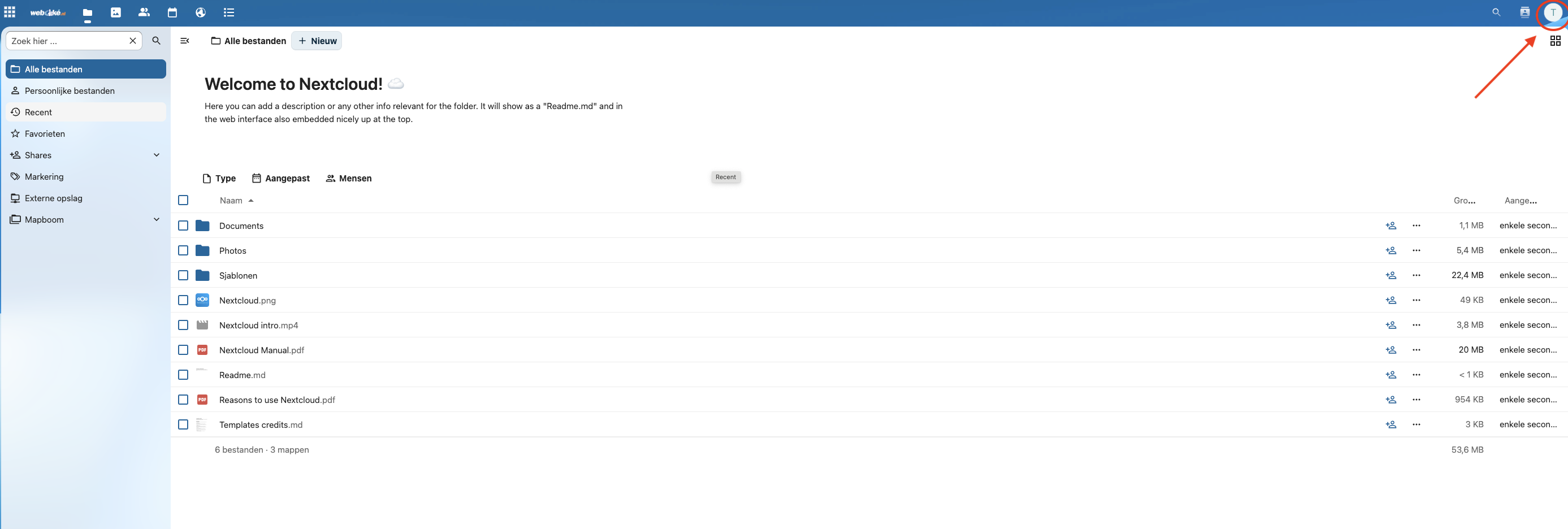
Vaihe 2 - Kirjaudu Nextcloud-palvelimellesi, napsauta oikeasta yläkulmasta profiiliasi ja valitse sitten pudotusvalikosta 'Asetukset'
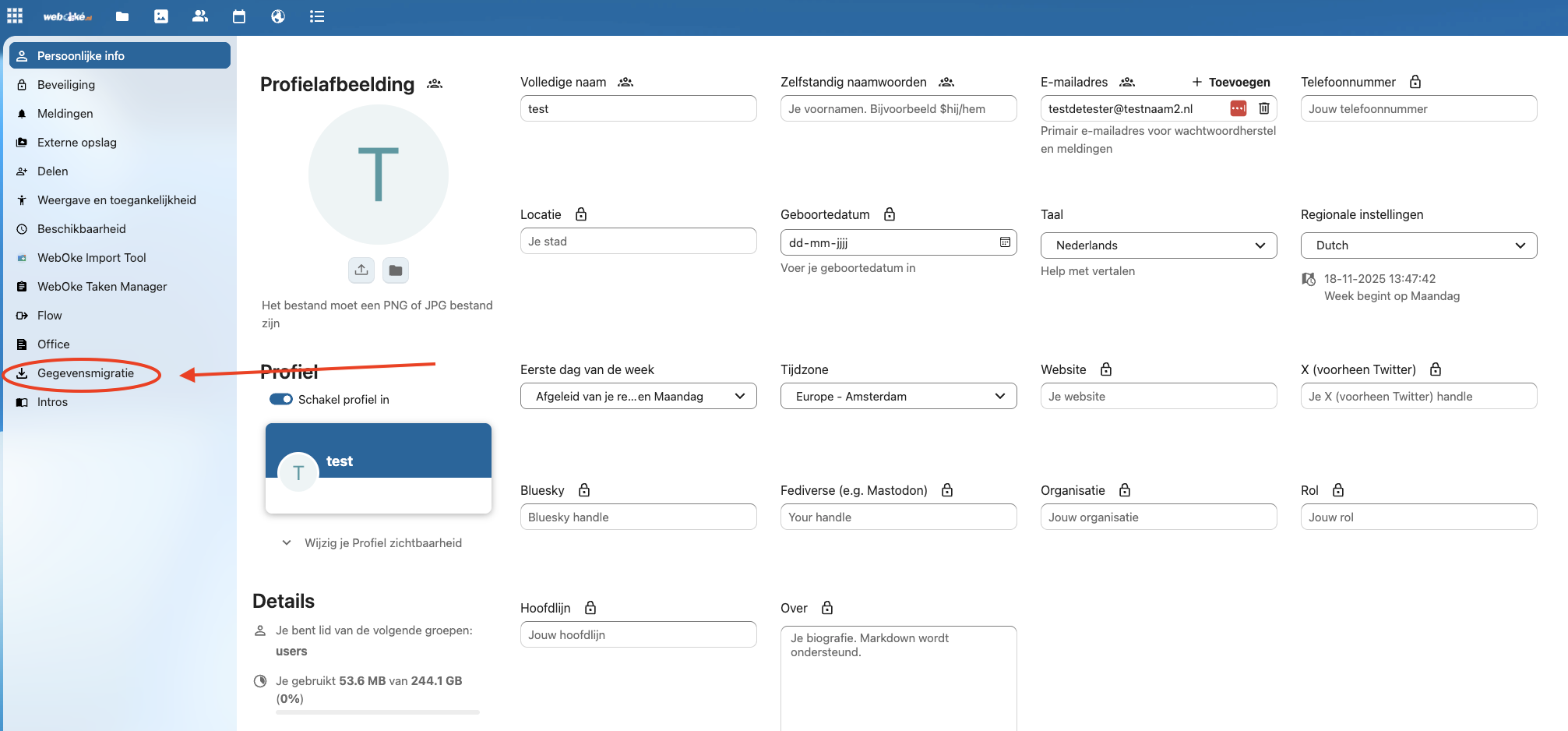
Vaihe 3 - Valitse vasemmalta Tietojen siirto
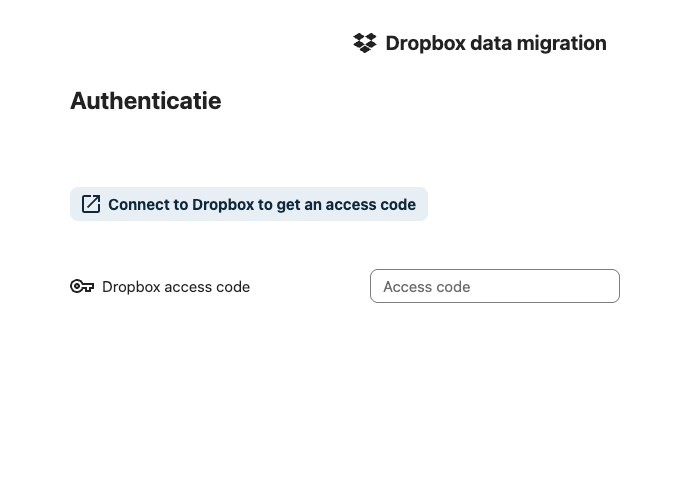
Vaihe 4 - Valitse tässä Connect to Dropbox to get an access code
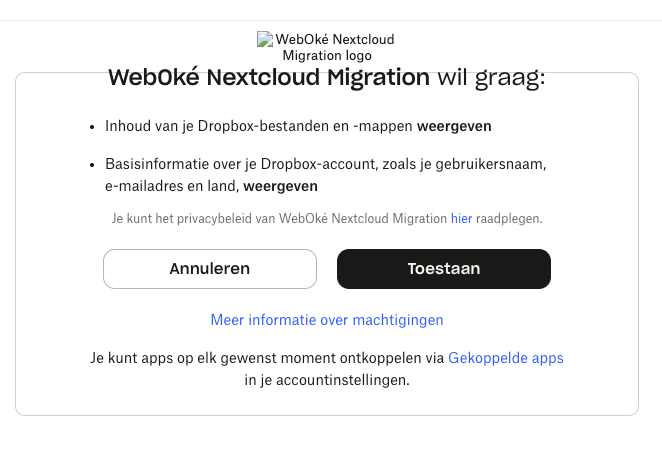
Vaihe 5 - Dropbox.com avautuu ja näet tämän ilmoituksen. Valitse tässä Salli
Vaihe 6 - Kopioi seuraavassa näkymässä näkyvä käyttöoikeuskoodi
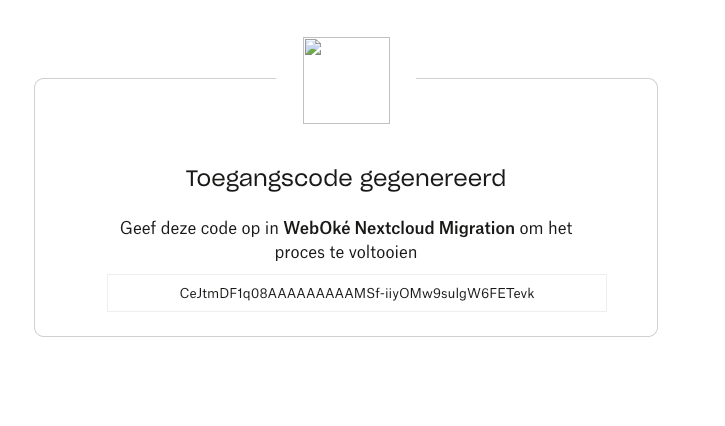
Vaihe 7 - Liitä käyttöoikeuskoodi kenttään Dropbox access code
Vaihe 8 - Nyt yhteys Dropbox-tiliisi on muodostettu.
Kentässä Import directory voit valita, mihin Nextcloud-palvelimesi kansioon kaikki tiedot siirretään. Voit muuttaa sitä napsauttamalla kynäkuvaketta. Voit luoda uuden kansion tai käyttää olemassa olevaa.
Siirrettävää sisältöä ei voi valita, vaan työkalu siirtää kaiken, mitä Dropboxissa on. Jos et enää tarvitse joitain tietoja tai et halua siirtää niitä, poista ne mieluiten ensin Dropboxista.
Kun olet valmis aloittamaan siirron, valitse Import Dropbox files .
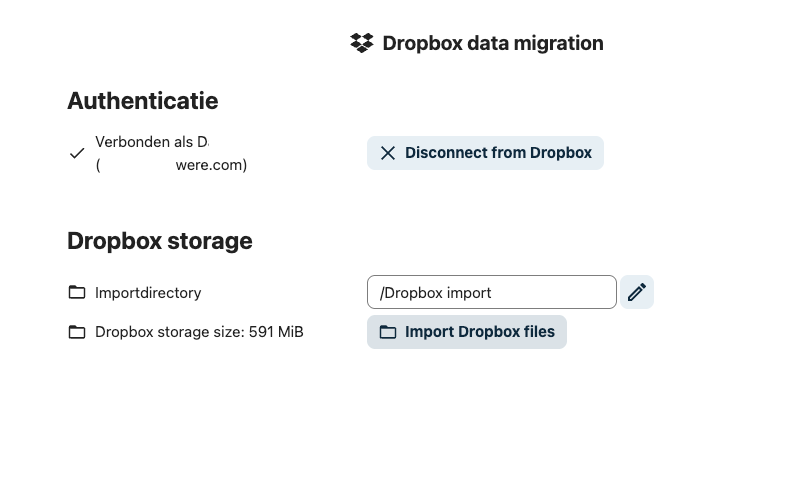
Siinä kaikki. Siirto on nyt käynnissä.
Tietojen määrästä riippuen tämä voi kestää jonkin aikaa, muutamasta minuutista useisiin tunteihin, jos tiedostoja on paljon.
Vinkki: Voit jättää tämän ikkunan auki ja tehdä sillä välin muuta. Palvelin jatkaa työtä taustalla, ja näet etenemisen näytöllä.
Kun siirto on valmis, kaikki tietosi ovat turvassa omalla Nextcloud-palvelimellasi, joka toimii fyysisillä palvelimillamme NorthC:n datakeskuksissa Aalsmeerissa ja Oude Meerissä Alankomaissa. Onnittelut siirtymisestä kohti digitaalista suvereniteettia.