
Sähköpostitilin lisääminen Androidiin (Gmail-sovellus ja Samsung Sähköposti -sovellus)
Haluatko käyttää WebOké-sähköpostiosoitettasi Android-puhelimessa? Gmail-sovelluksessa tai Samsung Sähköposti-sovelluksessa lisäät sen IMAP-tilinä. Alla ovat vaiheet ja asetukset, jotka tarvitset.
Tätä tarvitset
- Koko sähköpostiosoitteesi, esimerkiksi info@jouwdomein.nl, ja kyseisen postilaatikon salasana.
- Palvelimen nimi: verkkotunnuksesi (jouwdomein.nl), jos sivustosi on WebOkéssa, tai pakettisi palvelimen nimi, kuten linux2023.webawere.nl.
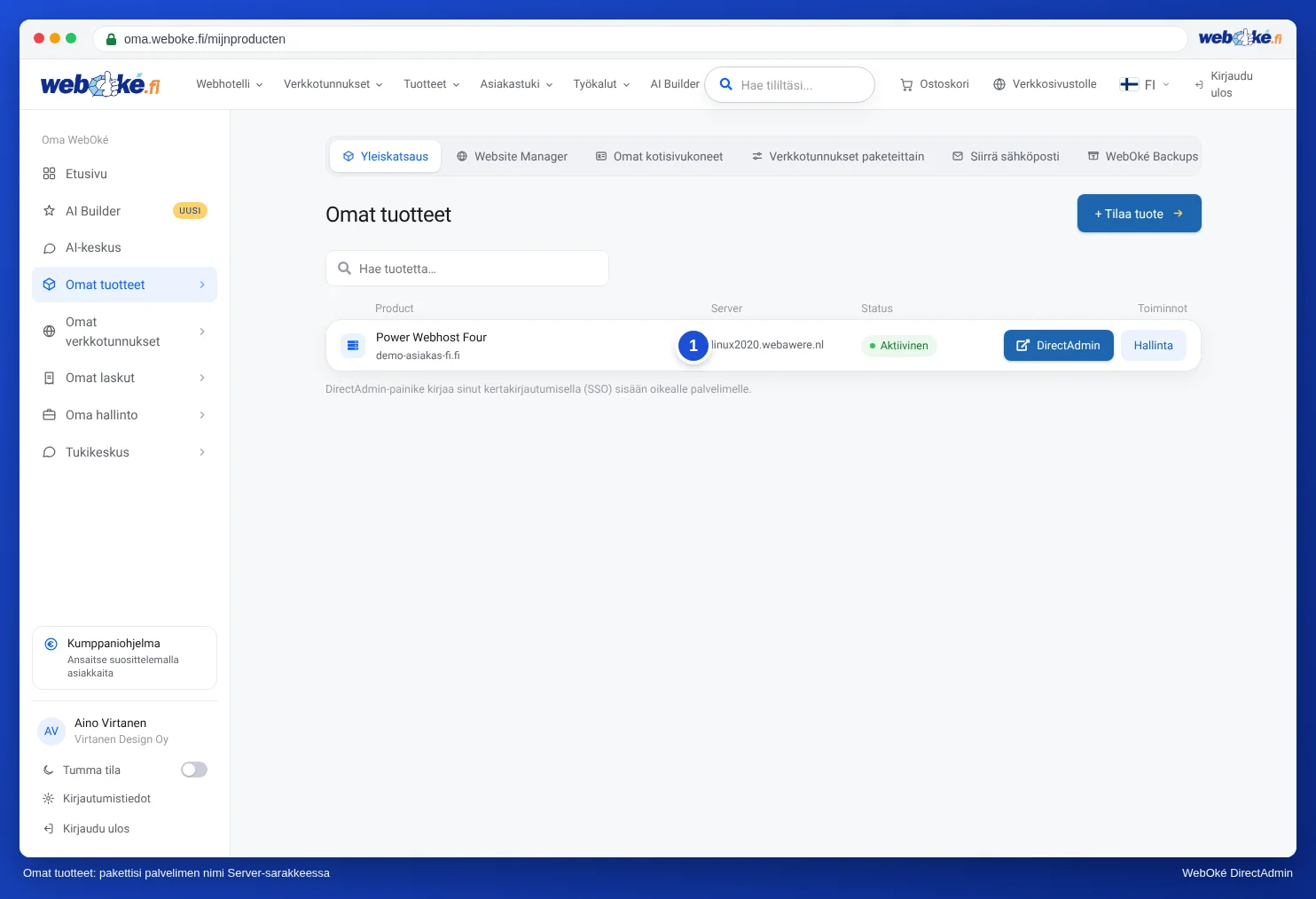
Onko sinulla meillä vain sähköpostipaketti (kuten Email One) ja sijaitseeko sivustosi muualla? Käytä silloin aina pakettisi palvelimen nimeä, älä verkkotunnustasi. Löydät palvelimen nimen Oma WebOké -palvelusta kohdasta Omat tuotteet, sarakkeesta Palvelin, sekä tervetuloviestistä.
Gmail-sovelluksessa
- Avaa Gmail-sovellus ja napauta oikeassa yläkulmassa profiilikuvaasi tai -kirjaintasi.
- Napauta Lisää toinen tili ja valitse Muu (ei siis Google, Outlook tai Exchange).
- Kirjoita sähköpostiosoitteesi ja napauta Manuaalinen määritys. Valitse Henkilökohtainen (IMAP).
- Kirjoita postilaatikkosi salasana ja napauta Seuraava.
- Saapuva palvelin: käyttäjätunnus on koko sähköpostiosoitteesi, palvelin on verkkotunnuksesi tai palvelimen nimi. Valitse SSL/TLS portilla 993, jos sovellus kysyy sitä.
- Lähtevä palvelin: jätä kirjautuminen vaadittu päälle, koko sähköpostiosoitteesi ja salasanasi kanssa. Palvelin on sama nimi kuin saapuvassa. Valitse STARTTLS portilla 587 tai SSL/TLS portilla 465.
- Valitse, kuinka usein sovelluksen tulee synkronoida, ja anna tilille halutessasi nimi. Valmis.
Samsung Sähköposti- tai muussa sähköpostisovelluksessa
Se toimii samalla tavalla. Lisää uusi tili, valitse manuaalinen asennus tai "muu", valitse IMAP ja täytä alla olevat tiedot. Painikkeiden nimet vaihtelevat puhelimen ja sovellusversion mukaan.
Tilin tyyppi       IMAP
Saapuva palvelin   jouwdomein.nl tai palvelimen nimi, portti 993, SSL/TLS
Lähtevä palvelin   sama nimi, portti 587 STARTTLS:llä (tai 465 SSL/TLS:llä)
Käyttäjätunnus     koko sähköpostiosoitteesi (sekä saapuvassa että lähtevässä)
Salasana           postilaatikon salasana
Kirjautuminen lähtevässä päällä
Eikö toimi?
- Väärä käyttäjätunnus tai salasana: käytä käyttäjätunnuksena koko sähköpostiosoitetta, myös lähtevässä palvelimessa. Testaa salasana webmailissa.
- Ilmoitus varmenteesta: käytä pakettisi palvelimen nimeä sekä saapuvana että lähtevänä palvelimena. Älä käytä osoitetta mail.jouwdomein.nl, imap.jouwdomein.nl tai smtp.jouwdomein.nl.
- Vastaanotto onnistuu, lähettäminen ei: tarkista portti 587 tai 465 ja onko kirjautuminen lähtevällä palvelimella päällä. Lue myös En voi lähettää sähköpostia.
- Yhtäkkiä ei sähköpostia eikä sivustoa wifistäsi? IP-osoitteesi on ehkä estetty liian monen epäonnistuneen kirjautumisyrityksen vuoksi. Lue Onko IP-osoitteeni estetty? IP-osoitteesi ja palomuurimme.
Älä anna tietokoneen Gmailin noutaa tai välittää sähköpostiasi. Google ei enää nouda sähköpostia muista tileistä, ja välitetty sähköposti päätyy usein roskapostiin. Lisää osoitteesi mieluummin sovellukseen, kuten yllä kuvattu.
Käytätkö iPhonea? Lue silloin Postilaatikon lisääminen iPhoneen (Apple Mail).
Laajempi ohje: Android ja Gmail-sovellus sekä Kaikki asetukset yhdessä paikassa: palvelimet, portit ja suojaus DirectAdmin-oppaassa.
Oliko tästä artikkelista apua?