
Luku 6 · 6.2
Viestien arkistointi
Haluatko pitää Saapuneet-kansion tyhjänä poistamatta viestejä? Käytä silloin arkistokansiota. Siirrät valmiin viestin arkistoon yhdellä napsautuksella.
Arkistokansion määrittäminen
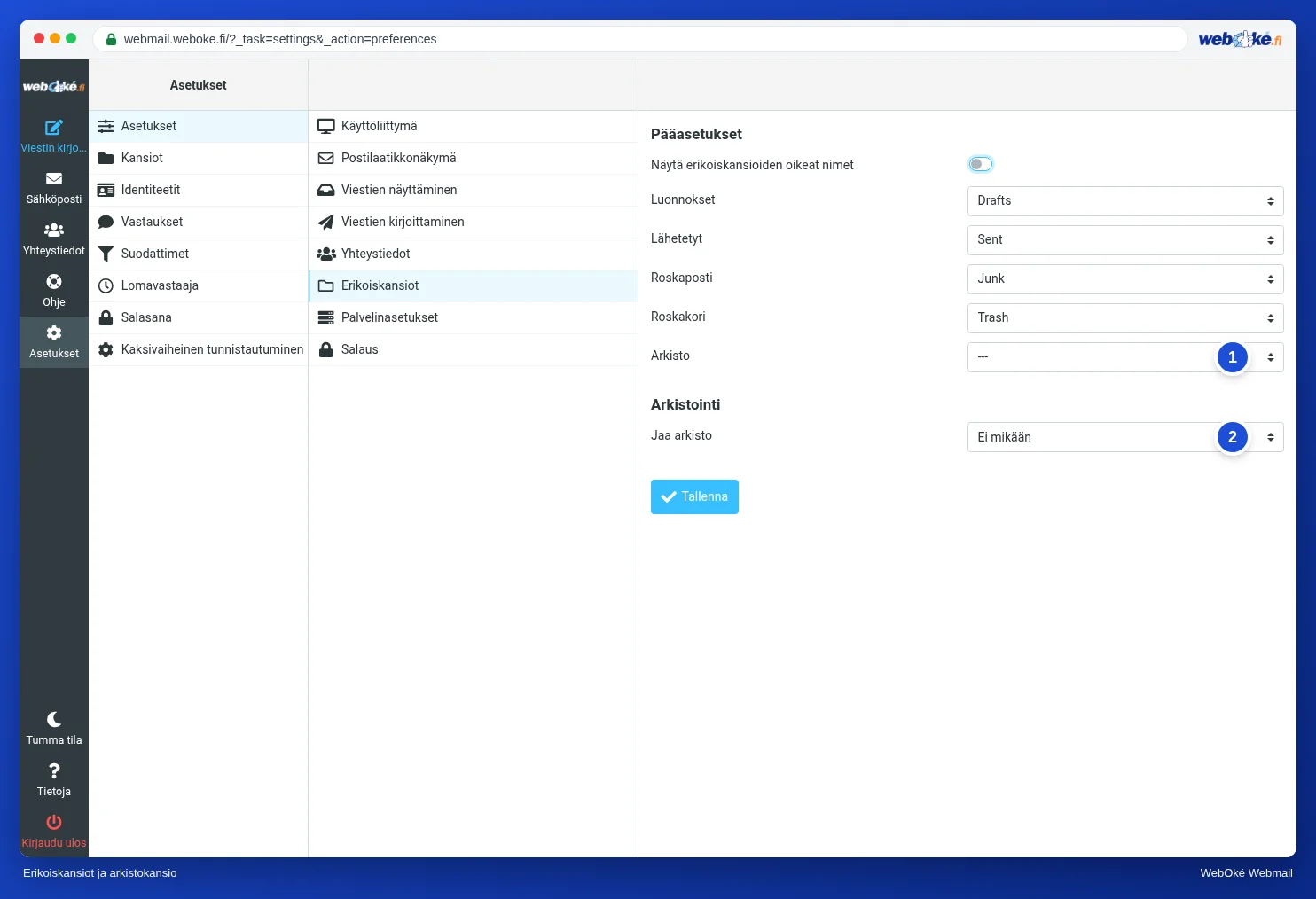
- Luo ensin kansio, esimerkiksi Arkisto. Katso Kansioiden luominen ja hallinta.
- Siirry kohtaan Asetukset, Asetukset, Erikoiskansiot.
- Valitse kohdassa Arkisto (1) arkistokansiosi.
- Valitse halutessasi kohdassa Jaa arkisto (2), miten arkisto jaetaan, esimerkiksi vuoden tai kuukauden mukaan. Kun valitset Ei mikään, kaikki menee yhteen kansioon.
- Napsauta Tallenna.
Viestin arkistointi
Kun olet valinnut arkistokansion, avatun viestin muiden painikkeiden joukossa on painike Arkistoi. Napsauta sitä, niin viesti siirtyy arkistoosi. Jos valitset ensin useita viestejä, arkistoit ne kaikki kerralla.
Erikoiskansiot
Samalla sivulla näet, mitä kansioita webmail käyttää luonnoksille, lähetetyille viesteille, roskapostille ja poistetuille viesteille (Luonnokset, Lähetetyt, Roskaposti ja Roskakori). Jätä ne ennalleen, ellet tiedä, miksi haluat muuttaa niitä. Jos käytät myös sähköpostiohjelmaa, valitse siinä samat kansiot. Muuten sinulla voi olla esimerkiksi kaksi Lähetetyt-kansiota. Katso Kansiot ja synkronointi: miksi sinulla on kaksi "Lähetetyt"-kansiota.
Huomaa: arkistokansio on myös palvelimella, ja se lasketaan mukaan postilaatikkosi tallennustilaan. Jos haluat oikeasti vapauttaa tilaa, lue Je mailbox is vol.