
Luku 4 · 4.4
Muotoilu, luonnokset ja lisäasetukset
Viesti on oletuksena pelkkää tekstiä: siinä ei ole lihavointia, värejä eikä kuvia tekstin seassa. Jos haluat muotoilla viestin, ota HTML-editori käyttöön. Tästä artikkelista näet myös, miten tallennat luonnoksen ja mitä lisäasetuksia on käytettävissä.
Muotoilu HTML-editorilla

- Napsauta tekstikentän vasemmassa yläkulmassa olevaa kuvakepainiketta.
- Vahvista ilmoitus siitä, että muotoilu voi kadota.
- Tekstin yläpuolelle tulee työkalurivi (1), jossa on lihavointi, kursivointi, alleviivaus, tasaus, fontti, fonttikoko ja värit. Kolmen pisteen takaa löydät lisää, kuten linkit ja kuvat.
Työkalurivin vasemmassa reunassa olevalla rastilla palaat pelkkään tekstiin. Jos haluat kirjoittaa aina muotoiltuja viestejä, määritä se kohdassa Asetukset, Viestien kirjoittaminen. Katso Tärkeimmät asetukset.
Asetukset kirjoitettaessa
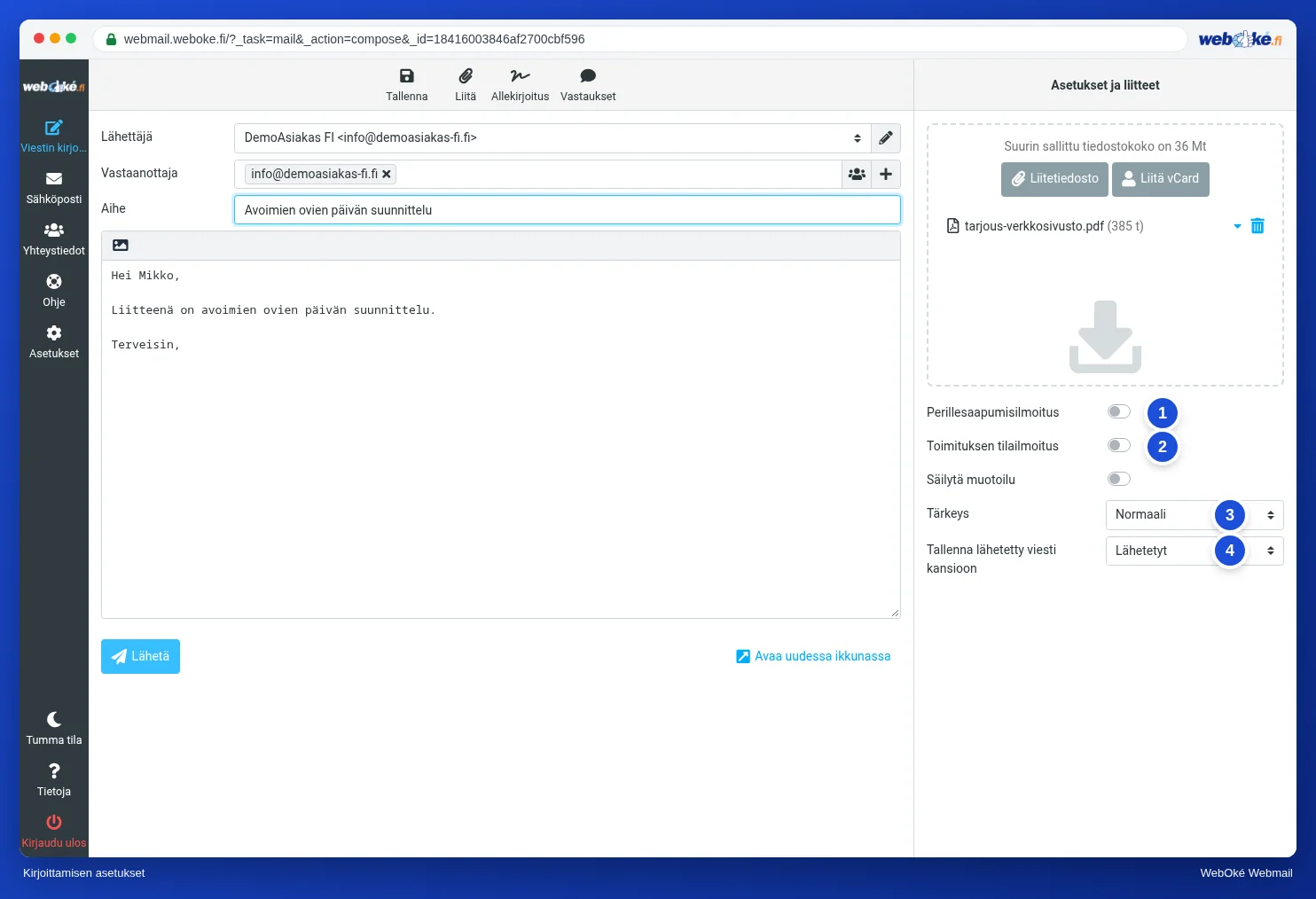
| Asetus | Mitä se tekee? |
|---|---|
| (1) Perillesaapumisilmoitus | Pyydät vastaanottajaa ilmoittamaan, kun hän on avannut viestin. Vastaanottaja voi kieltäytyä. |
| (2) Toimituksen tilailmoitus | Saat postipalvelimelta ilmoituksen, kun viestisi on toimitettu perille. |
| Keep formatting | Kun välität viestin tai vastaat siihen, alkuperäisen viestin muotoilu säilyy. |
| (3) Tärkeys | Esimerkiksi Korkein tai Matalin. Monet sähköpostiohjelmat näyttävät silloin huutomerkin. |
| (4) Tallenna lähetetty viesti kansioon | Kansio, johon lähetetty viestisi tallentuu. Oletuksena Lähetetyt. |
Luonnoksen tallentaminen
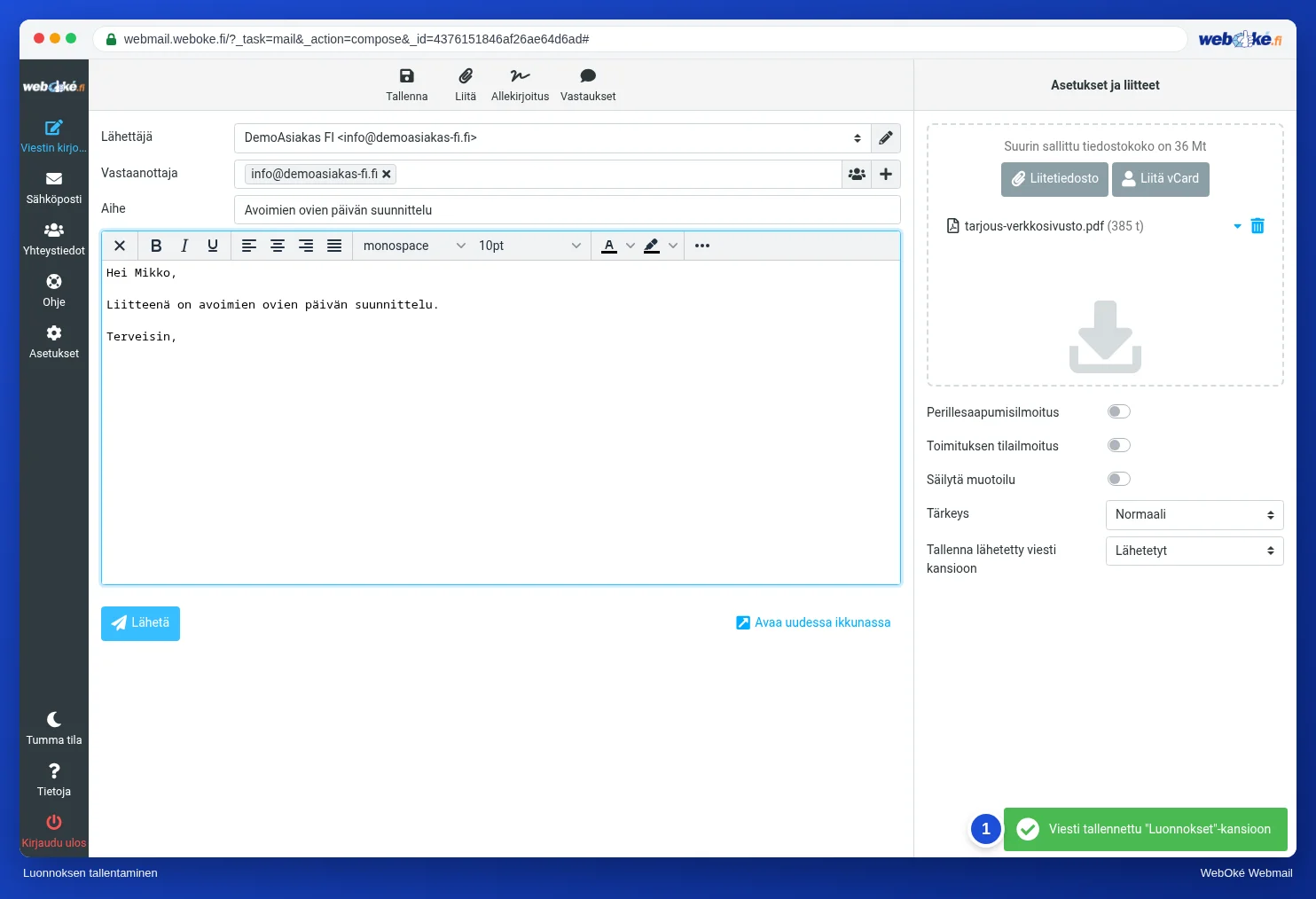
Etkö ole vielä valmis? Napsauta ylhäältä Tallenna. Viestisi siirtyy kansioon Luonnokset (1). Webmail tallentaa viestisi myös itse muutaman minuutin välein. Myöhemmin avaat Luonnokset-kansion, kaksoisnapsautat viestiä ja jatkat kirjoittamista.
Vakiovastaukset: Vastaukset
Lähetätkö usein saman vastauksen? Tee siitä Vastausteksti: valmis teksti, jonka lisäät yhdellä napsautuksella. Luot ne kohdassa Asetukset, Vastaukset. Kun kirjoitat viestiä, napsauta ylhäältä Vastaukset ja valitse teksti.