
Käytä verkkotunnuksellesi omia tai ulkoisia nimipalvelimia (kuten Cloudflare)
Haluatko hoitaa verkkotunnuksesi DNS:n itse, tai antaa sen toisen osapuolen, kuten Cloudflaren, hallintaan? Silloin asetat verkkotunnuksellesi toiset nameserverit. Tähän ei tarvita erillistä pakettia. Tässä artikkelissa kerrotaan, miten se tehdään ja mitä tietueita tarvitset, jotta verkkosivustosi ja sähköpostisi toimivat WebOkéssa.
Nameservereiden vaihtaminen
- Tilauksen yhteydessä: klikkaa verkkotunnuksen asetusikkunassa kohdassa Nameserverit painiketta Muokkaa ja syötä omat nameserverisi.
- Myöhemmin: siirry Omassa WebOkéssa kohtaan Omat verkkotunnukset, klikkaa verkkotunnusta ja klikkaa kortilla Nameserverit kynäkuvaketta. Täytä vähintään ns1 ja ns2 (ns3-ns5 ovat valinnaisia) ja klikkaa Tallenna nimipalvelimet.
- Nameserverit omalla verkkotunnuksellasi, kuten ns1.jouwdomein.nl? Luo ne ensin painikkeella Rekisteröi oma nimipalvelin samalla verkkotunnuksen sivulla (niin sanottu glue-tietue, katso alla).
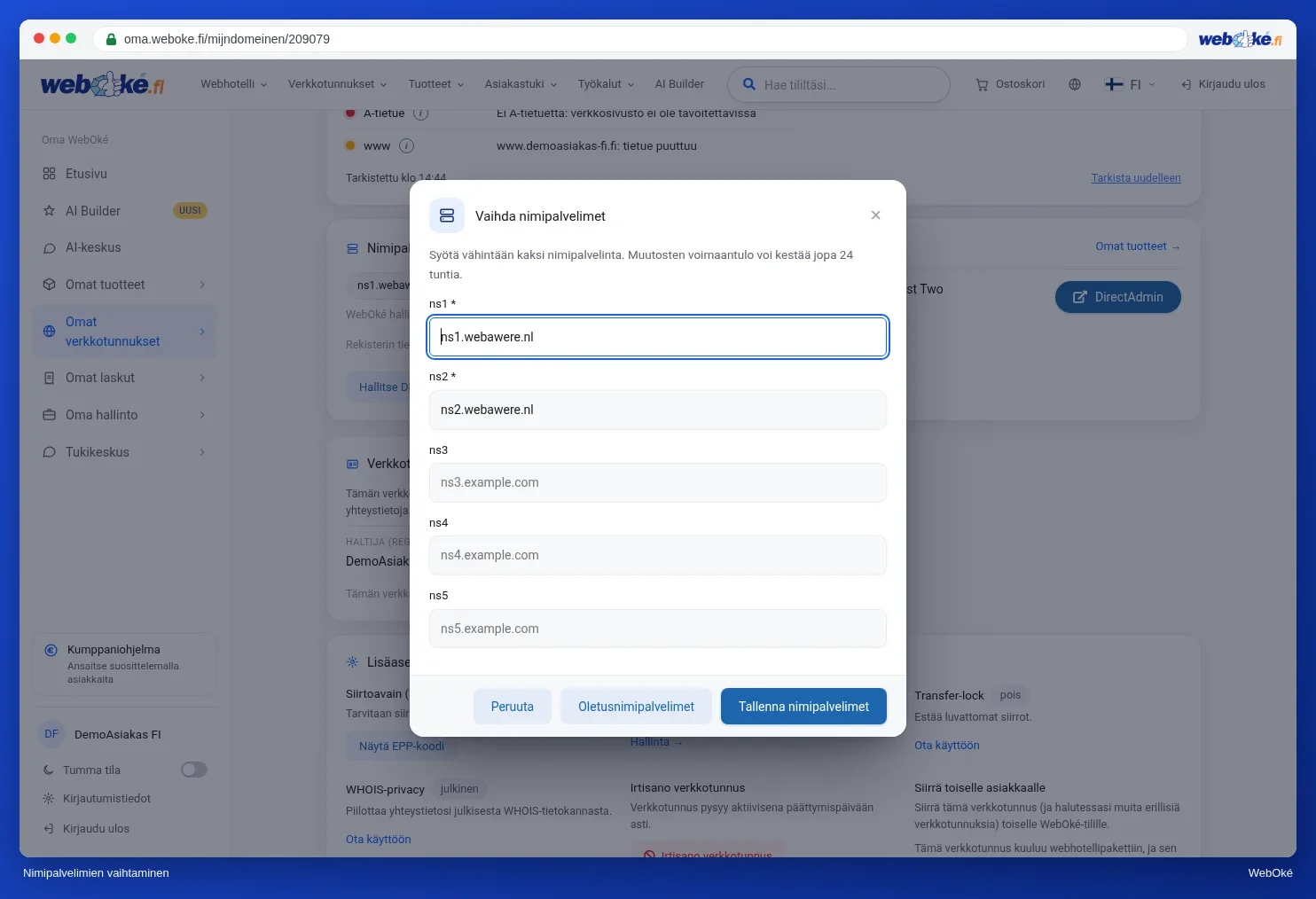
Takaisin WebOkéhen? Klikkaa samassa ikkunassa painiketta Oletusnameserverit ja sen jälkeen Tallenna nimipalvelimet. Meidän nameserverimme ovat ns1.webawere.nl ja ns2.webawere.nl.
Nameserverit omalla verkkotunnuksellasi: glue-tietueet
Haluatko nameservereitä omalla verkkotunnuksellasi, kuten ns1.jouwdomein.nl verkkotunnukselle jouwdomein.nl? Silloin rekisterin on tiedettävä myös näiden nameservereiden IP-osoite. Muuten syntyy noidankehä: etsiäksesi ns1.jouwdomein.nl on ensin tiedettävä, mitkä nameserverit verkkotunnuksella jouwdomein.nl on, ja se on juuri ns1.jouwdomein.nl itse. Tätä IP-osoitetta rekisterissä kutsutaan glue-tietueeksi.
- Klikkaa verkkotunnuksen sivulla painiketta Rekisteröi oma nimipalvelin.
- Täytä kohtaan Nameserver (isäntänimi) nimi, esimerkiksi ns1.jouwdomein.nl.
- Täytä kohtaan Glue-IP-osoitteet kyseisen nameserverin IP-osoite, yksi per rivi, ja klikkaa Rekisteröi.
- Tee sama ns2:lle ja aseta sen jälkeen nameserverit kuten yllä.
Glue tarvitaan vain, jos nameserver kuuluu itse verkkotunnuksen alle. Jos käytät toisen verkkotunnuksen nameservereitä, kuten Cloudflaren, sitä ei tarvita. Jos nameserverisi saa toisen IP-osoitteen, päivitä myös glue, muuten verkkotunnuksesi ei ole tavoitettavissa heti kun vanha osoite poistuu.
Nämä tietueet asetat toiselle osapuolelle
Onko verkkosivustosi tai sähköpostisi WebOkéssa, mutta DNS muualla? Aseta silloin nämä tietueet kyseiselle osapuolelle pakettisi tiedoilla:
Tyyppi Nimi              Arvo
A      @ ja www          pakettisi IP-osoite
A      mail              pakettisi IP-osoite
MX     @                 pakettisi palvelimen nimi, esim. linux2023.webawere.nl (prioriteetti 10)
TXT    @                 SPF-tietueesi, jossa include:webawere.nl
TXT    x._domainkey      DKIM-avain DirectAdminin DNS-hallinnasta
TXT    _dmarc            DMARC-tietueesi
- IP-osoitteen ja palvelimen nimen löydät tervetuliaisviestistä sekä Omasta WebOkésta kohdasta Omat tuotteet. IP-osoite näkyy myös A-tietueen kohdalla DNS-hallinnassa.
- Kuinka siirrät DKIM-avaimen, lue artikkelista DKIMin asettaminen, kun DNS on toisella osapuolella.
- Jos DNS-hallinnassa on IPv6-osoite, voit asettaa myös AAAA-tietueet @- ja www-kohteille. Tämän voit myös jättää pois.
- Jos luot DirectAdminissa alitunnuksen, aseta se myös toiselle osapuolelle A-tietueena tai CNAME-tietueena.
- Onko vain sähköpostisi WebOkéssa (esimerkiksi sähköpostipaketilla)? Silloin @- ja www-kohteiden A-tietueet eivät ole meille, vaan osoitat ne omaan verkkohotelliisi.
Cloudflare: proxy pois päältä sähköpostille
Jos käytät Cloudflarea, kytke proxy (oranssi pilvikuvake) pois päältä A-tietueessa kohteelle mail ja kaikessa, mitä sähköpostiohjelmasi käyttää. Sähköposti ei kulje Cloudflaren proxyn kautta. Valitse sen sijaan harmaa pilvikuvake (DNS only).
Myös verkkosivustollasi proxy voi häiritä SSL-varmennetta: Let's Encrypt ei silloin näe palvelintasi suoraan. Kytke proxy tilapäisesti pois päältä, kunnes varmenne on luotu, tai käytä Cloudflaressa SSL-tilaa Full (strict).
Yleisiä virheitä
- Vain yksi nameserver täytetty. Tarvitset vähintään kaksi.
- Nameserverit hylätään. Tallennuksen yhteydessä tarkistamme, että olet täyttänyt vähintään kaksi kelvollista nameserverin nimeä. Sen jälkeen muutos lähetetään rekisteriin. Jotkin rekisterit, kuten .de-tunnuksen DENIC, tarkistavat ensin, onko verkkotunnuksesi jo valmiina näillä nameservereillä: jokaisen uuden nameserverin on jo tunnettava verkkotunnus ja vastattava siihen itse. Jos vyöhyke ei ole vielä valmiina, ne hylkäävät muutoksen ja antavat ilmoituksen kuten Nameservers are invalid tai Answer must be authoritative. Aseta siis vyöhyke ensin valmiiksi toiselle osapuolelle ja yritä sen jälkeen uudelleen. .nl-, .com- ja useimmissa muissa päätteissä tätä ei tarkisteta etukäteen: muutos menee aina läpi, vaikka vyöhyke ei olisi vielä valmis, ja verkkotunnuksesi ei silloin toimi hetkellisesti.
- Et voi vaihtaa nameservereitä. Tämä onnistuu vain verkkotunnukselle, joka on rekisteröity WebOkéhen ja on aktiivinen. Jos verkkotunnuksesi on vielä toisella palveluntarjoajalla tai siirto on vielä kesken, vaihda nameserverit sen palveluntarjoajan kautta.
- Verkkosivusto toimii, mutta sähköposti ei. Usein puuttuu MX-tietue tai A-tietue kohteelle mail, tai Cloudflare-proxy on päällä.
- Muutat tietueita Omassa WebOkéssa, eikä mitään tapahdu. Silloin verkkotunnuksesi käyttää ulkoisia nameservereitä. Muuta tietue kyseisellä osapuolella.
Nameserverin vaihdos voi kestää jopa 24 tuntia, ennen kuin kaikki näkevät sen. Lue Kuinka kauan nameserverin tai DNS:n muutos kestää?
Laajempi selitys kuvakaappauksineen: Nameservereiden vaihtaminen WebOké-oppaassa ja DNS Omassa WebOkéssa ja ulkoisilla nameservereillä, kuten Cloudflare DirectAdmin-oppaassa.