
Kansion suojaaminen salasanalla DirectAdminissa
DirectAdminissa voit helposti suojata sivustosi kansion käyttäjätunnuksella ja salasanalla. Kävijät näkevät tällöin ensin kirjautumisikkunan.
- Kirjaudu DirectAdminiin: siirry Oma WebOké -palvelussa kohtaan Omat tuotteet ja napsauta webhotellipakettisi kohdalla DirectAdmin.
- Valitse oikeasta yläkulmasta oikea verkkotunnus ja napsauta kohdan Advanced Features alta Password Protected Directories.
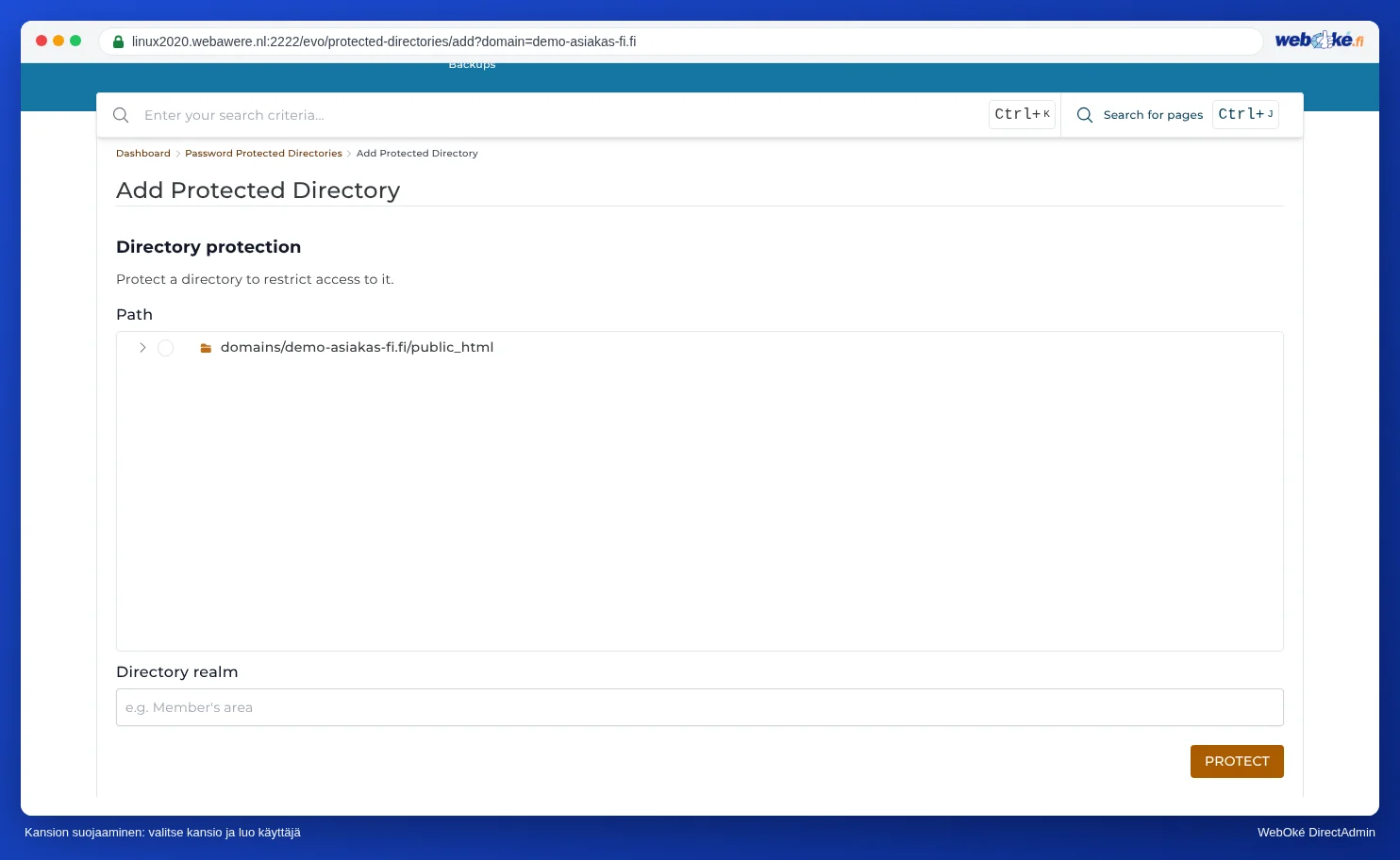
- Napsauta Add Protected Directory.
- Valitse kohdassa Path kansio, jonka haluat suojata, esimerkiksi
public_html/beheer. - Kirjoita kohtaan Directory realm teksti, jonka kävijät näkevät kirjautumisikkunassa, ja napsauta Protect.
- Lisää sen jälkeen käyttäjät, joilla on pääsy kansioon, kullekin oma käyttäjätunnus ja salasana.
Käytä tätä vain sivustolla, jossa on https. Ilman https:ää salasana kulkee internetin yli luettavassa muodossa. Katso SSL-varmenteen aktivointi.
DirectAdmin lisää tällöin kansioon .htaccess-tiedoston. Voit myöhemmin lisätä käyttäjiä tai poistaa suojauksen samalla sivulla.
Yksittäisen tiedoston suojaaminen
Haluatko suojata vain yhden tiedoston, esimerkiksi admin.php:n? Suojaa ensin kansio yllä kuvatulla tavalla, jotta salasanatiedosto syntyy. Muokkaa sen jälkeen .htaccess-tiedostoa lisäämällä esimerkiksi seuraava lohko:
<FilesMatch "^(admin|beheer)\.php$">
AuthName "Alleen voor beheerders"
AuthType Basic
AuthUserFile /home/gebruiker/domains/jouwdomein.nl/.htpasswd/public_html/map/.htpasswd
Require valid-user
</FilesMatch>
Kopioi AuthUserFile-polku DirectAdminin luomasta .htaccess-tiedostosta.
Käytätkö siistejä URL-osoitteita, kuten WordPressissä? Lue silloin myös .htaccess: siistit URL-osoitteet ja silti suojattu kansio.
Katso myös DirectAdmin-oppaasta: Piilotiedostojen, kuten .htaccess, näyttäminen ja muokkaaminen.
Laajempi ohje kuvakaappauksineen: Salasanalla suojatut kansiot DirectAdmin-oppaassa.