
WordPressin asentaminen DirectAdminissa
Tässä artikkelissa kerromme, miten asennat WordPressin helposti WebOkén webhotellipakettiisi.
- Kirjaudu WebOké-tilillesi ja siirry kohtaan Omat tuotteet
- Valitse kyseisen webhotellipaketin kohdalla 'Avaa ohjauspaneeli'
- Napsauta vasemmassa valikossa kohdan 'Kirjautuminen yhdellä klikkauksella' alla 'DirectAdmin'
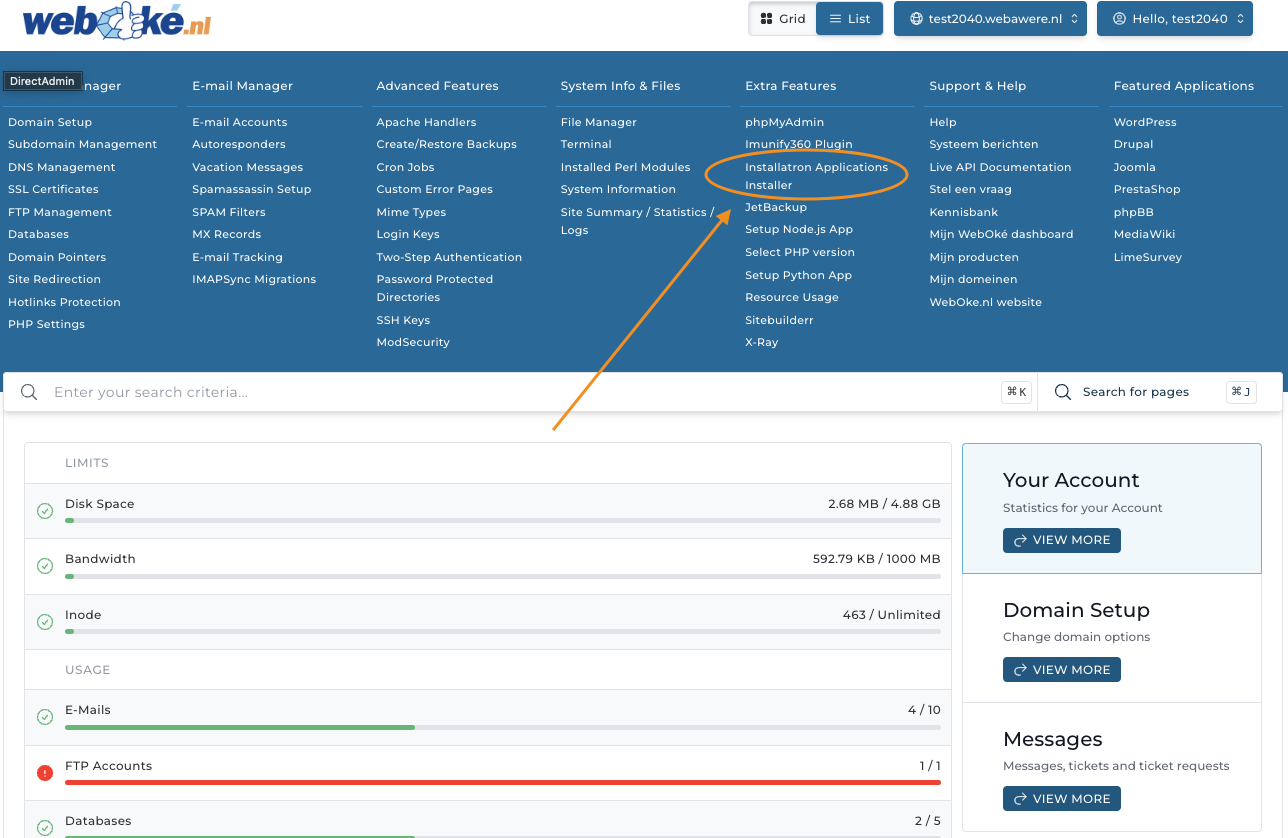
- Olet nyt kirjautunut DirectAdmin-ohjauspaneeliin ja näet alla olevan näkymän. Napsauta siellä 'Installatron Applications Installer'.
- Olet nyt avannut Installatronin. Installatronilla voit asentaa verkkotunnuksellesi helposti hyvin monia eri sovelluksia, mutta tässä keskitymme nimenomaan WordPressiin.
- Napsauta tässä näkymässä 'Install this application'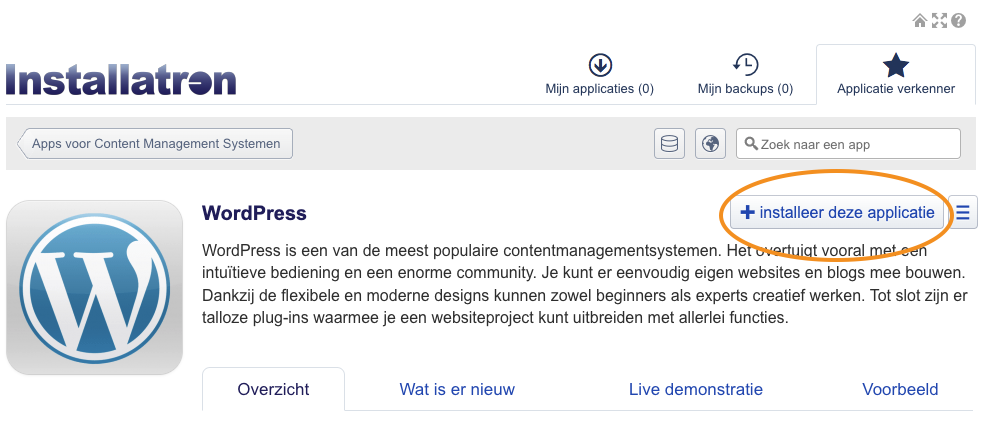
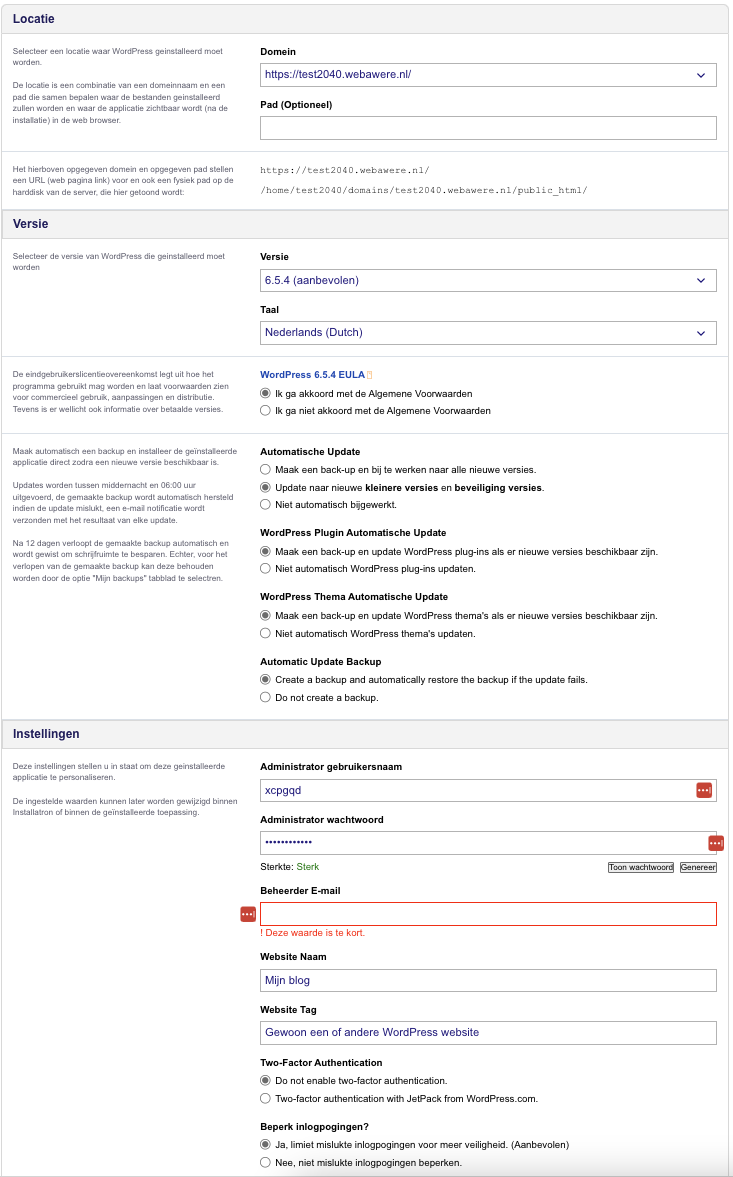
- Tässä näkymässä voit muuttaa asennuksen asetuksia. Suosittelemme, että valitset kohdassa 'Domain' URL-osoitteen, jonka alussa on https://, ja jätät muut asetukset ennalleen.
Jos et halua asentaa WordPress-sivustoa juuriverkkotunnukseen vaan esimerkiksi osoitteeseen yrityksesi.fi/uusisivu, kirjoita kohtaan 'Path' teksti 'uusisivu'.
Voit määrittää oman ylläpitäjän käyttäjätunnuksen ja salasanan tai antaa luoda ne automaattisesti. On tärkeää, että muistat ne ja että sinulla on pääsy sähköpostiosoitteeseen, joka on asetettu ylläpitäjän sähköpostiosoitteeksi.
- Siinä kaikki. Voit nyt jatkossa kirjautua WordPress-sivustolle suoraan asiakasportaalin Website Managerin kautta: kirjaudu osoitteessa oma.weboke.nl ja siirry kohtaan Omat tuotteet, Website Manager.
Eikö sinulla ole vielä webhotellipakettia? WebOkéllä asennat WordPressin edulliseen WordPress-hostingiin, jossa on DirectAdmin, LiteSpeed ja ilmainen SSL.