
Resurssiraja saavutettu (Resource limit reached) / 503 / PHP X-ray
Eri webhotellipaketeissamme on käytettävissä eri määrä laskentatehoa.
Näiden rajojen saavuttaminen voi vaikuttaa verkkosivustoosi monella tavalla: saatat saada sivustolle mennessäsi ilmoituksen 503 (server is temporarily busy), tai sivusto voi latautua tavallista hitaammin.
Tässä artikkelissa kerromme, miten voit selvittää sivustosi ongelmia ja löytää niiden syyn ohjelmistomme avulla.
Jos huomaat, että sivustosi on hidas tai saat siellä käydessäsi 503-ilmoituksen, kirjaudu DirectAdmin-ohjauspaneeliin. Tässä artikkelissa kerrotaan, miten se tehdään: https://mijn.weboke.nl/kennisbank/46
- Valitse DirectAdmin-ohjauspaneelin alaosasta resource usage

- Jos webhotellitilin laskentatehon rajat on saavutettu, näet alla olevan ilmoituksen. Valitse tässä Details. Jos et näe tätä ilmoitusta, webhotellipakettisi rajojen saavuttaminen ei ole hitauden pääsyy. Voit silloin ohittaa kaksi seuraavaa vaihetta ja siirtyä suoraan PHP X-Ray -osioon.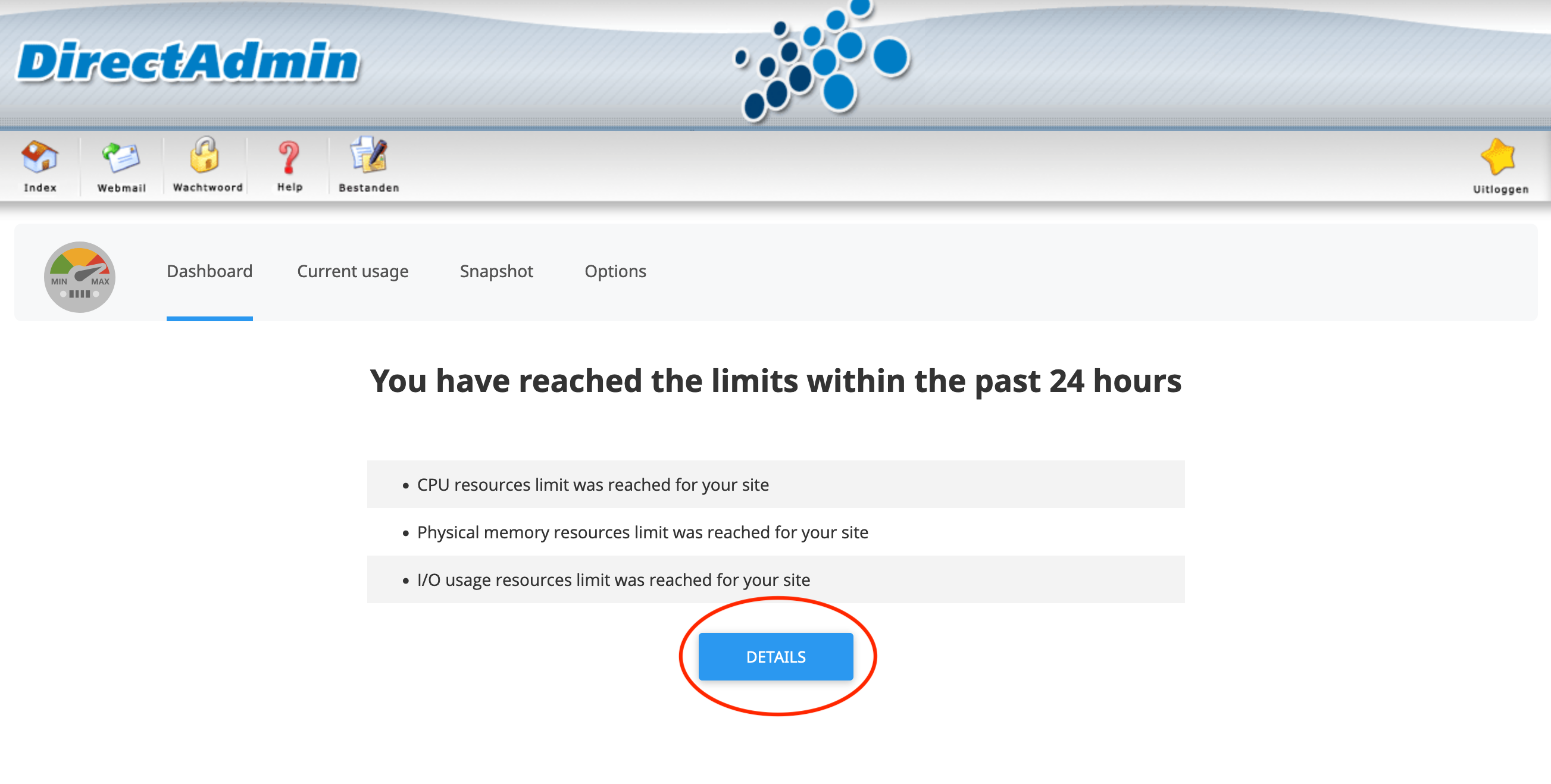
- Seuraavassa näkymässä näet eri resurssien tilastot, kuten CPU-käytön, RAM-käytön ja I/O Usage -arvon.
Jos tilanteesi näyttää samalta kuin alla olevassa kuvakaappauksessa, sivuston eri osat estävät sitä latautumasta nopeasti nykyisen paketin laskentateholla.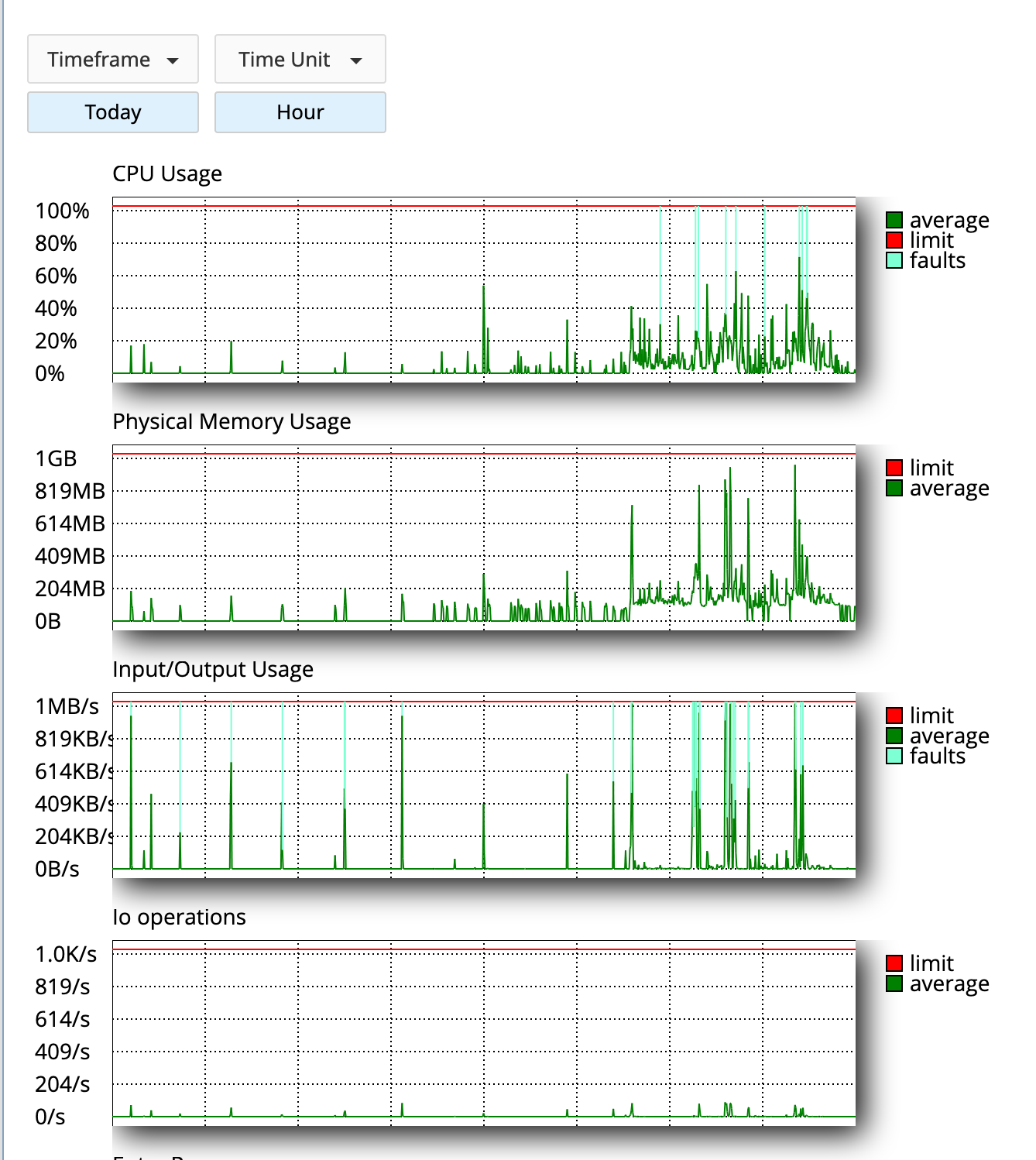
PHP X-Ray
Hitauden syyn selvittämiseen käytämme PHP X-Ray -työkalua.
PHP X-Rayn avulla voit seurata sivustoasi, kun kävijä avaa sen, ja nähdä tarkasti, mitkä sivuston osat latautuivat hitaimmin.
Alla kerromme, miten tällainen seuranta määritetään ja miten raportista saa hyödyllistä tietoa.
- Valitse DirectAdminin päänäkymästä PHP X-Ray. 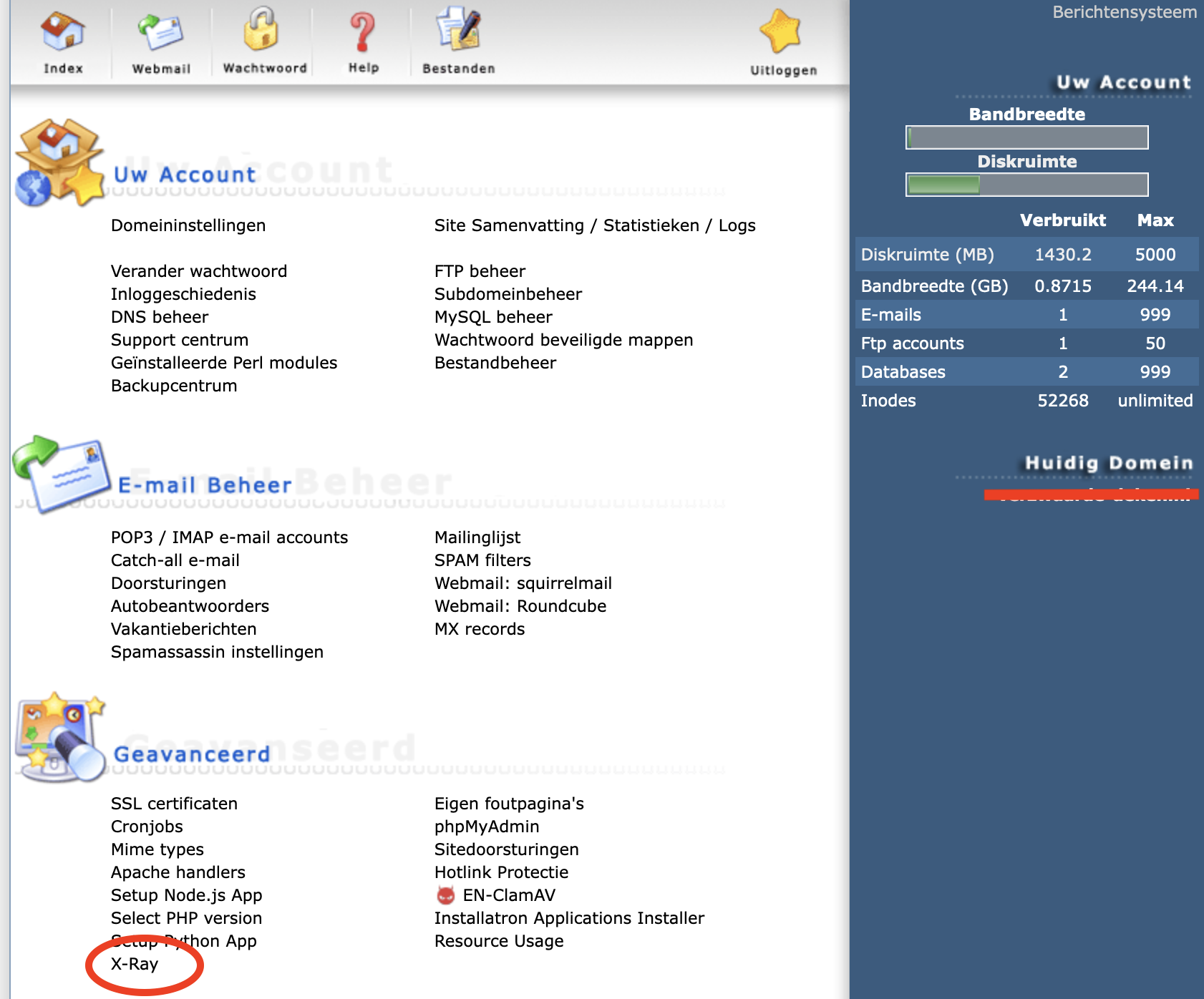
- Valitse Start tracing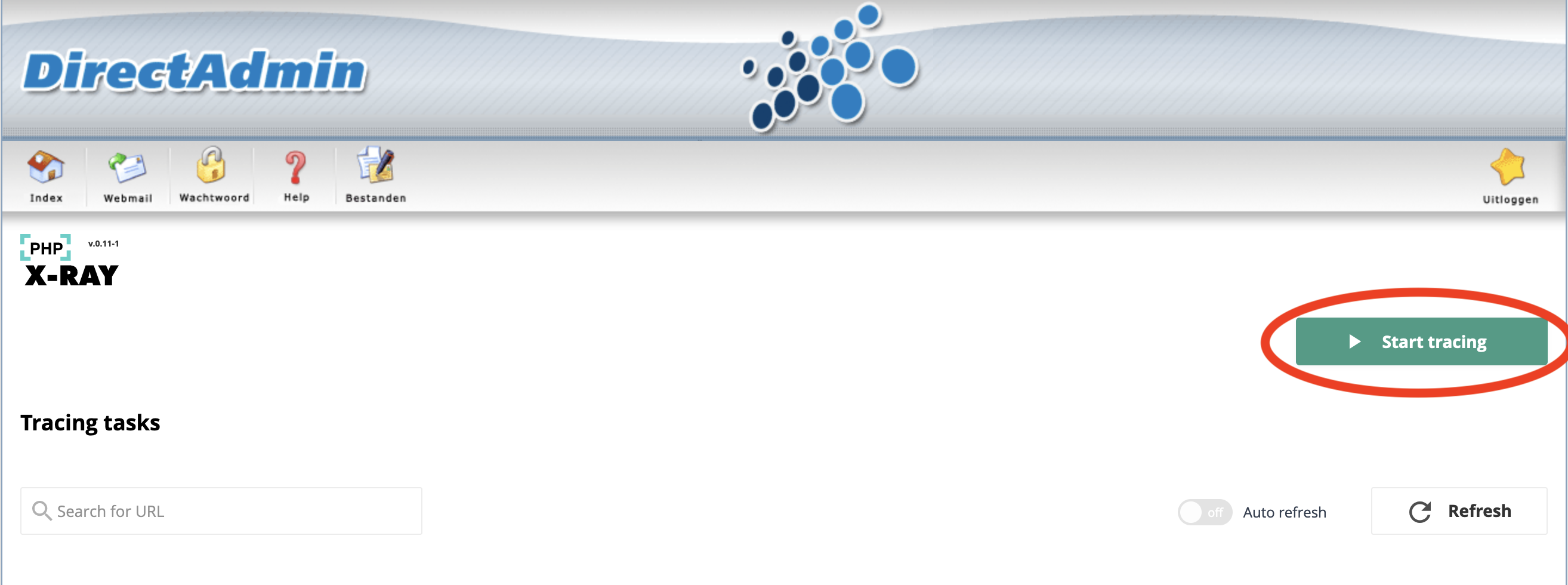
- Valitse sitten ponnahdusikkunan vasemmalla puolella olevasta pudotusvalikosta verkkotunnus, jota haluat seurata. Oikeanpuoleiseen kenttään kohtaan 'specify mask' voit kirjoittaa kauttaviivan (/).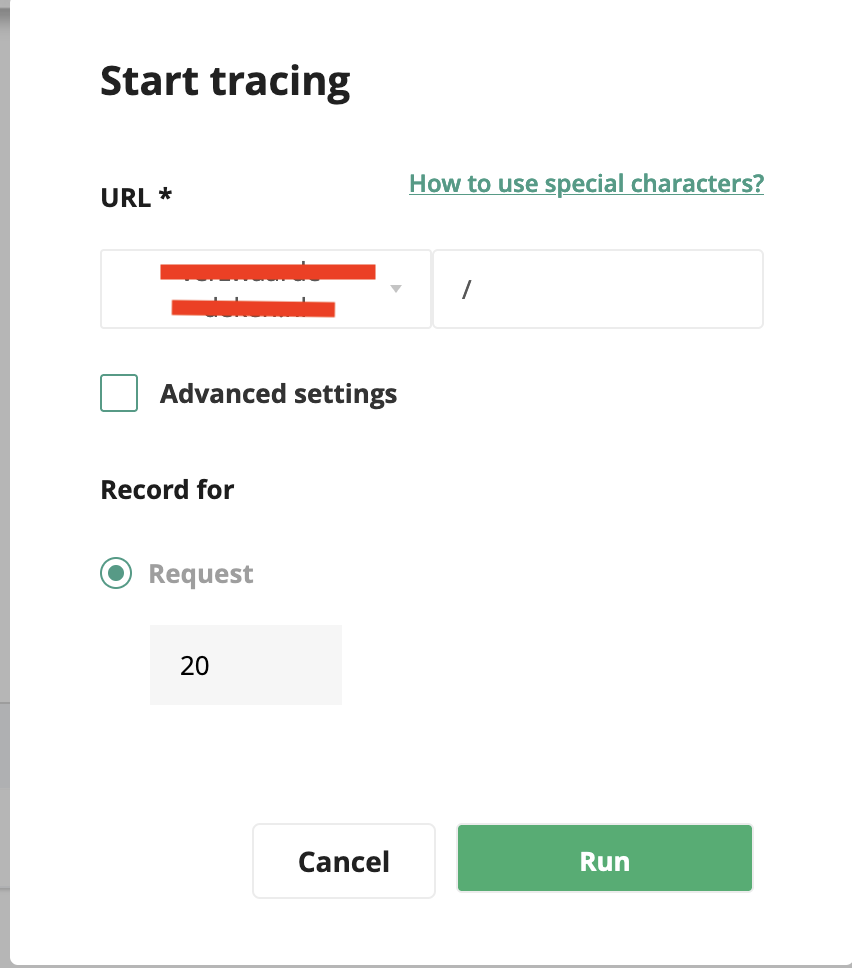
- Kun olet luonut seurannan, avaa sivusto (mieluiten yksityisessä selainikkunassa) ja napsauttele sivustolla hetken aikaa, jotta tietoa kertyy.
Avaa sitten PHP X-Ray uudelleen ja napsauta silmää kohdassa Actions.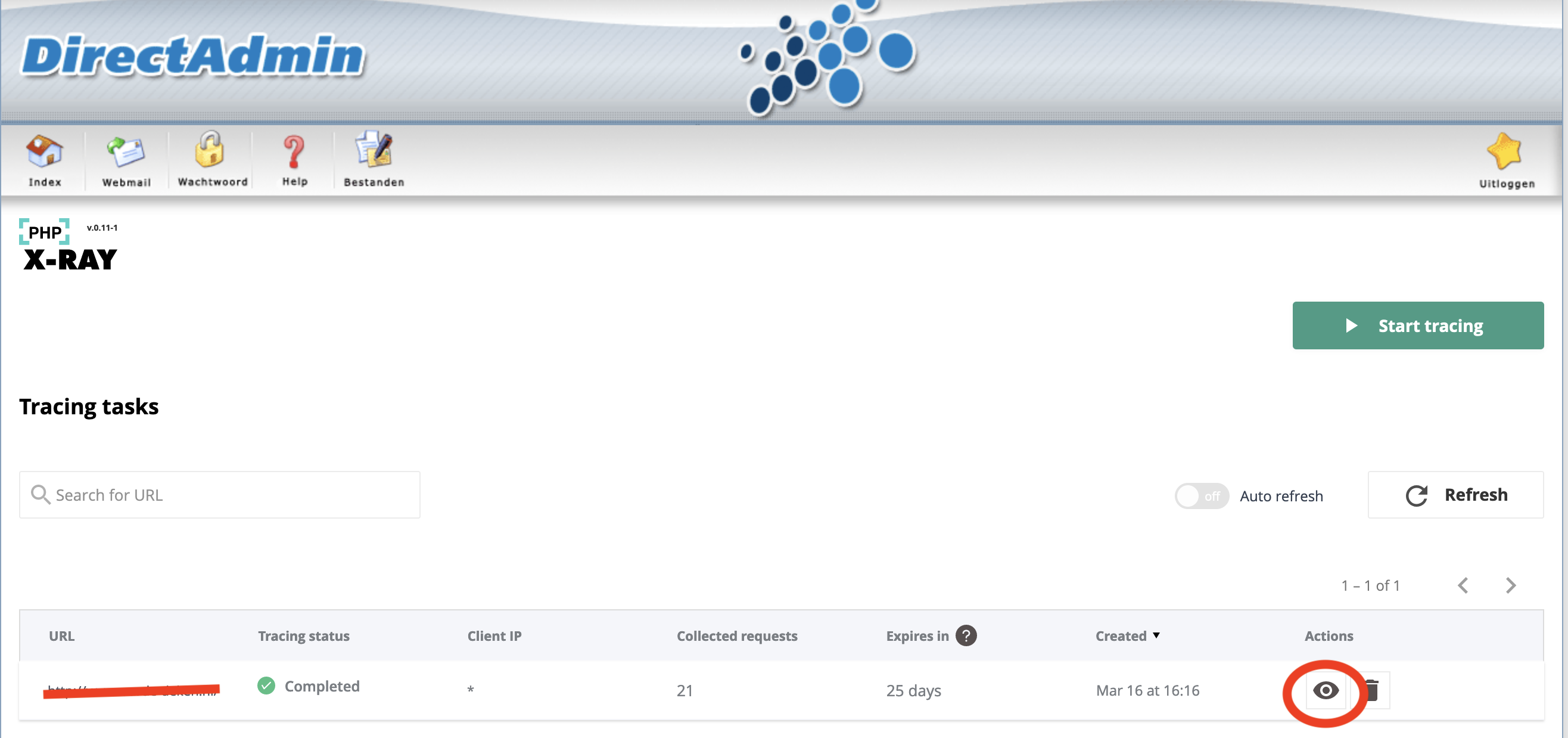
- Seuraavassa näkymässä näet kaikki kerätyt raportit. Valitse mieluiten raportti, jonka latausaika on pisin, koska siitä saa eniten hyödyllistä tietoa.
- Ympyrällä merkityistä yhteenvedoista löydät hyödyllisimmät tiedot. Näet niistä, mitkä lisäosat aiheuttavat eniten latausaikaa. Voi olla, ettet löydä oranssilla merkittyjä lisäosia tai moduuleja, vaan suuren joukon lisäosia, joiden latausaika on suunnilleen sama. Silloin syynä eivät ole yksi tai kaksi lisäosaa, vaan käytössä on yksinkertaisesti liian monta lisäosaa yhtä aikaa, jotta sivusto latautuisi nopeasti ja vakaasti rajoja ylittämättä.
Alla olevassa esimerkissä näkyy useita lisäosia, joiden tiedetään kuormittavan palvelinta melko paljon, erityisesti Elementor, Woocommerce ja jupiterx-core.
Kun näitä lisäosia käytetään yhdessä, suorituskyky jää usein heikoksi.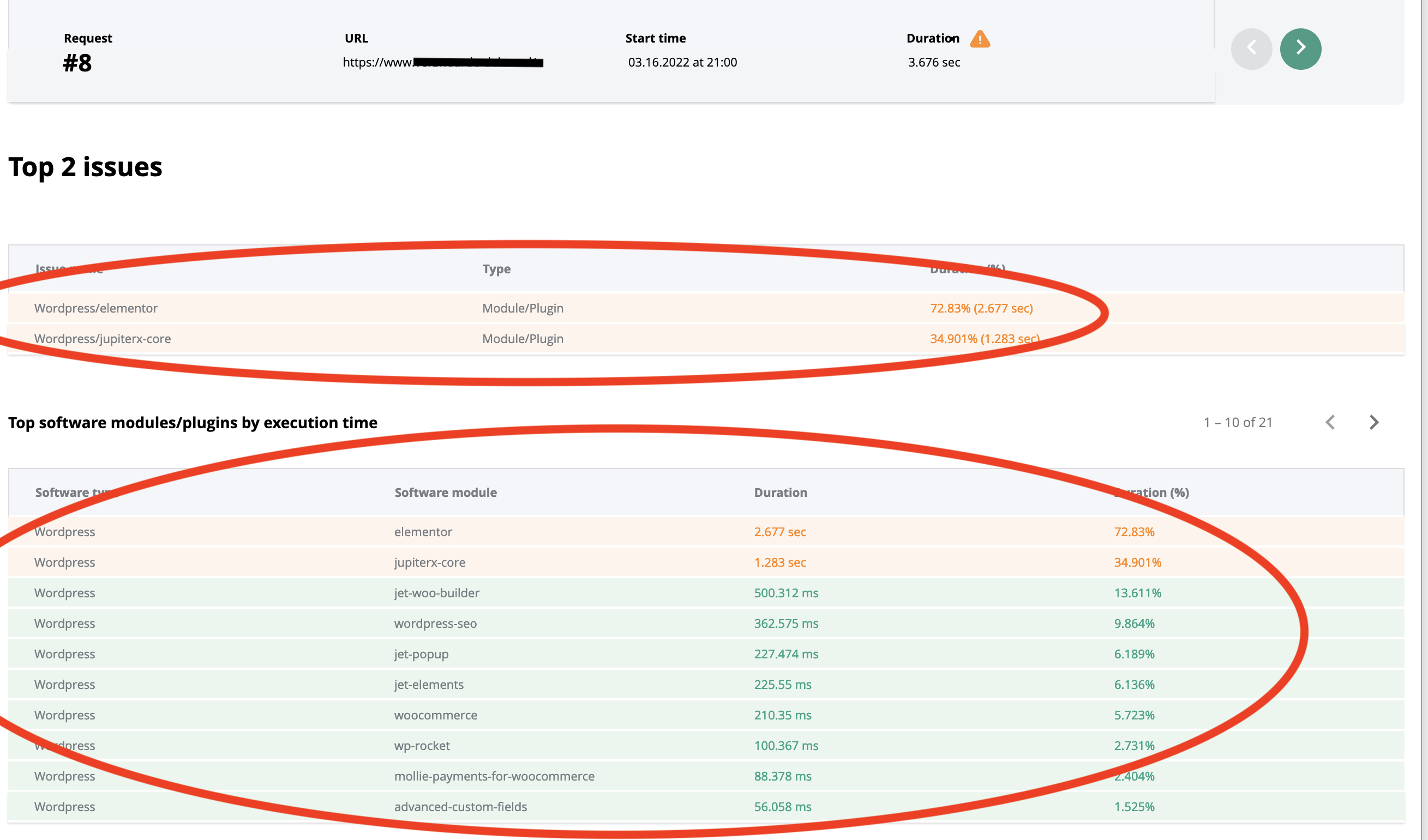
Miten ongelman voi ratkaista?
Muutama asia on perusta sille, että verkkosivustosi toimii mahdollisimman hyvin:
- Käytä mahdollisimman vähän lisäosia ja vain niitä, joita todella tarvitset.
- Käytä LiteSpeed WP Cache -lisäosaa, joka toimii erittäin hyvin LiteSpeed-verkkopalvelimiemme kanssa.
- Valitse webhotellipaketti, joka vastaa tarpeitasi. Yllä olevan esimerkin sivusto ei toimi kovin hyvin Webhost One -paketissa, mutta on salamannopea Webhost Three -paketissa.
Voit päivittää webhotellipakettisi helposti milloin tahansa. Ohjeet löydät täältä: https://mijn.weboke.nl/kennisbank/168
Jos haluat tietää, mitä webhotellipakettia suosittelemme millekin sivustotyypille, valitse tämän sivun tuotelaatikoista 'Nopeus': https://www.weboke.nl/webhosting
Asiakastukemme auttaa tietysti aina myös neuvoilla.