
Siirry suoraan sisältöön

Evästeasetukset

Valitse, mitä evästetyyppejä sallit. Voit muuttaa valintaasi milloin tahansa jokaisen sivun alareunassa olevasta kohdasta Evästeasetukset. Tietosuojaseloste

Välttämättömät

Aina käytössä

Tarvitaan sisäänkirjautumiseen, ostoskorin säilyttämiseen ja valintojesi muistamiseen. Nämä ovat aina käytössä.

Mitkä evästeet?
  • weboke_sessie, weboke_klant, weboke_remember: istuntosi ja sisäänkirjautuneena pysyminen
  • weboke_basket: ostoskorisi
  • wkBtwIncl: hintojen näyttäminen verollisina tai verottomina
  • wok_cookies: evästevalintasi, 12 kuukautta

Mittaa, mikä mainos johtaa käyntiin tai tilaukseen, jotta emme maksa mainoksista, joista ei ole hyötyä.

Mitkä evästeet?
  • Google Ads Google Tag Managerin kautta (_gcl_au, _gcl_aw), enintään 90 päivää
  • OpenAI Ads, mainokset ChatGPT-palvelussa
  • wok_aff: minkä kumppanin kautta tulit meille (kumppaniohjelma), 60 päivää

4,6

Maa ja kieli

Jokaisella maalla on oma sivustonsa, jossa on kyseisen maan hinnat ja ALV.

Näytä

Imunify360-skanneri

Kaikilla palvelimillamme on käytössä Imunify360. Se suojaa verkkosivustoasi haittaohjelmilta, hyökkäyksiltä ja murtautumisyrityksiltä. Se tarkistaa tiedostot haitallisen koodin varalta ja pysäyttää epäilyttävän liikenteen.

1. Mitä näet DirectAdminissa?

Valitse DirectAdminissa kohdasta Extra Features Imunify360 Plugin. Siellä näet, onko pakettisi tiedostoista löytynyt epäilyttäviä tiedostoja ja mitä niille on tehty.
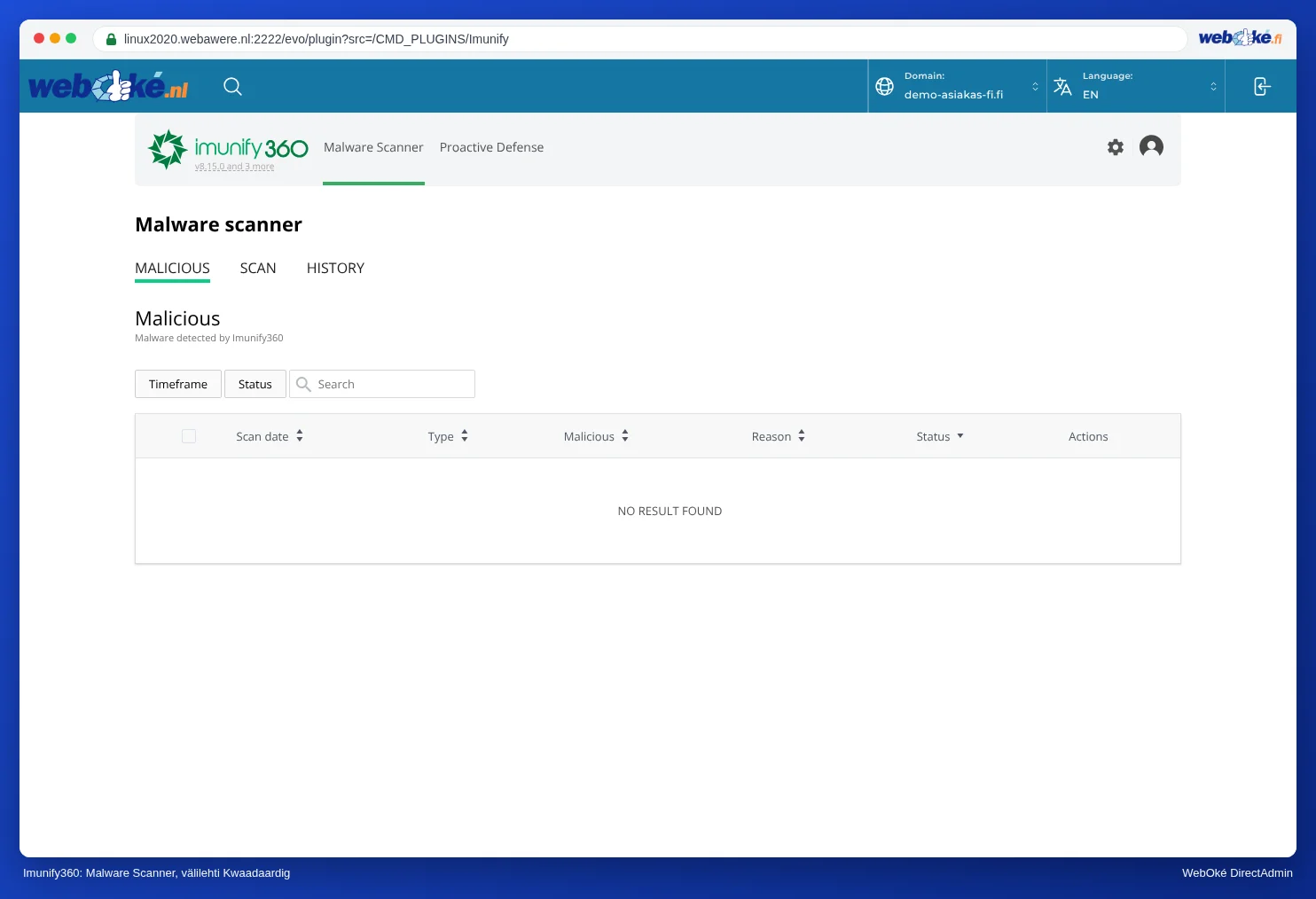
Imunify360:n Malware Scanner DirectAdminissa
Imunify360 Plugin: Malware Scanner

Jos Imunify360 löytää haitallista koodia, se puhdistaa tiedoston. Joskus tiedosto tyhjennetään samalla kokonaan (0 tavua). Tiedosto näkyy silloin välilehdellä Malicious.

2. Oma tiedostosi puhdistetaan aiheettomasti

Joskus Imunify360 reagoi koodiin, jonka olet kirjoittanut itse, esimerkiksi epätavalliseen JavaScriptiin. Tiedosto tyhjennetään silloin aina uudelleen, vaikka palauttaisit sen. Näin korjaat tilanteen itse:

  1. Avaa Imunify360 Plugin ja siirry välilehdelle Ignore List.
  2. Valitse Add new file or directory ja kirjoita tiedoston koko polku, esimerkiksi /home/kayttajatunnus/domains/esimerkki.fi/public_html/index.html. Voit lisätä myös kansion.
  3. Siirry välilehdelle Malicious ja valitse tiedoston kohdalla Restore original. Alkuperäinen tiedostosi on silloin taas paikallaan.
Lisää tiedosto ensin ohitusluetteloon ja palauta se vasta sen jälkeen. Muuten se puhdistetaan heti uudelleen. Imunify360 säilyttää alkuperäistä tiedostoa 14 päivää. Sen jälkeen voit palauttaa sen vain omasta kopiostasi tai varmuuskopiosta.
Lisää ohitusluetteloon vain tiedostoja, joiden tiedät varmasti olevan omiasi. Katso ensin toiminnolla View file, mihin Imunify360 reagoi. Jos et tunnista koodia tai se on lisäosassa tai teemassa, sivustosi on todennäköisesti hakkeroitu: lue Apua! Sivustoni on hakkeroitu.

3. Estetäänkö jotain?

Estääkö Imunify360 jotain, mikä on kunnossa, esimerkiksi sivustosi lomakkeen? Silloin virhelokissa näkyy tällainen rivi:

ModSecurity: Access denied with code 403 ... [msg "IM360 WAF: ..."]

Virheloki löytyy kohdasta System Info & Files, Site Summary / Statistics / Logs. Lähetä meille rivi ja sivun osoite, niin selvitämme asiaa kanssasi.

Katso myös DirectAdmin-oppaasta: Web Application Firewall ja Sivustoni on hakkeroitu: vaihe vaiheelta.

Laajempi ohje kuvakaappauksineen: Imunify360: sivuston tarkistaminen haittaohjelmien varalta DirectAdmin-oppaassa.

Oliko tästä artikkelista apua?

← Takaisin: Hosting yleisesti

Hetkinen…

Määritä verkkotunnuksesi

Määritä kullekin verkkotunnukselle nimipalvelimet, liitos webhotelliin ja se, kuka tulee omistajaksi.

Ladataan verkkotunnuksia…