
VPS:n levytilan kasvattaminen
Kun valitset suuremman VPS-paketin, VPS:n virtuaalilevy kasvaa. Levyä ei voi pienentää, joten siirtyminen pakettiin, jossa on vähemmän tallennustilaa, ei ole mahdollista. Se, onko lisätila heti käytettävissä, riippuu siitä, miten VPS on asennettu.
VPS asennettu VPS-näkymän kautta (oletus)
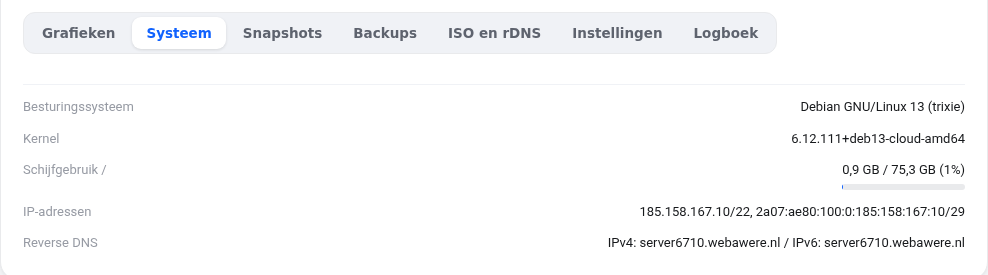
Paketin vaihdon jälkeen VPS käynnistyy automaattisesti uudelleen. Käynnistyksen aikana järjestelmä (cloud-init) kasvattaa osion ja tiedostojärjestelmän automaattisesti. Sinun ei tarvitse tehdä mitään. Tarkista asia komennolla:
df -h /
Eikö uusi koko näy vielä? Käynnistä VPS uudelleen vielä kerran VPS-näkymän kautta tai tee kasvatus käsin alla olevien ohjeiden mukaan.
Kasvattaminen käsin
Ota ensin snapshot, jotta voit palata takaisin, jos jokin menee vikaan. Kirjaudu sitten sisään root-käyttäjänä.
- Tarkista levyn osiointi komennolla
lsblk. Levyn nimi on yleensäsda; etsi osio, jolla/on, esimerkiksisda1. - Kasvata osiota komennolla
growpart /dev/sda 1(numero on osion numero). Puuttuuko growpart? Asenna se komennollaapt install -y cloud-guest-utilstaidnf install -y cloud-utils-growpart. - Kasvata tiedostojärjestelmää. Tarkista sen tyyppi komennolla
df -T /:- ext4:
resize2fs /dev/sda1 - xfs:
xfs_growfs /
- ext4:
- Tarkista tulos komennolla
df -h /.
Itse asennettu LVM:llä (esimerkiksi vanhempi AlmaLinux-VPS)
Jos lsblk näyttää osion alla rivin, jonka tyyppi on lvm, tee vaiheen 2 jälkeen seuraavat:
pvresize /dev/sda2(LVM:n sisältävä osio)lvextend -r -l +100%FREE /dev/mapper/almalinux-root(nimen näet komennolladf -h /; valinta-rkasvattaa samalla myös tiedostojärjestelmää)
Eikö levy ole lsblk:n mukaan suurempi vielä paketin vaihdon ja uudelleenkäynnistyksen jälkeenkään? Silloin vika on meidän päässämme: tee tukipyyntö ja liitä mukaan komentojen lsblk ja df -h tulosteet. Autamme WebOkén osuudessa (paketti, virtuaalilevy, VPS-näkymä ja snapshotit). Levyn osioinnista ja tiedostojärjestelmästä palvelimen sisällä huolehdit itse.
Laajempi ohje kuvakaappauksineen: Suurempi paketti ja lisää levytilaa VPS-oppaassa.
Haluatko oppia lisää? Käy maksuton kurssi VPS ja Linux-palvelimen hallinta, oppitunti 1.4 Tutustuminen komentoriviin.