
SSH-yhteys ja Terminal DirectAdminissa: mitkä paketit ja miten kirjaudut sisään
SSH:n tai Terminalin avulla työskentelet pakettisi komentorivillä, esimerkiksi Composerin, WP-CLI:n tai suuren tietokannan tuonnin kanssa. Tässä artikkelissa kerrotaan, missä paketeissa on SSH, miten avaat Terminalin ja miten kirjaudut omalla SSH-ohjelmalla.
Missä paketeissa on SSH?
Terminal ja SSH sisältyvät paketteihin Power Webhost Three ja Four, AI Wordpress Three ja Power Reseller. Muissa paketeissa, kuten Webhost One, Webhost Two, AI Wordpress One ja Two, ei ole SSH:ta.
Haluatko SSH:n käyttöön? Vaihda pakettiin, jossa on SSH: siirry Oma WebOké -palvelussa kohtaan Omat tuotteet, avaa pakettisi ja valitse toinen paketti kortilla Vaihda webhotellipaketti. Jos et näe DirectAdminissa kohtia SSH Keys ja Terminal, pakettiisi ei sisälly SSH:ta.
Terminalin avaaminen selaimessa
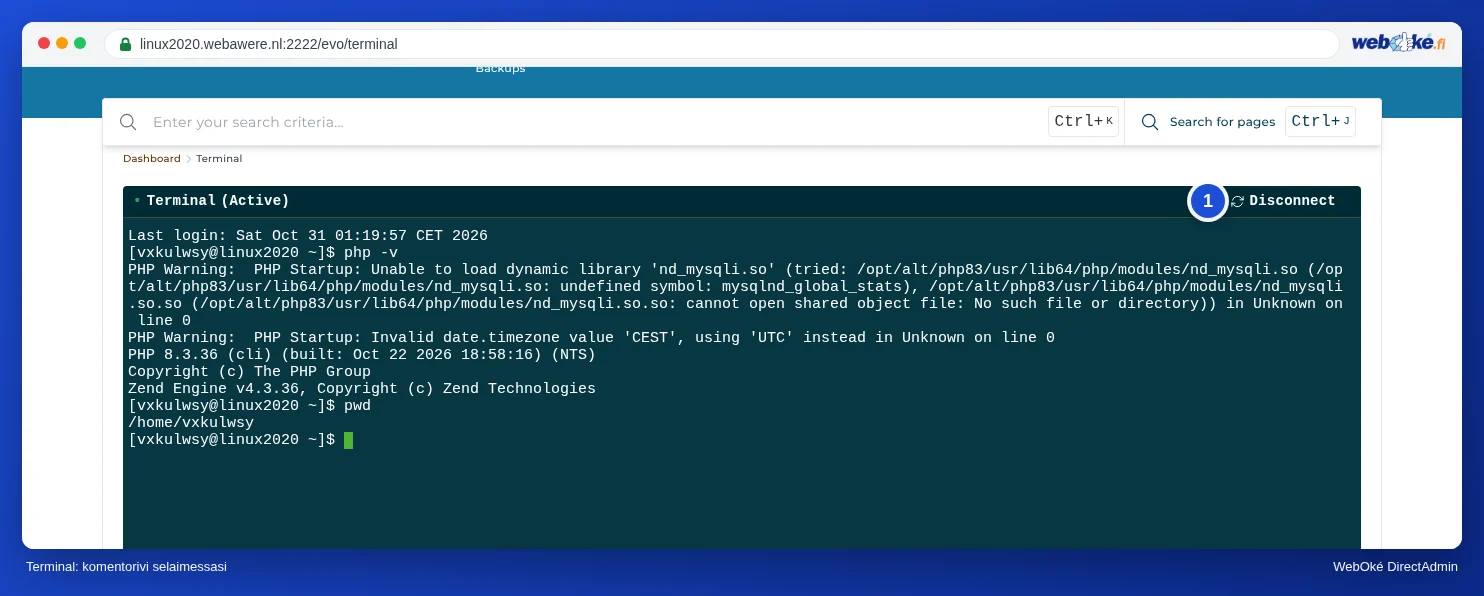
DirectAdminin Terminal-toiminnolla käytät komentoriviä suoraan selaimessasi. Et tarvitse SSH-ohjelmaa etkä avainta.
- Kirjaudu DirectAdminiin: siirry Oma WebOké -palvelussa kohtaan Omat tuotteet ja napsauta webhotellipakettisi kohdalla DirectAdmin.
- Napsauta kohdan System Info & Files alla Terminal.
- Muutaman sekunnin kuluttua näkyy Terminal (Active). Olet kirjautunut DA-käyttäjänäsi kotihakemistoosi.
- Valmista? Napsauta Disconnect.
Kirjautuminen omalla SSH-ohjelmalla
WebOkéssa kirjaudut SSH-avaimella, et salasanalla. Tarvitset seuraavat tiedot:
- Palvelin: pakettisi palvelimen nimi, esimerkiksi servernaam.webawere.nl. Katso Palvelimen nimen ja DA-käyttäjätunnuksen löytäminen.
- Portti: 1967 (ei oletusporttia 22).
- Käyttäjätunnus: DA-käyttäjätunnuksesi.
- Kirjautuminen: vain SSH-avaimella.
- Luo omalla tietokoneellasi avainpari, esimerkiksi komennolla ssh-keygen -t ed25519. Yksityinen avain pysyy tietokoneellasi. Älä koskaan jaa sitä.
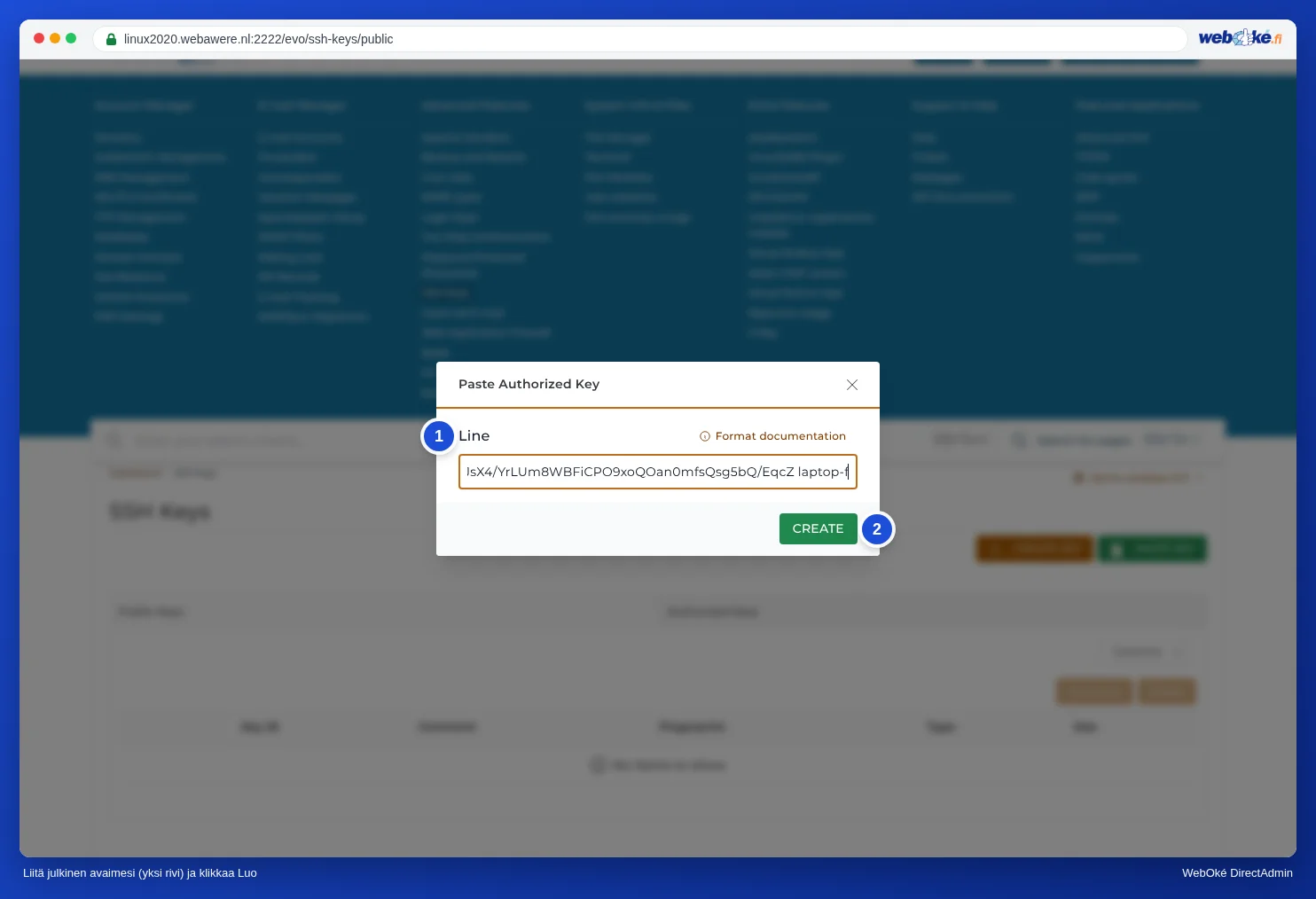
- Napsauta DirectAdminissa kohdan Advanced Features alla SSH Keys ja sitten PASTE KEY.
- Liitä kenttään Line julkinen avaimesi (.pub-tiedoston sisältö) yhtenä rivinä ja napsauta CREATE.
- Muodosta yhteys päätteestäsi (Mac, Linux tai Windows Terminal):
ssh -p 1967 gebruikersnaam@servernaam.webawere.nl
Ensimmäisellä kerralla tietokoneesi kysyy, luotatko palvelimeen: kirjoita yes. Jos käytät PuTTY:ä tai FileZillaa (SFTP), valitse niissäkin portti 1967 ja yksityinen avaimesi.
Eikö kirjautuminen onnistu?
- Saatko ilmoituksen Permission denied (publickey)? Tarkista, että käytät porttia 1967, että julkinen avaimesi näkyy kohdassa Authorized Keys ja että ohjelmasi käyttää vastaavaa yksityistä avainta.
- Muutaman epäonnistuneen yrityksen jälkeen IP-osoitteesi voi joutua estetyksi. Voit tarkistaa sen Oma WebOké -palvelun kohdassa Olenko estetty?. Katso Kirjautumisongelmien ratkaiseminen.
- Ilmoittaako DirectAdmin, että avaimesi on virheellinen? Liitä julkinen avain, älä yksityistä, ja varmista, että se on yhdellä rivillä.
Katso myös DirectAdmin-oppaasta: SSH-avaimet ja kirjautuminen SSH:lla.
Laajempi ohje kuvakaappauksineen: Terminal selaimessasi DirectAdmin-oppaassa.