
Sähköpostilaatikon lisääminen Apple Mailiin macOS:ssä
Tässä artikkelissa kerromme, miten lisäät DirectAdminissa itse luomasi postilaatikon (Uuden sähköpostiosoitteen tai postilaatikon luominen) Macin Apple Mailiin.
Tähän on kaksi tapaa:
Vaihtoehto 1: tavallinen tapa, jossa täytät tiedot itse
Vaihtoehto 2: lataa postilaatikon määritystiedosto DirectAdminista ja asenna se Maciin
Aloitetaan vaihtoehdosta 1. Haluatko käyttää vaihtoehtoa 2? Vieritä silloin alemmas.
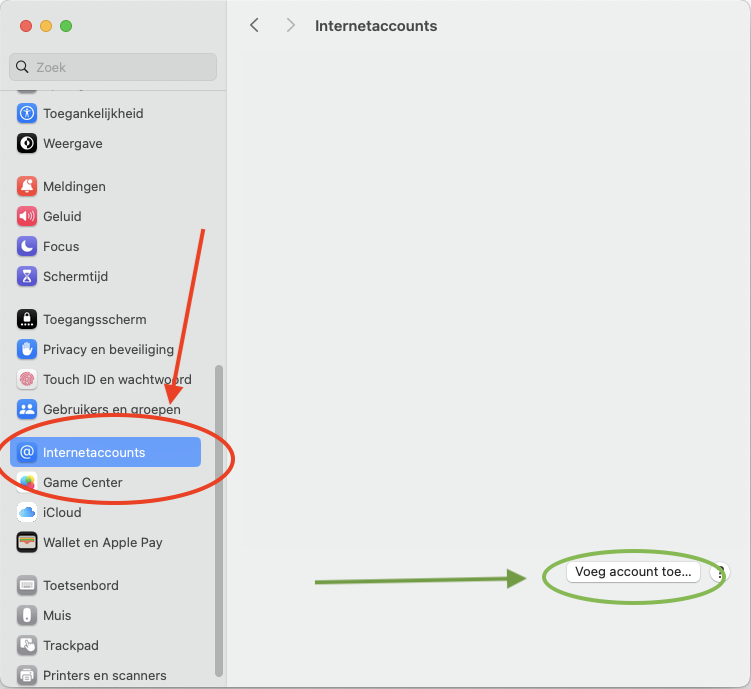
Vaihe 1: Avaa Macissa Järjestelmäasetukset ja avaa 'Internet-tilit'. Klikkaa sitten 'Lisää tili…'. Voit myös avata Mail-apin ja valita Mail-valikosta Lisää tili. Nimitykset voivat vaihdella hieman macOS:n eri versioissa.
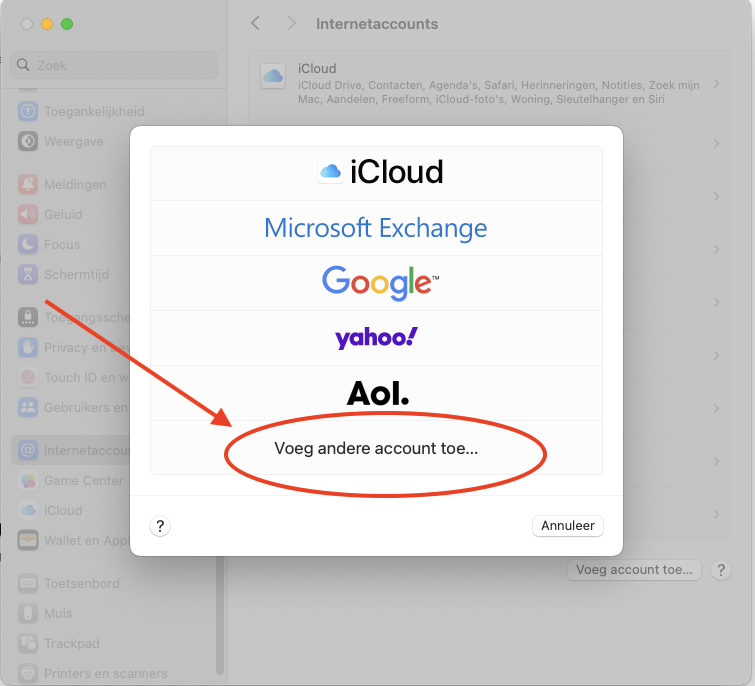
Vaihe 2: Valitse 'Lisää muu tili…'
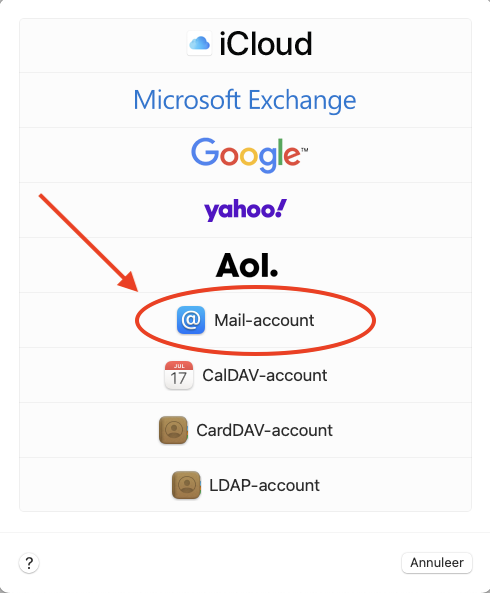
Vaihe 3: Valitse 'Mail-tili'
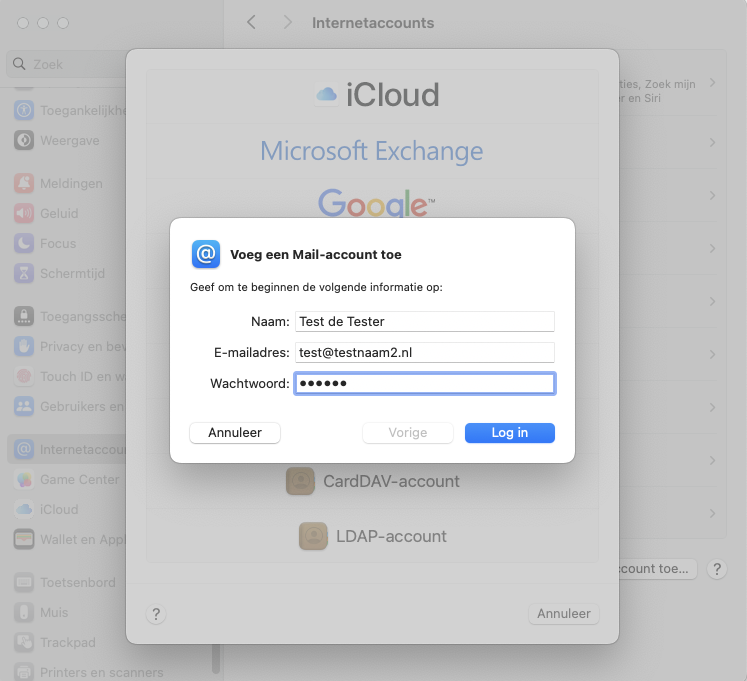
Vaihe 4: Täytä nämä kentät:
Nimi: Tämä on postilaatikon näyttönimi. Kun lähetät viestin, vastaanottaja näkee tämän nimen lähettäjänä saapuneissa viesteissään.
Sähköpostiosoite: Tämä on DirectAdminissa luomasi sähköpostiosoite.
Salasana: Tämän salasanan asetit postilaatikkoa luodessasi. Etkö muista salasanaa? Lue Sähköpostiosoitteen salasanan tai rajoitusten muuttaminen.
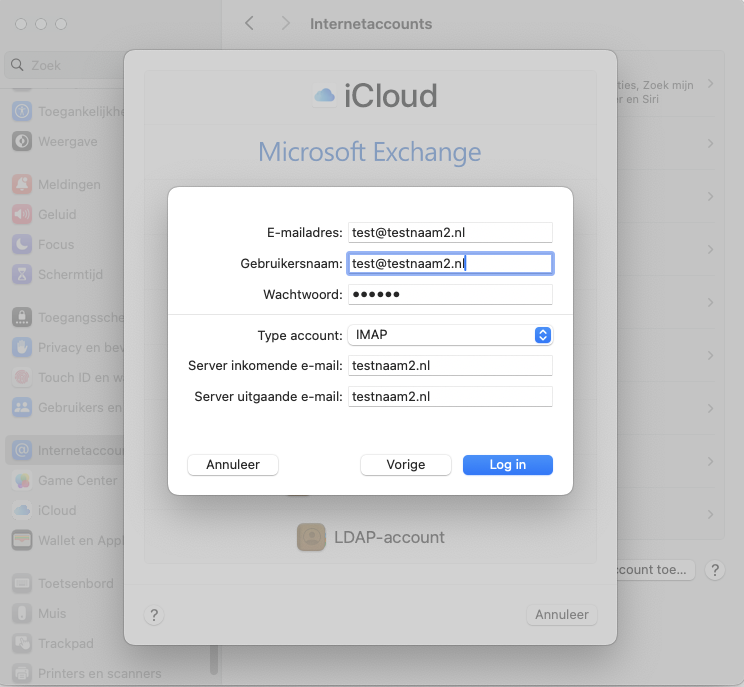
Vaihe 5: Täytä kaikki kentät, myös ne, joiden kohdalla lukee, että ne ovat valinnaisia.
Sähköpostiosoite: Tämä on DirectAdminissa luomasi sähköpostiosoite.
Käyttäjänimi: Myös tähän kirjoitat koko sähköpostiosoitteesi. Tämä kenttä pitää aina täyttää.
Salasana: Postilaatikon salasana.
Tilin tyyppi: IMAP
Saapuvan ja lähtevän postin palvelin: Tämä on verkkotunnuksesi, tässä esimerkissä siis testnaam2.nl. Jos verkkotunnuksen edessä lukee IMAP, SMTP tai mail, voit poistaa sen: pelkkä verkkotunnus riittää.
Huomaa: Onko meillä vain sähköpostisi ja verkkosivustosi toisella palveluntarjoajalla, esimerkiksi sähköpostipaketin kanssa? Vai saatko varmennetta koskevan ilmoituksen? Silloin verkkotunnuksesi ei toimi palvelimena. Kirjoita silloin pakettisi palvelimen nimi. Löydät sen Oma WebOké -palvelusta kohdasta Omat tuotteet sekä pakettisi tervetuloviestistä. Se näyttää esimerkiksi tältä: linux2023.webawere.nl.
Valmista! Postilaatikko on nyt lisätty Apple Mailiin.
Eikö lähettäminen tai vastaanottaminen toimi? Valitse Mail-apin Mail-valikosta Asetukset, Tilit, valitse tilisi ja avaa Palvelinasetukset. Poista yhteysasetusten automaattinen hallinta käytöstä ja täytä: saapuva portti 993 ja TLS/SSL, lähtevä portti 587 (tai 465) ja TLS/SSL, ja molempiin käyttäjänimeksi koko sähköpostiosoitteesi.
Vaihtoehto 2: postilaatikon lisääminen määritystiedostolla
- Siirry DirectAdminissa kohtaan E-Mail Accounts.
- Klikkaa sähköpostiosoitteen perässä olevia kolmea pistettä ja valitse Download Apple iOS, iPadOS, Mac configuration.
- Avaa ladattu tiedosto Macissa. Siirry Järjestelmäasetuksiin: siellä profiili on valmiina asennettavaksi (kohdassa Tietosuoja ja turvallisuus, Profiilit-kohdan alla, tai ilmoituksena ylhäällä).
- Asenna profiili ja kirjoita sähköpostiosoitteesi salasana, kun sitä kysytään.
Huomaa: määritystiedosto käyttää palvelimena yleensä osoitetta mail.verkkotunnuksesi.nl. Saatko sen jälkeen varmennetta koskevan ilmoituksen, tai eikö se toimi, koska verkkosivustosi on muualla? Poista silloin profiili ja lisää postilaatikko vaihtoehdolla 1 käyttäen pakettisi palvelimen nimeä.
Katso myös DirectAdmin-oppaasta: Kaikki asetukset yhdellä silmäyksellä: palvelimet, portit ja suojaus.
Kattava ohje kuvakaappauksineen: Apple Mail ja Outlook Macilla DirectAdmin-oppaassa.