
Siirtyminen Google Drivesta WebOkén Nextcloudiin
Onko tietosi olleet jo vuosia Google Drivessa ja mietit, kuinka helppoa sieltä on lähteä ja siirtää tiedot omalle Nextcloud-palvelimellesi?
Hyvä uutinen: se hoituu helposti.
Vaikka Google ei tee tästä yhtä helppoa kuin monet muut palveluntarjoajat, olemme kehittäneet oman sovelluksen, jonka avulla asiakkaamme voivat hoitaa siirron helposti ja mahdollisimman vähin käsin tehtävin vaihein.
Huomaa: Koska sovelluksemme on toistaiseksi suljettu, et voi käyttää sitä ennen kuin annamme sinulle siihen luvan Googlen puolella. Jos haluat käyttää Google Driven siirtotyökaluamme, lähetä asiakasportaalin Tukikeskuksen kautta tukipyyntö, jossa kerrot Google-tilisi sähköpostiosoitteen. Annamme sinulle pääsyn Google-sovellukseemme mahdollisimman pian.
Googlen rajoitusten vuoksi tämä on toistaiseksi ainoa mahdollinen tapa. Toivomme voivamme jättää tämän vaiheen tulevaisuudessa pois.
Vaihe 1 - Kirjaudu Nextcloud-tilillesi ja napsauta oikeasta yläkulmasta profiiliasi.

Vaihe 2 - Valitse pudotusvalikosta Asetukset

Vaihe 3 - Valitse vasemmalta WebOke Import Tool

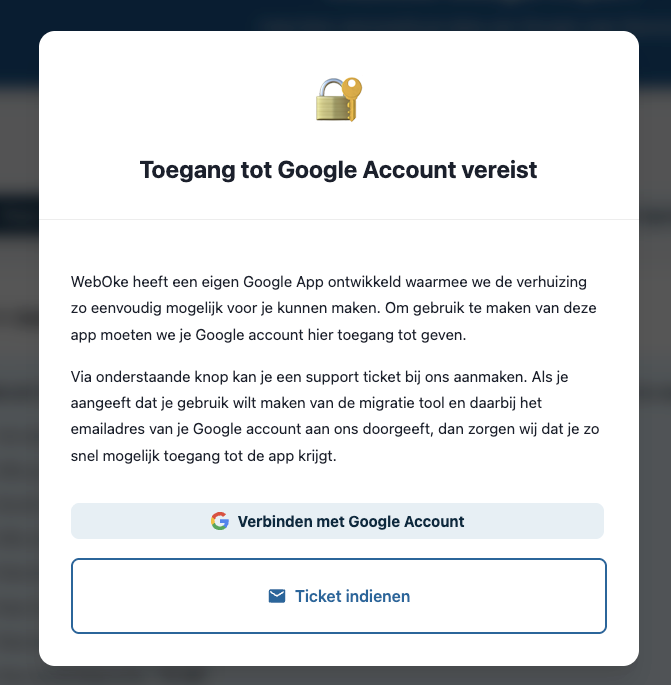
Vaihe 4 - Kun avaat sovelluksen ensimmäisen kerran, näet tämän ilmoituksen. Jos olet jo lähettänyt tukipyynnön ja saanut pääsyn sovellukseen, voit valita tässä 'Verbinden met Google Account' (yhdistä Google-tiliin) ja siirtyä seuraavaan vaiheeseen.
Jos et ole vielä lähettänyt tukipyyntöä, jossa kerrot meille Google-tilisi sähköpostiosoitteen, voit valita suoraan Ticket indienen (lähetä tukipyyntö).
Kun olet saanut pääsyn sovellukseen, voit palata tänne ja kirjautua Google-tilillesi.
Vaihe 5 - Kirjaudu Google-tilille, jonka ilmoitit meille, ja valitse seuraavissa näkymissä Jatka.


Vaihe 6 - Valitse Valitse kaikki ja sitten Jatka

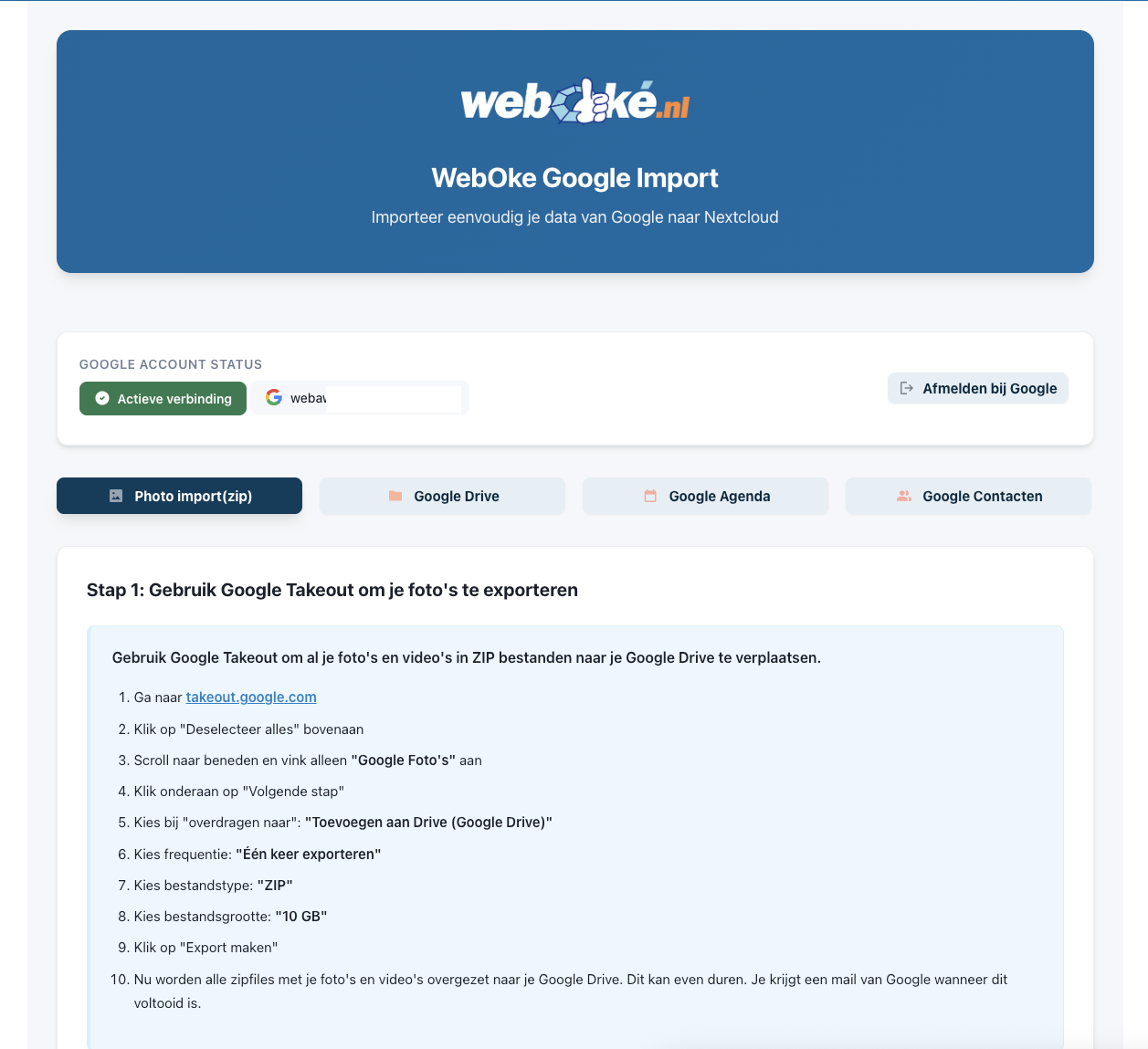
Vaihe 7 - Tärkein osa on nyt tehty: siirtosovelluksessa on nyt aktiivinen yhteys Nextcloud-palvelimesi ja Google-tilisi välillä.
Sovelluksessa on neljä valikkovaihtoehtoa, ja käymme ne kaikki läpi.
Photo import - Koska Google tallentaa valokuvat eri tavalla kuin tiedostot, niitä ei voi siirtää suoraan palvelimelta toiselle.
Olemme kuitenkin voineet tehdä tähän hyvän menettelyn, joka automatisoi siirron mahdollisimman pitkälle. Vaiheittaiset ohjeet löydät Nextcloudin siirtosovelluksesta.
Tätä siirtoa varten kehittämämme menettely on ainutlaatuinen ja erittäin kattava: kaikki valokuviesi metatiedot, kuten kuvauslaite, sijainti ja päivämäärä, siirtyvät mukana.
Google Drive - Hyvä uutinen: kaikki Google Driven tiedostosi voi siirtää kerralla. Kerromme siitä tarkemmin alla.
Google Agenda - Google-kalenterisi on tässä erittäin helppo siirtää. Kerromme siitä tarkemmin alla.
Google Contacten - Myös yhteystietosi siirtyvät helposti muutamalla klikkauksella. Kerromme siitä tarkemmin alla.
Tiedostojen ja kansioiden siirtäminen Google Drivesta
Valitse siirtosovelluksessa Google Drive
Tällä sivulla näet vasemmalla koko Google Drive -tilisi sisällön.
Kohdassa Bronmap (lähdekansio) voit valita kansion, jonka haluat siirtää Nextcloud-palvelimellesi.
Koska siirto on tiedostojen koosta ja määrästä riippuen palvelimelle iso urakka, tällä hetkellä yhdessä tehtävässä voi siirtää vain yhden kansion. Voit kuitenkin käynnistää useita tehtäviä samanaikaisesti.

Voit seurata siirron etenemistä vasemman valikon WebOke Taken Manager -näkymässä. Saat sähköpostin, kun siirto on valmis.
Tietojen määrästä riippuen tämä voi kestää useita tunteja. Voit sulkea ikkunan huoletta, tehtävä jatkuu taustalla.

Kalentereiden siirtäminen Nextcloudiin
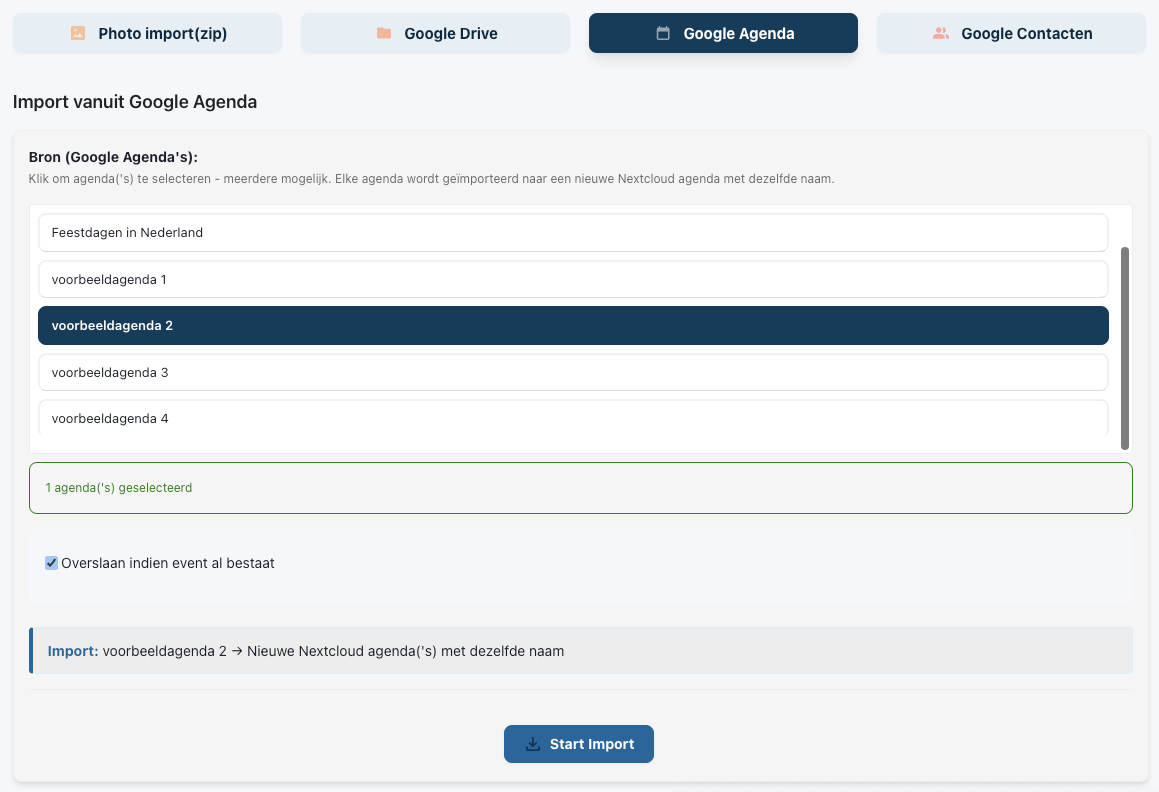
Valitse siirtosovelluksessa Google Agenda's.
Täällä näet kaikki Google-kalenterisi. Voit valita yhden tai useamman siirrettävän kalenterin. Kun valitset Start import , siirto käynnistyy ja on valmis muutamassa minuutissa.
Voit seurata tilaa vasemman valikon WebOke Taken Manager -näkymässä.
Yhteystietojen siirtäminen Nextcloudiin
Siirry kohtaan 'Google Contacten'.
Kohdassa 'Bron' (lähde) näet Googleen tallentamasi yhteystietoryhmät. Voit valita niistä yhden tai useamman siirrettävän ryhmän.
Oikealla kohdassa 'Contact groep' (yhteystietoryhmä) voit valita Nextcloud-tililtäsi ryhmän, johon yhteystiedot siirretään.
Kun olet tehnyt valinnat, käynnistä siirto valitsemalla alareunasta 'Start Import' .
Voit seurata tilaa vasemman valikon WebOke Taken Manager -näkymässä.
