
Siirtyminen Microsoft OneDrivesta WebOkén Nextcloudiin
Siirtyminen Microsoft OneDrivesta WebOkén Nextcloudiin hoituu helposti oman sovelluksemme ansiosta.
Tässä artikkelissa kerromme vaihe vaiheelta, miten se tehdään.
Vaihe 1 - Kirjaudu Nextcloud-palvelimellesi, napsauta oikeasta yläkulmasta profiiliasi ja valitse sitten pudotusvalikosta 'Asetukset'

Vaihe 2 - Valitse vasemmalta Tietojen siirto

Vaihe 3 - Valitse tässä Connect to OneDrive

Vaihe 4 - Näkyviin tulee ponnahdusikkuna. Jos olet jo kirjautunut Microsoft-tilillesi, ponnahdusikkuna sulkeutuu heti ja tilisi on yhdistetty.
Jos et ole vielä kirjautunut, voit kirjautua Microsoft-tilillesi ponnahdusikkunassa.
Vaihe 5 - Kun tilisi on yhdistetty, näet vaihtoehdot tiedostojen, yhteystietojen ja kalentereiden siirtämiseen.
Kentässä Import directory voit valita, mihin Nextcloud-palvelimesi kansioon kaikki tiedot siirretään. Voit muuttaa sitä napsauttamalla kynäkuvaketta. Voit luoda uuden kansion tai valita olemassa olevan.
Huomaa: Työkalu siirtää kaikki tiedot OneDrivesta. Etkö halua siirtää joitain tiedostoja? Poista ne silloin ensin OneDrivesta ennen siirron aloittamista.
Kun olet valmis aloittamaan siirron, valitse Import OneDrive files.
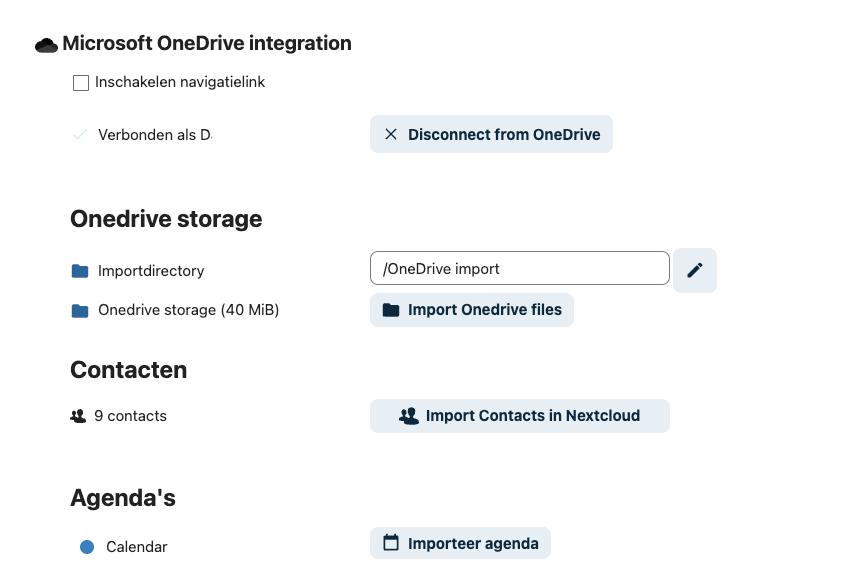
Siinä kaikki. Siirto on nyt käynnissä.
Tietojen määrästä riippuen tämä voi kestää jonkin aikaa, muutamasta minuutista useisiin tunteihin, jos tiedostoja on paljon.
Vinkki: Voit jättää tämän ikkunan auki ja tehdä sillä välin muuta. Palvelin jatkaa työtä taustalla, ja näet etenemisen näytöllä.
Kun siirto on valmis, kaikki tietosi ovat turvassa omalla Nextcloud-palvelimellasi, joka toimii fyysisillä palvelimillamme NorthC:n datakeskuksissa Aalsmeerissa ja Oude Meerissä Alankomaissa. Onnittelut siirtymisestä kohti digitaalista suvereniteettia.