
Siirtyminen Microsoft OneDrivesta WebOkén Nextcloudiin
Tuletko Microsoft OneDrivesta? WebOké Nextcloudin Tietojen siirto -toiminnolla siirrät tiedostosi sekä Microsoft-tilisi yhteystiedot ja kalenterit. Tässä artikkelissa näet vaihe vaiheelta, miten se tehdään.
Vaihe 1: Kirjaudu WebOké Nextcloudiin, napsauta oikeassa yläkulmassa profiilikuvaasi ja valitse Asetukset.

Vaihe 2: Napsauta vasemmalla Tietojen siirto.

Vaihe 3: Napsauta kohdassa Microsoft OneDrive integration painiketta Connect to OneDrive.

Vaihe 4: Microsoftin ikkuna avautuu. Jos olet jo kirjautunut Microsoftiin, yhteys muodostetaan heti. Muuten kirjaudu sisään ikkunassa ja anna lupa.
Vaihe 5: Kun tilisi on yhdistetty, näet, mihin tiliin olet yhteydessä ja mitä voit siirtää: tiedostosi, yhteystietosi ja kalenterisi.
Kohdassa Import directory valitset, mihin Nextcloudin kansioon OneDrive-tiedostosi tulevat. Napsauta kynää valitaksesi toisen tai uuden kansion.
Huomaa: Tietojen siirto ottaa mukaan kaikki OneDriven tiedostot. Etkö halua siirtää joitakin tiedostoja? Poista ne silloin ensin OneDrivesta.
Napsauta Import OneDrive files aloittaaksesi tiedostojesi siirron. Jos haluat siirtää myös yhteystietosi ja kalenterisi, aloita myös niiden tuonti; kalentereiden kohdalla painike on Tuo kalenteri.
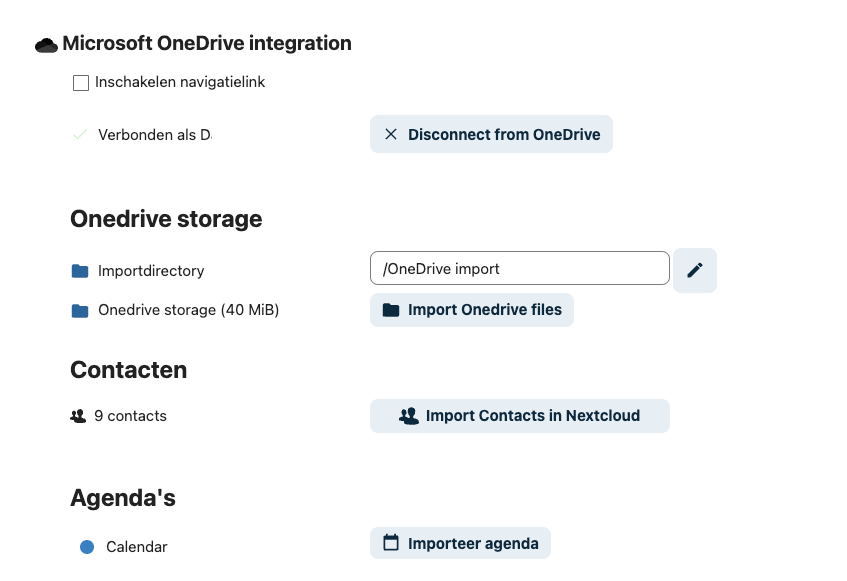
Siinä kaikki! Siirto on nyt käynnissä.
OneDrivesi sisällön määrästä riippuen siirto kestää muutamasta minuutista muutamaan tuntiin.
Vinkki: Voit sulkea ikkunan ja tehdä sillä välin muita asioita. Palvelin jatkaa työtä taustalla. Kun palaat myöhemmin Tietojen siirto -sivulle, näet siellä, kuinka pitkällä siirto on.
Kun siirto on valmis, tiedostosi ovat omassa Nextcloudissasi, omilla palvelimillamme NorthC-datakeskuksissa Aalsmeerissa ja Oude Meerissä. Onnittelut siirtymisestä digitaaliseen suvereniteettiin!
Käytätkö Microsoft 365:tä? Silloin voit siirtää myös sähköpostisi, dokumenttisi ja kalenterisi. Lue Microsoft 365:stä WebOkéhen: tiedostot, dokumentit, sähköposti ja kalenteri.
Laajempi ohje kuvakaappauksineen: OneDriven siirtäminen Tietojen siirto -toiminnolla Nextcloud-käyttöohjeessa.
Haluatko oppia lisää? Osallistu maksuttomalle kurssille Siirtyminen eurooppalaiseen pilveen, oppitunti 6.1 Tiedostojen siirtäminen Google Drivesta, OneDrivesta ja Dropboxista.