
Nextcloudin kalenterin ja yhteystietojen synkronointi Androidin kanssa (DAVx5)
Asiaan suoraan:
Toisin kuin iOS, Android ei oletuksena tue avoimia CalDAV- ja CardDAV-protokollia, joita tarvitaan Nextcloudin kalenterien ja yhteystietojen synkronointiin.
Googlen näkökulmasta tämä on ymmärrettävää (Android on Googlen), sillä Google haluaa sinun käyttävän sen omia palveluita.
Jotta synkronointi onnistuu silti, tarvitset DAVx5-sovelluksen. Se maksaa Google Play Kaupassa kertaluonteisesti 5,99 €.
Napsauta tästä nähdäksesi sovelluksen Google Play Kaupassa.
Tässä artikkelissa kerromme, miten voit DAVx5:n avulla luoda CalDAV- ja CardDAV-yhteyden.
Vaihe 1: Avaa DAVx5-sovellus ja määritä asetuksesi. On tärkeää, että annat sovellukselle kaikki käyttöoikeudet, jotta se toimii kunnolla.
Vaihe 2: Kun olet määrittänyt asetukset, näet tämän näkymän. Napauta 'Lisää tili'.

Vaihe 3: Valitse Nextcloud ja napauta Jatka
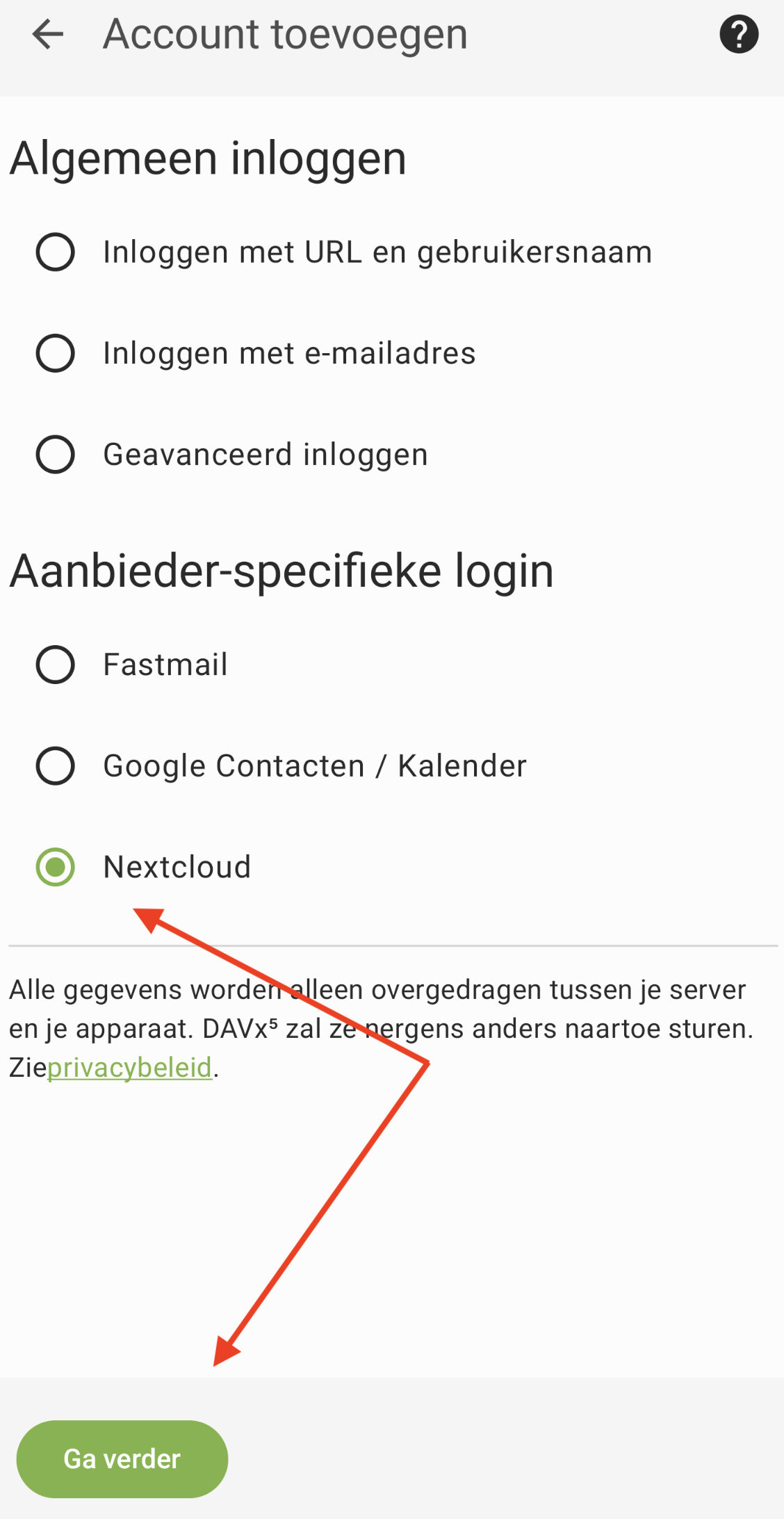
Vaihe 4: Syötä Nextcloud-palvelimesi URL-osoite ja napauta Kirjaudu

Vaihe 5: Seuraavaksi avautuu selain, jossa kirjaudut Nextcloud-tilillesi tavalliseen tapaan. Kun kirjautuminen on onnistunut, näet ponnahdusikkunan, jossa voit valita Myönnä käyttöoikeus. Näin annat sovellukselle luvan muodostaa yhteyden Nextcloud-tiliisi.
Vaihe 6: Valitse kalenterit ja yhteystietoluettelot, jotka haluat synkronoida, ja napauta sitten 'Synkronoi nyt'.
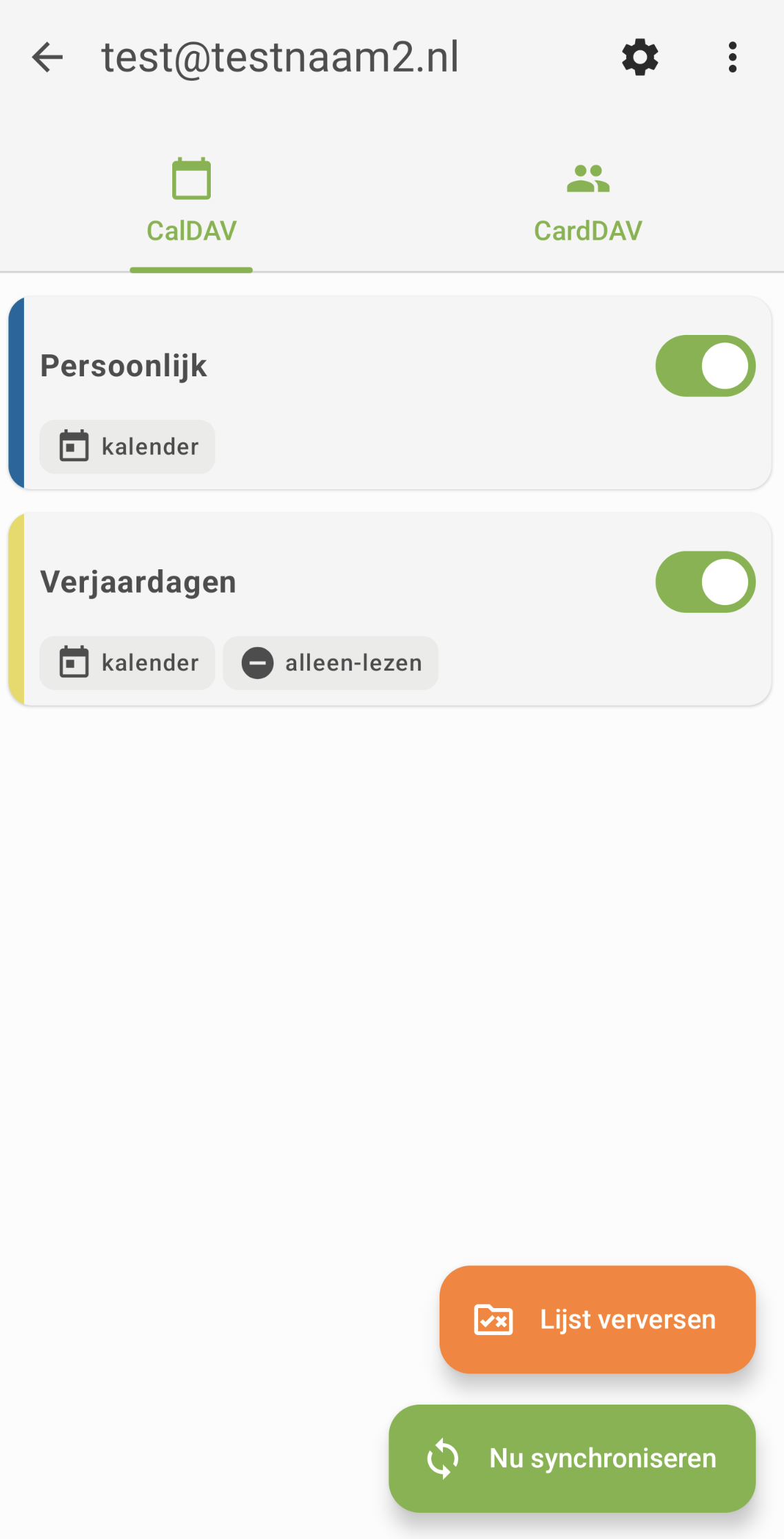
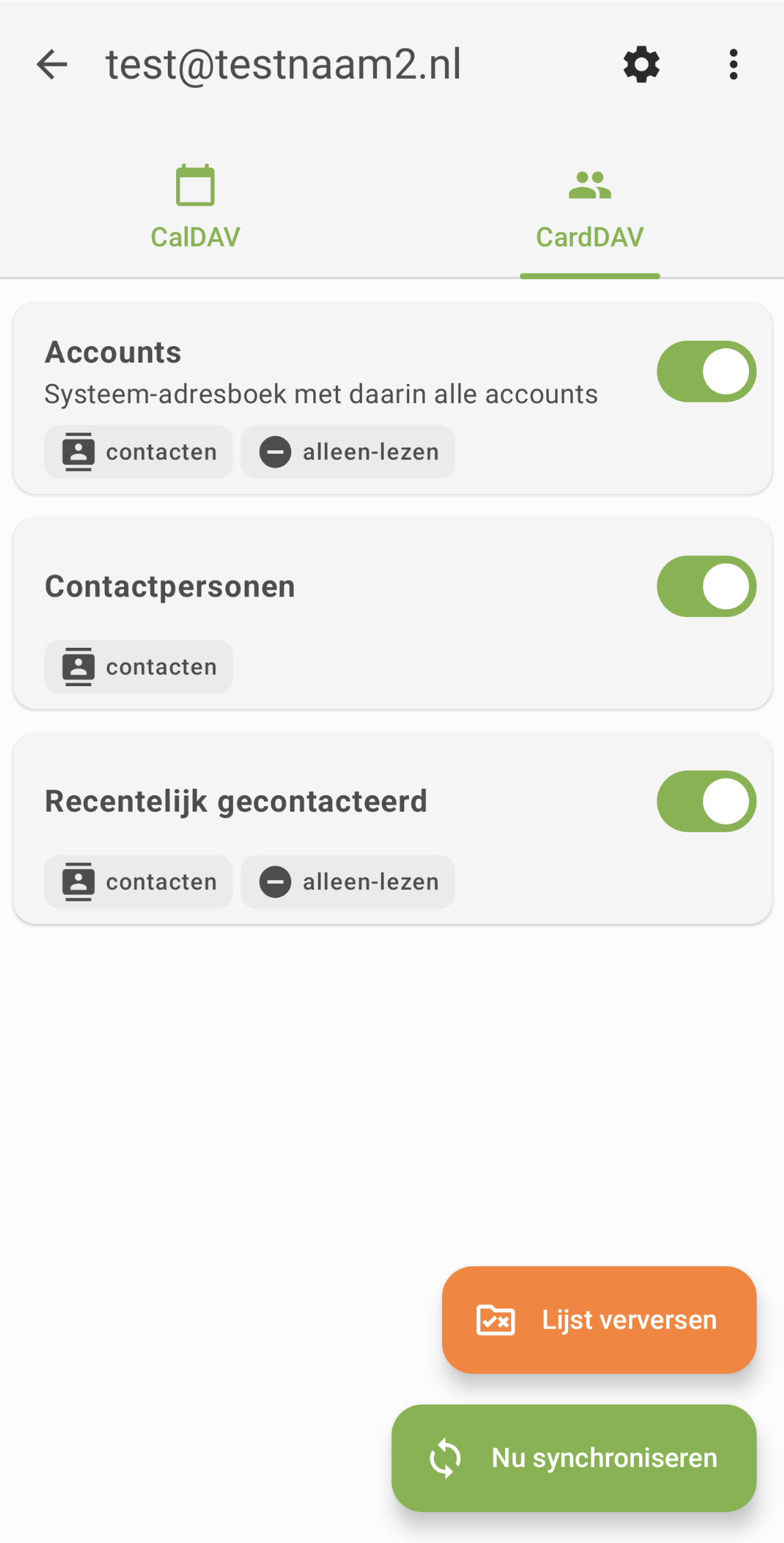
Vaihe 7: Valmista. Kalenterisi ja yhteystietoluettelosi synkronoidaan nyt Android-laitteesi kanssa, ja löydät ne puhelimen tavallisista kalenteri- ja yhteystietosovelluksista.