
Nextcloud Files -sovelluksen asentaminen Windowsiin
Nextcloud Files -sovelluksella voit synkronoida Nextcloud-palvelimellasi olevat tiedot Windowsin kanssa.
Windowsin Resurssienhallinnassa voit avata ja muokata Nextcloud-palvelimellesi tallennettuja tiedostoja ja kansioita sekä ladata tiedostoja ja kansioita suoraan palvelimelle.
Sovelluksen asentaminen käy nopeasti, ja opastamme sinua vaihe vaiheelta.
Vaihe 1: Lataa Nextcloud Files -sovellus napsauttamalla tästä ja käy asennus läpi.
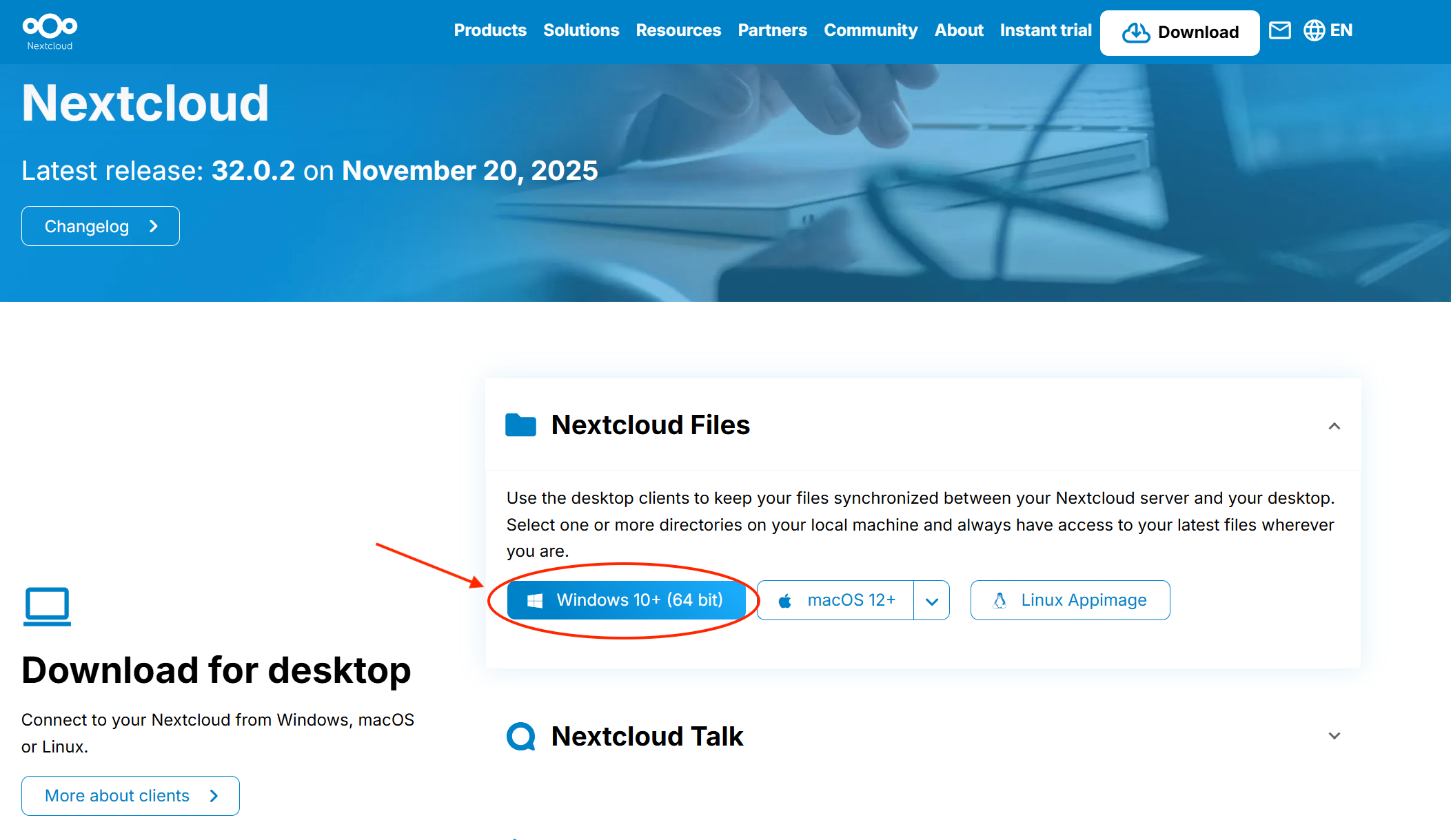
Vaihe 2: Avaa selain ja kirjaudu valmiiksi Nextcloud-palvelimellesi Nextcloud-tililläsi, jos et ole jo tehnyt niin.
Vaihe 3: Avaa Nextcloud Files -sovellus ja napsauta 'Kirjaudu sisään' (Log in).

Vaihe 4: Syötä Nextcloud-palvelimesi URL-osoite ja napsauta 'Seuraava' (Next)

Vaihe 5: Seuraavaksi selain avautuu. Napsauta siellä 'Kirjaudu sisään'.

Vaihe 6: Käy kirjautuminen läpi, jos et ole vielä kirjautunut Nextcloud-tilillesi.
Kun olet kirjautunut, näet tämän näkymän. Napsauta siinä 'Myönnä käyttöoikeus'

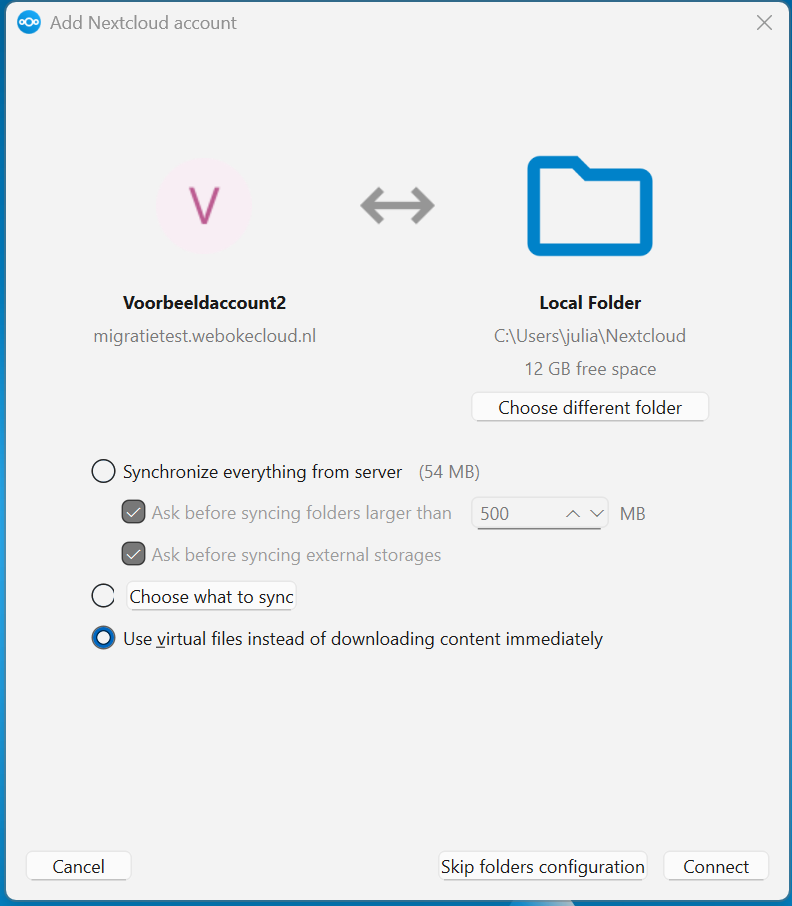
Vaihe 7: Kun palaat sovellukseen, näet tämän näkymän. Siinä voit tehdä muutaman valinnan, jotka selitämme alla.
Synkronoi kaikki palvelimelta (Synchronize everything from server): tällä valinnalla kaikki tallennetaan sekä Nextcloud-palvelimellesi että Windows-laitteellesi.
Etuna on, että sinulla on aina oma paikallinen kopio kaikista tiedoista. Haittana on, että jos käytät palvelimella esimerkiksi 100 Gt tallennustilaa, tiedot vievät myös Windows-laitteeltasi 100 Gt tilaa.
Etuna on myös se, että tiedot ovat aina käytettävissä ilman verkkoyhteyttä, esimerkiksi jos Nextcloud-palvelimella on ongelmia tai sinulla ei ole internetyhteyttä.
Valitse synkronoitavat (Choose what to synch): tässä valitset itse, mitkä kansiot synkronoidaan aina ja mistä säilytetään paikallinen kopio. Tämä on kätevä vaihtoehto, jos haluat käyttää joitakin kansioita myös ilman verkkoyhteyttä.
Käytä virtuaalitiedostoja sisällön välittömän lataamisen sijaan (Use virtual files instead of downloading content immediately): tässä mitään ei aluksi ladata. Näet Nextcloud-palvelimesi koko kansiorakenteen Windowsin Resurssienhallinnassa, mutta kyse on pikakuvakkeista ja esikatseluista.
Vasta kun avaat tiedoston, se ladataan palvelimelta ja tallennetaan paikallisesti. Näin Windows-laitteesi tallennustilaa kuluu tuskin lainkaan. Haittana on, että tiedot eivät ole käytettävissä ilman internetyhteyttä.
Valitse sinulle parhaiten sopiva vaihtoehto ja napsauta 'Yhdistä' (Connect).
Vaihe 8: Valmista. Olet nyt kirjautunut sisään, ja Windows-laitteesi ja Nextcloud-palvelimesi välillä on toimiva yhteys.
