
Luo sovellussalasana (tarvitaan yhdistämiseen sovelluksiin ja laitteisiin)
WebOké Nextcloud pyytää kirjautuessa aina lisäkoodin (kaksivaiheinen tunnistautuminen). Jotkin sovellukset eivät osaa syöttää tätä koodia. Niitä varten luot sovellussalasanan: erillisen, pitkän salasanan, joka on vain sille yhdelle sovellukselle.
Milloin tarvitset sovellussalasanan?
| Sovellus tai laite | Tarvitaanko sovellussalasana? |
|---|---|
| Nextcloud Files tietokoneellasi | Ei, kirjaudut selaimen kautta ja sovellus hoitaa loput itse. |
| Nextcloud-sovellus puhelimessa tai tabletissa | Ei, kirjaudut sovelluksen kirjautumisnäkymässä. Jos se ei onnistu, voit skannata sovellussalasanan QR-koodina. |
| Kalenteri ja yhteystiedot iPhonessa, iPadissa tai Macissa (CalDAV ja CardDAV) | Kyllä |
| DAVx5 Androidilla | Yleensä ei: valitse kirjautuminen selaimen kautta. Jos se ei onnistu, käytä sovellussalasanaa. |
| Thunderbird ja Outlook CalDav Synchronizerilla | Kyllä |
| Nextcloud verkkolevynä (WebDAV) ja muut ohjelmat, kuten NAS-laitteen varmuuskopio-ohjelmisto | Kyllä |
Sovellussalasana on myös turvallinen: jos esimerkiksi kadotat puhelimesi, poistat vain sen laitteen sovellussalasanan. Tavallinen salasanasi ja muut laitteesi toimivat edelleen.
Sovellussalasanan luominen
Vaihe 1: Mene tietokoneella Nextcloudiisi ja kirjaudu sisään. Napsauta oikeasta yläkulmasta profiilikuvaasi tai nimikirjaimiasi.
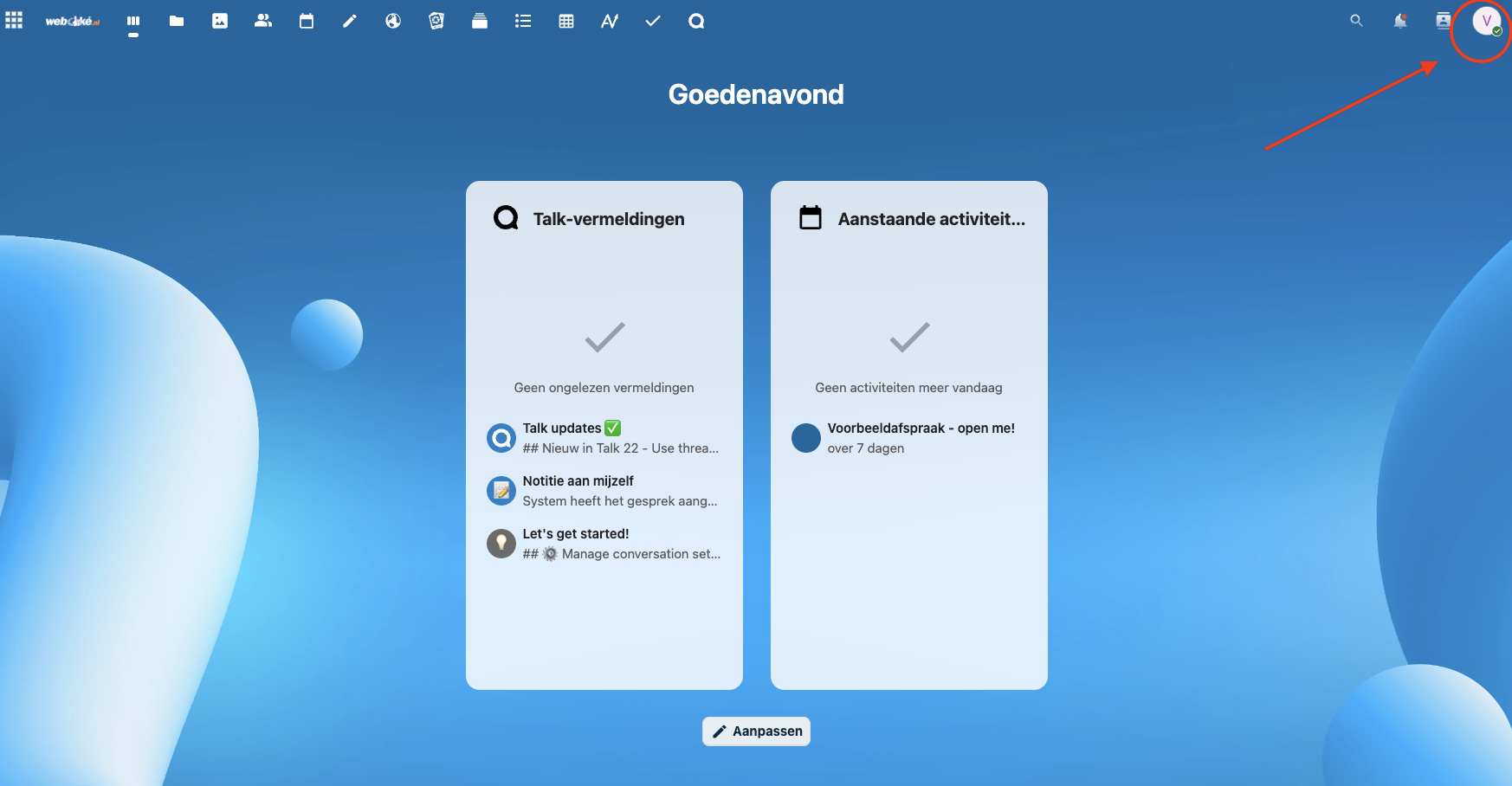
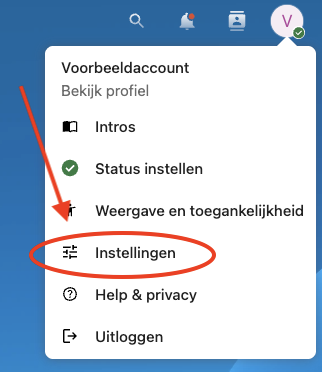
Vaihe 2: Napsauta valikosta Asetukset.
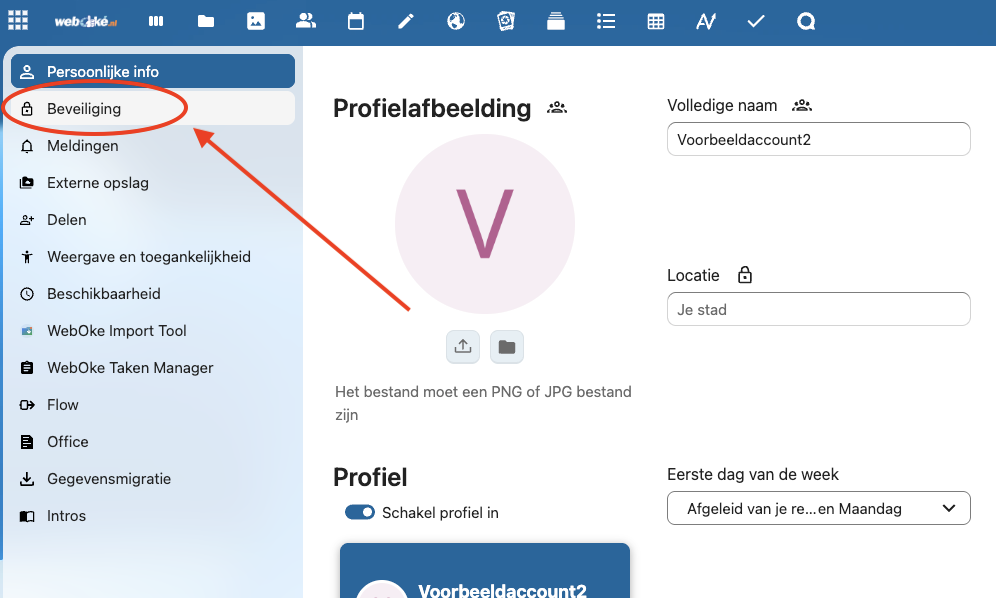
Vaihe 3: Napsauta vasemmalta Turvallisuus.
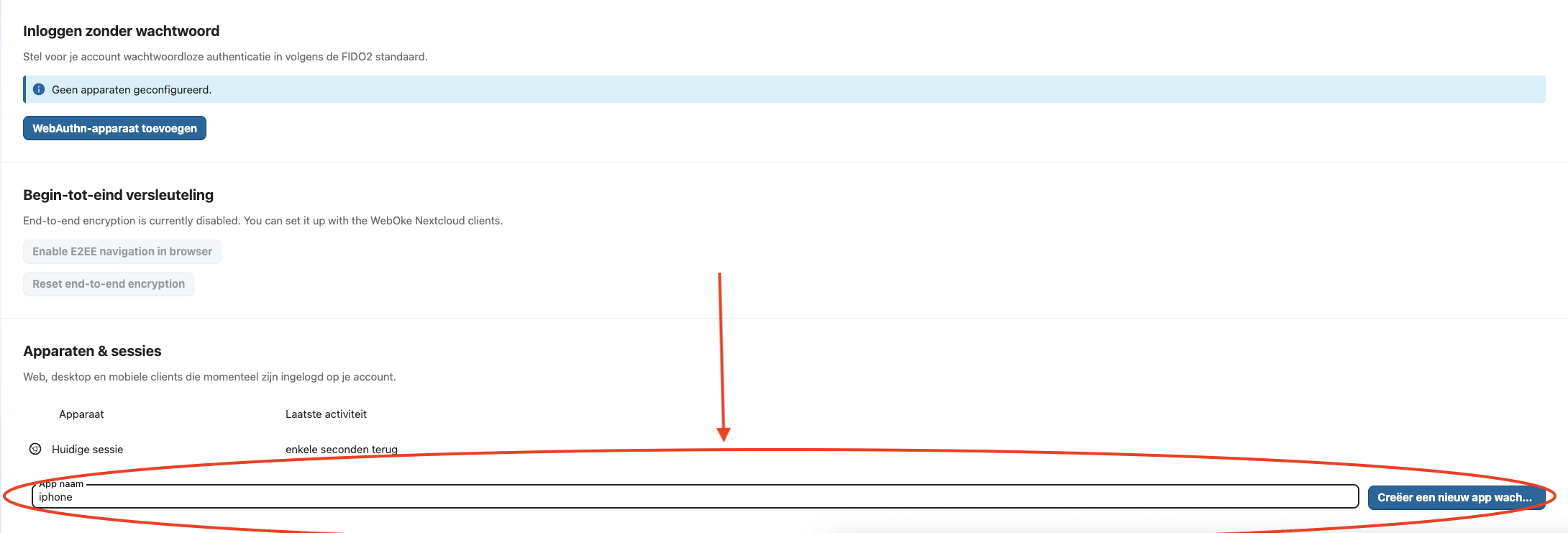
Vaihe 4: Vieritä alas kohtaan Laitteet ja istunnot. Kirjoita kohtaan Sovelluksen nimi nimi, josta tunnistat sovelluksen myöhemmin, esimerkiksi Kalenteri iPhone Anne, ja napsauta Luo uusi sovellussalasana.
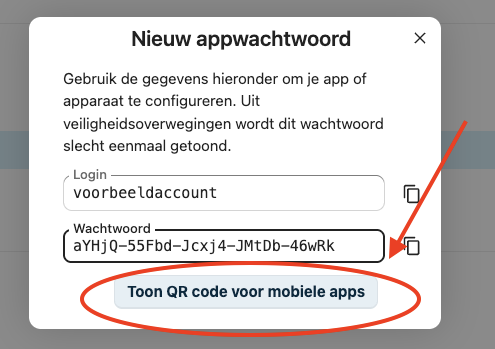
Vaihe 5: Näet käyttäjätunnuksesi (kohdassa Käyttäjätunnus) ja uuden sovellussalasanan (kohdassa Salasana). Kopioi salasana ja syötä se sovellukseen kohtaan, jossa se kysyy salasanaasi. Käyttäjätunnuksena käytät tavallista Nextcloud-käyttäjätunnustasi. Jos otat käyttöön Nextcloud-sovelluksen puhelimessa, voit myös napsauttaa Näytä QR-koodi mobiilisovelluksia varten ja skannata koodin sovelluksella.
VINKKI: Onko sinulla Mac ja iPhone samalla Apple-tilillä? Kopioi salasana Macilla ja liitä se suoraan iPhoneen.
Hyvät käytännöt
- Luo yksi sovellussalasana sovellusta ja laitetta kohden. Jos kadotat yhden laitteen, peruutat vain sen salasanan.
- Kun vaihdat tavallisen salasanasi, sovellussalasanasi toimivat edelleen. Jos haluat estää sovelluksen pääsyn, poista sen sovellussalasana.
- Saako sovellus virheilmoituksen 401 tai kysyykö se jatkuvasti salasanaasi? Silloin se yrittää yleensä käyttää tavallista salasanaasi. Luo sovellussalasana ja syötä se.
Laajempi ohje kuvakaappauksineen ja lyhyt video: Sovellussalasanat: milloin ja miten Nextcloud-ohjeessa.