
Verkkotunnuksen tilaaminen, siirtäminen, muuttaminen, omistajuuden siirtäminen tai irrottaminen: kaikki tilanteet
Tässä artikkelissa kerrotaan, mitä voit tehdä WebOkén verkkotunnuksella: tilata, siirtää toiselta palveluntarjoajalta, siirtää pakettien välillä, siirtää toiselle omistajalle, irrottaa tai nimetä uudelleen. Etsi oma tilanteesi alla olevasta listasta.
- 1. Uuden verkkotunnuksen tilaaminen yhdessä hostingpaketin kanssa
- 2. Verkkotunnus on jo järjestelmässämme
- 3. Verkkotunnuksen siirtäminen toiseen pakettiin
- 4. Verkkotunnuksen irrottaminen pelkäksi verkkotunnuksen rekisteröinniksi
- 5. Verkkotunnuksen siirtäminen toiselle omistajalle tai toiselle WebOké-tilille
- 6. Paketin (pää)verkkotunnuksen vaihtaminen tai nimeäminen uudelleen
- 7. Usein kysytyt kysymykset
1. Uuden verkkotunnuksen tilaaminen yhdessä hostingpaketin kanssa
Siirry verkkokauppaamme ja valitse hostingpaketti. Paketin yhteydessä valitset yhden neljästä vaihtoehdosta:
- Rekisteröi uusi verkkotunnus: verkkotunnus ei ole vielä kenenkään. Tarkistamme, onko se vapaa, ja rekisteröimme sen puolestasi.
- Siirrä olemassa oleva verkkotunnus meille: verkkotunnus on tällä hetkellä toisella palveluntarjoajalla. Anna verkkotunnus, niin aloitamme siirron. Lue myös Miten siirrän verkkotunnukseni WebOkéhen?
- Käytän omaa verkkotunnustani: pidät verkkotunnuksen nykyisellä rekisteröijällä, mutta verkkosivustosi ja sähköpostisi tulevat meille. Vaihda tämän jälkeen itse nimipalvelimet meidän ns1:een ja ns2:een.
- Käytä väliaikaista verkkotunnusta: kätevä, jos et ole vielä varma, tai jos haluamasi verkkotunnus on jo jossain järjestelmässämme. Voit myöhemmin aina yhdistää oikean verkkotunnuksen.
2. Verkkotunnus on jo järjestelmässämme
Tilauksen aikana saatat saada ilmoituksen, kuten:
"Verkkotunnus jouwdomein.nl on jo järjestelmässämme."
Verkkotunnus on silloin jo yhdistetty olemassa olevaan pakettiin, joko sinun tai jonkun muun. Miten jatkat, riippuu tilanteesta.
2a. Haluat siirtää verkkotunnuksen, mutta se on jo meillä
Verkkotunnus on silloin jo meidän hallinnassamme. Siirry siirtosivulle ja valitse hostingpaketti, johon verkkotunnuksen tulee tulla. Tavallinen tilaus ei onnistu, koska verkkotunnus voi osoittaa vain yhteen hostingpalvelimeen.
2b. Annat oman verkkotunnuksesi, ja se on meillä pelkkänä rekisteröintinä
Jos verkkotunnus on meillä ilman hostingia, voit antaa sen suoraan omana verkkotunnuksena uudessa paketissa. Käsitellessämme tilaustasi siirrämme sen automaattisesti uuteen pakettiisi. Sinun ei tarvitse tehdä itse mitään.
2c. Annat oman verkkotunnuksesi, ja se on jo toisessa paketissasi
Siirrä verkkotunnus uuteen pakettiin (katso vaihe 3), tai irrota se ensin (katso vaihe 4) ja anna se sitten tilauksessa omana verkkotunnuksena.
2d. Verkkotunnus kuuluu jollekin muulle
Yksityisyyden suojan vuoksi ilmoitus ei näytä, kenen hallinnassa verkkotunnus on. Jos verkkotunnus kuuluu jollekulle, jonka tunnet, pyydä kyseistä henkilöä siirtämään verkkotunnus sinulle (katso vaihe 5). Jos katsot, että sinulla on oikeus verkkotunnukseen, mutta tämä ei onnistu, lähetä sähköpostia osoitteeseen support@weboke.fi. Autamme sinua eteenpäin.
2e. Haluat jatkaa tilausta heti
Valitse tilapäisesti toinen verkkotunnus, esimerkiksi tijdelijk-jouwnaam.nl. Heti kun tilaus on aktiivinen, yhdistä oikea verkkotunnus kohdasta Verkkotunnukset paketeittain.
3. Verkkotunnuksen siirtäminen toiseen pakettiin
Jos sinulla on useita paketteja samalla tilillä, voit siirtää verkkotunnuksen itse paketista toiseen.
- Kirjaudu sisään Oma WebOkéhen ja siirry kohtaan Omat tuotteet › Verkkotunnukset paketeittain.
- Napsauta paketin kohdalla Siirrä.
- Valitse verkkotunnukset ja valitse paketti, johon ne siirretään.
- Vahvista siirto.
DNS-tietueesi siirtyvät oletuksena uuteen pakettiin, jotta esimerkiksi sähköpostiasetuksesi säilyvät toimivina. Verkkotunnuksen verkkosivusto ja sähköposti vanhassa paketissa kuitenkin poistetaan. Uusi paketti tarvitsee vielä muutaman sekunnin päivittääkseen DNS:n nimipalvelimillamme. Tänä aikana verkkosivustosi ei ehkä ole hetkeen saavutettavissa.
4. Verkkotunnuksen irrottaminen pelkäksi verkkotunnuksen rekisteröinniksi
Haluatko pitää verkkotunnuksen, mutta et enää yhdistää sitä hostingpakettiin? Siirrä se silloin samalla tavalla kuin vaiheessa 3 ja valitse kohteeksi Vain verkkotunnuksen rekisteröinti.
Rekisteröinti pysyy aktiivisena ja verkkotunnus pysyy sinun omistuksessasi. Kyseisen verkkotunnuksen verkkosivusto ja sähköposti hostingissa poistetaan. Myöhemmin voit yhdistää sen uudelleen pakettiin kohdasta Lisää hostingiin, tai antaa sen uudessa tilauksessa omana verkkotunnuksena.
5. Verkkotunnuksen siirtäminen toiselle omistajalle tai toiseen WebOké-tiliin
Myytkö yrityksesi, ottaako joku muu verkkosivustosi haltuunsa vai haluatko ottaa toisen verkkotunnuksen itsellesi? Tällöin on muutamia vaihtoehtoja. Ne muistuttavat toisiaan, mutta tekevät eri asioita.
- Tili: asiakastilisi Oma WebOké:ssa, jossa ovat laskusi ja kirjautumistietosi.
- Paketti: hosting- tai sähköpostipaketti tililläsi. Siinä on yksi tai useampi verkkotunnus.
- Haltija: henkilö tai organisaatio, joka on rekisterin mukaan verkkotunnuksen omistaja (katso Mikä on verkkotunnuksen haltija?).
Mikä vaihtoehto sopii sinulle?
- Vain haltijan vaihtaminen: verkkotunnus pysyy tililläsi, mutta rekisterissä se on merkitty toisen nimiin. Tämän teet verkkotunnuksen yhteystiedoissa, katso Verkkotunnuksen yhteystietojen hallinta yhdestä näkymästä. Huomaa: tämä viedään suoraan rekisteriin, ja sen jälkeen verkkotunnus on juridisesti toisen omistuksessa.
- Siirtäminen toiselle WebOké-asiakkaalle: verkkotunnus tai koko paketti kaikkine verkkotunnuksineen siirtyy toisen tilille. Haltija siirtyy mukana. Tämä on ilmaista.
- Tilien yhdistäminen: jos sinulla on itselläsi kaksi WebOké-tiliä, voit yhdistää ne yhdeksi.
- Siirtyminen toiselle palveluntarjoajalle: verkkotunnus poistuu WebOké:sta. Katso Miten siirrän verkkotunnukseni toiselle palveluntarjoajalle?
- Jonkun antaminen vain katsoa tai auttaa: silloin sinun ei tarvitse siirtää mitään. Kutsu kyseinen henkilö käyttäjäksi, katso Lisäkäyttäjän lisääminen WebOké-tileille.
Siirtäminen toiselle WebOké-asiakkaalle
- Siirry Oma WebOké:ssa kohtaan Oma hallinta › Siirrä. Näet hostingpakettisi ja erilliset verkkotunnusrekisteröintisi.
- Napsauta paketin tai verkkotunnuksen kohdalla Siirrä.
- Täytä kahdesti vastaanottajan WebOké-tilin sähköpostiosoite, ja vahvistukseksi oma salasanasi.
- Napsauta Siirrä.
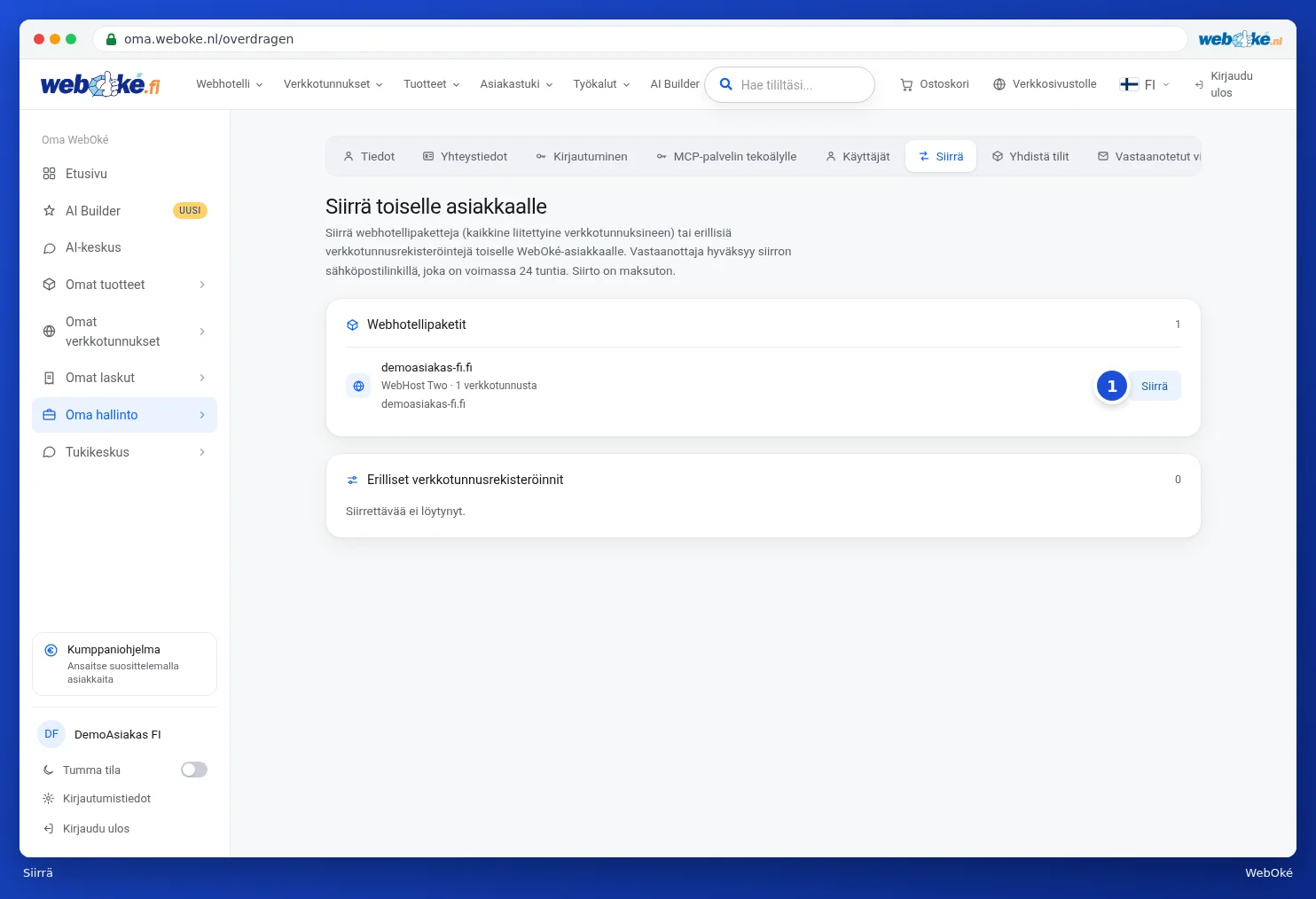
Vastaanottaja saa sähköpostin, jossa on hyväksymispainike. Linkki on voimassa 24 tuntia. Siirto toteutuu vasta hyväksymisen jälkeen. Jos vastaanottajalla ei vielä ole tiliä, sähköpostissa kerrotaan, miten sellaisen luo. Niin kauan kuin vastaanottaja ei ole hyväksynyt siirtoa, voit peruuttaa sen painikkeella Peruuta siirto.
Hyvä tietää:
- Paketin mukana siirtyvät kaikki verkkosivustot, sähköposti ja data uudelle omistajalle. DNS:ään ja hostingiin ei muutu mikään: kaikki toimii edelleen normaalisti.
- Jos paketista on vielä avoin lasku, siirto onnistuu vasta kun se on maksettu. Jo lähetetyt laskut jäävät sinulle. Uudet laskut tulevat vastaanottajan nimiin.
- Verkkotunnuksen, joka kuuluu hostingpakettiin, voi siirtää vain yhdessä koko paketin kanssa. Jos haluat siirtää vain verkkotunnuksen, irrota se ensin paketista (vaihe 4).
- Vain tilin omistaja voi tehdä siirron. Reseller-paketteja ei (vielä) voi siirtää itse.
- Voit siirtää myös verkkotunnuksen sivulta (kortti Lisäasetukset) tai paketin tuotesivun alaosasta.
Haluatko ottaa haltuun verkkotunnuksen toiselta WebOké-asiakkaalta? Pyydä kyseistä asiakasta siirtämään se tilisi sähköpostiosoitteeseen, ja hyväksy siirto 24 tunnin kuluessa.
Tilien yhdistäminen
Siirry kohtaan Oma hallinta › Yhdistä tilit. Palvelut, verkkotunnukset, yhteystietoprofiilit, laskut, tukipyynnöt ja saldo siirtyvät toiselle tilille. Verkkotunnuksiin itseensä ei muutu mikään, ei myöskään rekisterissä. Toisen tilin omistaja hyväksyy siirron 24 tunnin kuluessa.
Laajempi selitys kuvakaappauksineen: Siirtäminen ja tilien yhdistäminen, Verkkotunnuksen irtisanominen tai siirtäminen ja Verkkotunnuksen yhteystiedot ja omistajan vaihtaminen WebOké-käyttöoppaassa.
6. Paketin päädomeenin vaihtaminen tai nimeäminen uudelleen
Jatkatko uudella domeeninimellä? Sinulla on kaksi vaihtoehtoa.
Lisää uusi nimi ja ohjaa vanha eteenpäin (suositeltu)
Lisää uusi domeeninimi pakettiisi ja muuta vanhasta nimestä osoitin tai uudelleenohjaus uuteen nimeen. Näin vanhat linkit ja vanhat sähköpostiosoitteet toimivat edelleen. Katso Domeeniosoittimet ja Sivuston uudelleenohjaus.
Domeenin nimeäminen uudelleen DirectAdminissa
- Avaa DirectAdmin ja napsauta kohdassa Tilinhallinta kohtaa Domeenit.
- Napsauta oikeasta yläkulmasta Nimeä domeeni uudelleen.
- Valitse kohdassa Vanha domeeni domeeni ja kirjoita kohtaan Uusi domeeni uusi nimi.
- Napsauta Tallenna.
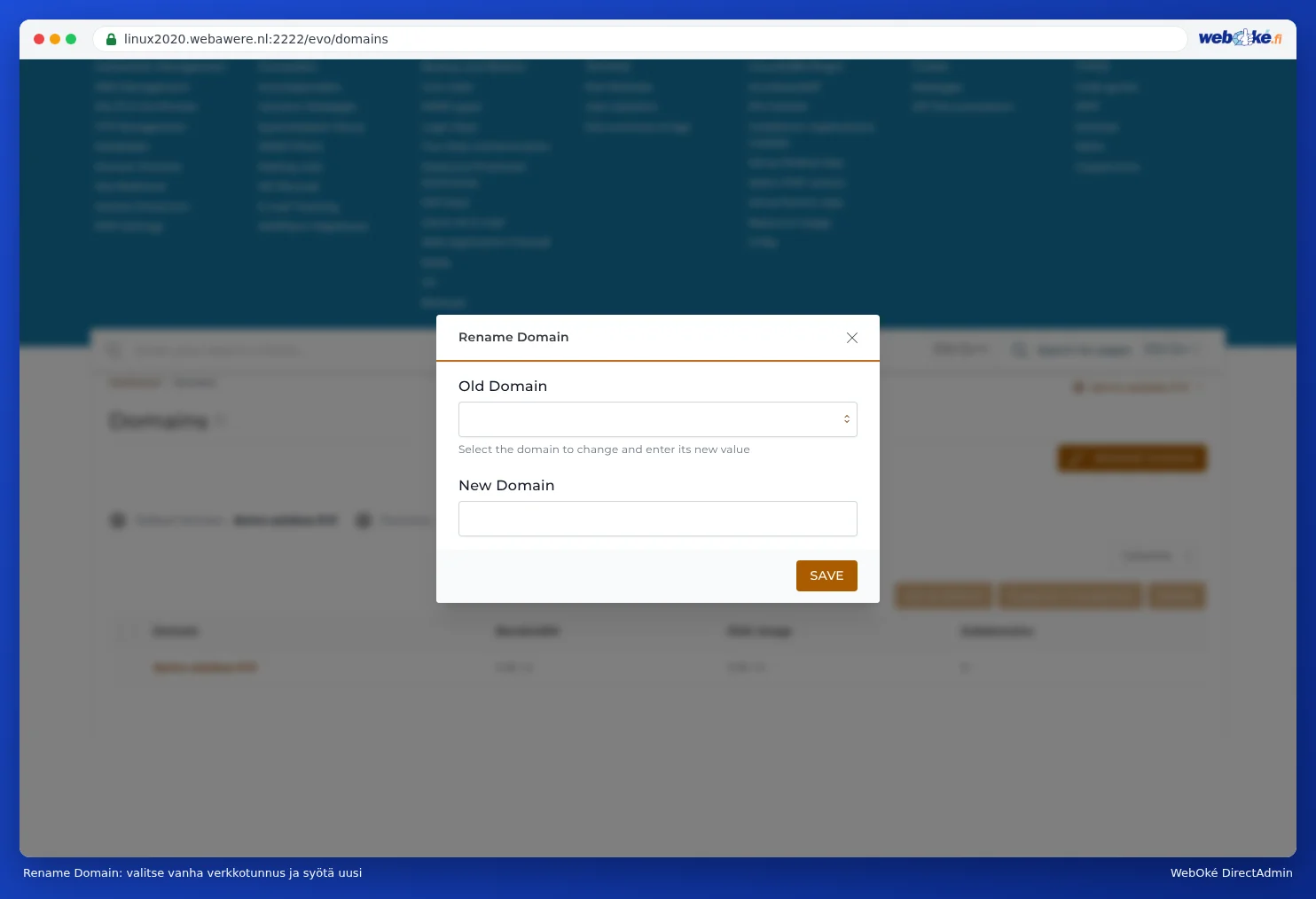
Tarkistamme, onko uusi nimi vielä vapaa järjestelmässämme. DirectAdmin siirtää verkkosivuston, sähköpostiosoitteet ja DNS:n uudelle nimelle. Vanha nimi ei toimi enää sen jälkeen. Päivitä itse vielä:
- sähköpostiohjelmasi: sähköpostiosoite ja käyttäjätunnus muuttuvat samalla;
- verkkosivuston osoite WordPressissä tai muussa CMS:ssä: WordPressissä kohdassa Asetukset › Yleiset WordPress-osoite ja sivuston osoite;
- SSL-varmenne: hae uusi varmenne uudelle nimelle (katso SSL-varmenteen aktivointi).
Laajempi selitys kuvakaappauksineen: Domeenin poistaminen tai nimeäminen uudelleen DirectAdmin-oppaassa.
7. Usein kysytyt kysymykset
Voiko yhden domeeninimen yhdistää kahteen hostingpakettiin?
Ei. Domeeninimi osoittaa aina yhteen hostingpalvelimeen. Haluatko eri verkkosivustot eri paketteihin? Käytä silloin alidomeeneja, esimerkiksi shop.jouwdomein.nl pakettiin A ja blog.jouwdomein.nl pakettiin B.
Kuinka kauan kestää ennen kuin domeenini on aktiivinen?
Kun lisäämme domeenin pakettiin, se on yleensä minuutin sisällä nameservereillämme. Jos siirrät domeenin toiselta palveluntarjoajalta, DNS:n odotusaikojen vuoksi se voi kestää kauemmin, poikkeustapauksissa jopa 24 tuntia.
Mitä tapahtuu, jos siirto epäonnistuu?
Saamme silloin automaattisen ilmoituksen, esimerkiksi jos palvelin on tilapäisesti tavoittamattomissa. Ratkaisemme ongelman tai otamme sinuun yhteyttä. Sinun ei tarvitse tehdä mitään.
Voinko itse lisätä domeenin pakettiini DirectAdminissa?
Kyllä, omille domeeneillesi, jotka eivät ole vielä muualla hallinnassamme. Jos domeeni on jo käytössä muualla, saat ilmoituksen selityksineen. Lisääminen DirectAdminissa ei ole sama asia kuin rekisteröinti: domeeninimen rekisteröit aina verkkosivustomme kautta.
Olen käyttänyt tilapäistä domeeninimeä. Miten yhdistän oikean nimen?
Tilaa tai siirrä oikea domeeninimi ja ilmoita se omaksi domeeniksi. Yhdistämme sen sitten pakettiisi. Tilapäisen nimen voit sen jälkeen poistaa DirectAdminissa.
Tarvitsetko apua?
Jokin ei toimi? Lähetä sähköpostia osoitteeseen support@weboke.fi tai lähetä WhatsApp-viesti numeroon +31 970 1025 5083. Autamme sinua mielellämme.