
Kirjautuminen VPS-palvelimelle SSH:lla (ja SSH-avaimen luominen)
Hallinnoit VPS-palvelintasi SSH:lla: salatulla yhteydellä palvelimesi komentoriville. Kirjautuminen SSH-avaimella on turvallisempaa ja helpompaa kuin salasanalla.
Kirjautuminen salasanalla
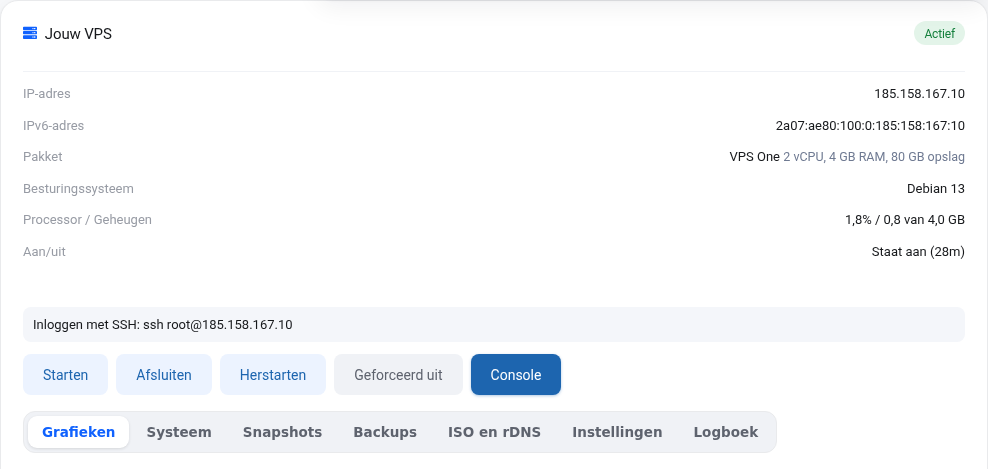
Windows 10:ssä ja 11:ssä, macOS:ssä ja Linuxissa on SSH valmiina. Avaa PowerShell (Windows) tai Pääte (Mac, Linux) ja kirjoita:
ssh root@ip-osoitteesi
IP-osoitteesi näkyy VPS-näkymässä ja sähköpostissa ”VPS-palvelimesi on asennettu”. Haluatko mieluummin ohjelman, jossa on ikkunat? Voit käyttää myös PuTTYä tai Termiusta.
SSH-avaimen luominen
Avain koostuu kahdesta osasta: yksityisestä avaimesta, joka pysyy omalla tietokoneellasi, ja julkisesta avaimesta, jonka annat palvelimelle. Luo avain komennolla:
ssh-keygen -t ed25519
Paina Enter oletussijaintia varten ja valitse halutessasi tunnuslause. Julkinen avaimesi on sen jälkeen tiedostossa ~/.ssh/id_ed25519.pub (Windows: C:\Users\nimesi\.ssh\id_ed25519.pub). Näytä se komennolla cat ~/.ssh/id_ed25519.pub. Se alkaa merkkijonolla ssh-ed25519.
Avaimen lisääminen VPS-palvelimelle
- Asennuksen yhteydessä: liitä julkinen avain SSH-avain-kenttään. Tämä onnistuu myös uudelleenasennuksessa.
- Käynnissä olevalle VPS-palvelimelle: omalta tietokoneeltasi komennolla
ssh-copy-id root@ip-osoitteesi, tai liitä rivi palvelimen tiedostoon/root/.ssh/authorized_keys.
Älä koskaan jaa yksityistä avaintasi (tiedostoa, jonka nimessä ei ole .pub), et edes meille.
Eikö se toimi?
- Connection timed out: onko VPS-palvelimesi käynnissä? Oletko itse ottanut palomuurin käyttöön jättämättä porttia 22 auki? Liitä silloin tilapäisesti ISO-levy tai aseta uusi root-salasana (katso Ei enää pääsyä VPS-palvelimelle).
- Permission denied: onko salasana oikein? Aseta tarvittaessa uusi root-salasana VPS-näkymässä.
- REMOTE HOST IDENTIFICATION HAS CHANGED: normaalia uudelleenasennuksen jälkeen. Poista vanha rivi komennolla
ssh-keygen -R ip-osoitteesi.