
Yhdistä Nextcloud-kalenteri ja -yhteystiedot eM Clientiin
Käytätkö eM Clientiä sähköpostiisi? Silloin voit lisätä siihen myös Nextcloud-kalenterisi ja yhteystietosi. Mitä muutat eM Clientissä, näkyy sen jälkeen myös Nextcloudissasi, ja toisin päin.
Mitä tarvitset?
- Osoite, jolla avaat Nextcloudisi selaimessa, esimerkiksi
jouwnaam.webokecloud.nltaicloud.jouwdomein.nl. - Käyttäjätunnuksesi Nextcloudissa.
- Sovellussalasana. Tavallinen salasanasi ei toimi tässä, koska Nextcloud pyytää kirjautuessa lisäkoodin. eM Client ei voi syöttää tätä koodia.
Vaihe 1: luo sovellussalasana
- Kirjaudu tietokoneellasi Nextcloudiisi, klikkaa oikeassa yläkulmassa profiilikuvaasi ja valitse Asetukset.
- Klikkaa vasemmalla Turvallisuus ja vieritä kohtaan Laitteet ja istunnot.
- Kirjoita kohtaan Sovelluksen nimi tunnistettava nimi, esimerkiksi eM Client, ja klikkaa Luo uusi sovellussalasana.
- Näet nyt käyttäjätunnuksesi ja pitkän salasanan. Jätä tämä ikkuna auki. Salasana näytetään vain kerran.
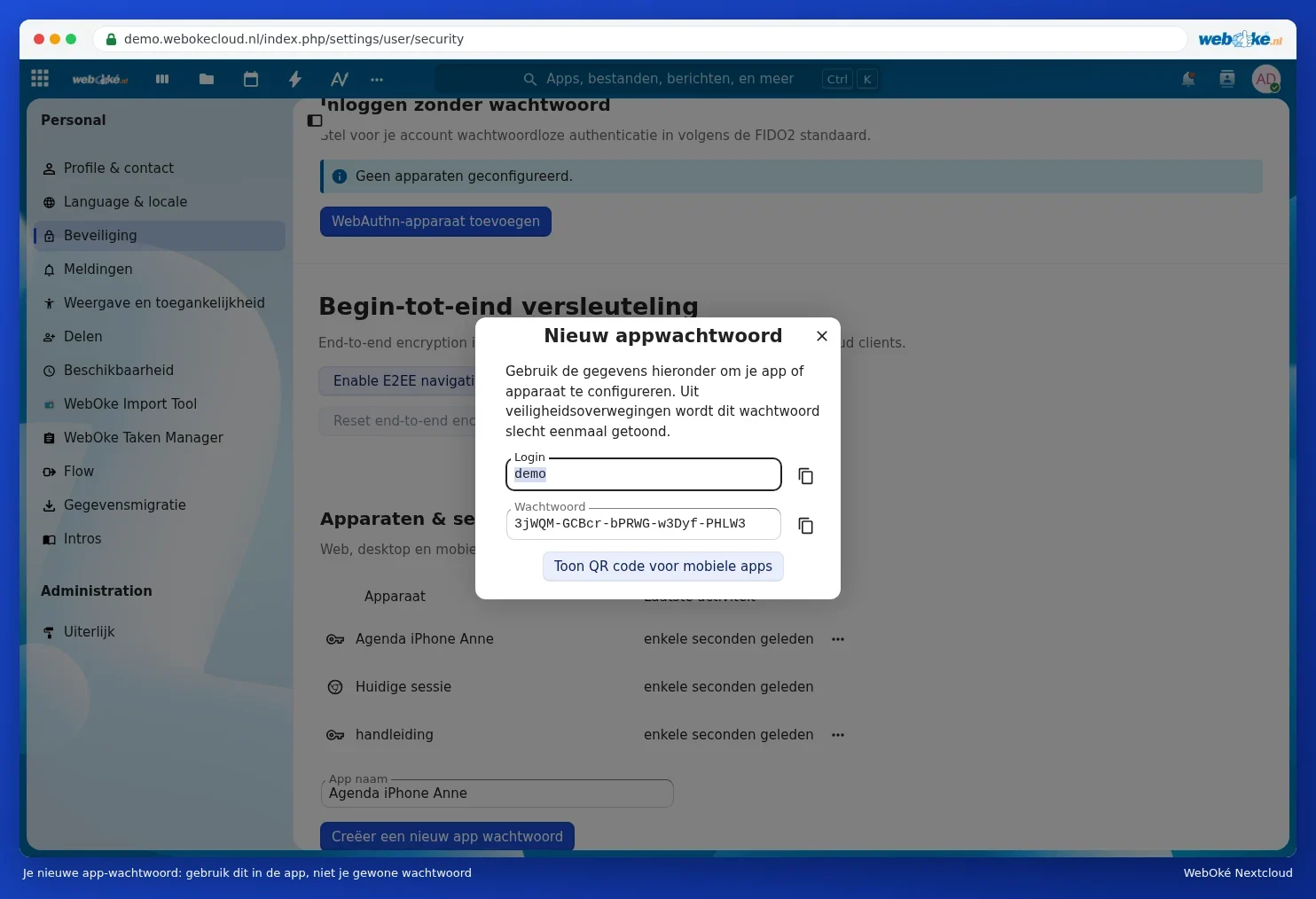
Lisätietoa löydät kohdasta Sovellussalasanan luominen.
Vaihe 2: lisää kalenterisi
- Avaa eM Client ja siirry kohtaan Valikko › Tilit.
- Klikkaa Lisää tili ja valitse Kalenteri › CalDAV.
- Täytä tiedot:
Serveradres:  https://jouwnaam.webokecloud.nl/remote.php/dav
Gebruikersnaam: käyttäjätunnuksesi Nextcloudissa
Wachtwoord:    sovellussalasana
- Klikkaa Seuraava. eM Client etsii kalenterisi ja tehtävälistasi. Viimeistele ohjattu toiminto.
Vaihe 3: lisää yhteystietosi
- Siirry uudelleen kohtaan Valikko › Tilit › Lisää tili ja valitse Yhteystiedot › CardDAV.
- Syötä sama palvelinosoite, käyttäjätunnuksesi ja sovellussalasana.
- Klikkaa Seuraava ja viimeistele ohjattu toiminto. Osoitekirjasi näkyvät kohdassa Yhteystiedot.
Eikö eM Client löydä kalentereitasi tai osoitekirjojasi automaattisesti? Käytä silloin täydellistä osoitetta. Kalentereillesi se on
https://jouwnaam.webokecloud.nl/remote.php/dav/calendars/gebruikersnaam/, yhteystiedoillesi https://jouwnaam.webokecloud.nl/remote.php/dav/addressbooks/users/gebruikersnaam/contacts/.Sähköpostisi lisäät erikseen eM Clientiin, postilaatikkosi sähköpostiosoitteella ja salasanalla. Se on erillään Nextcloudistasi.
Eikö onnistu?
- Kirjautuminen hylätään (401): käytät tavallista salasanaasi, tai sovellussalasana on kopioitu väärin tai peruutettu. Luo uusi sovellussalasana ja syötä se.
- Palvelinta ei löydy: tarkista osoite. Aloita osoite merkinnällä
https://ja lisää perään/remote.php/dav. - Näet vain osan kalentereistasi: tarkista, että olet valinnut kaikki kalenterit. Myös kalenteri, jonka joku on jakanut kanssasi, näkyy listassa.
- IP-osoitteesi hidastetaan: usein tämä johtuu vanhasta laitteesta, joka yrittää yhä synkronoida vanhalla salasanalla. Katso Usein kysytyt kysymykset kalenterista, yhteystiedoista ja puhelimesta.
Haluatko mieluummin käyttää toista ohjelmaa? Lue silloin Kalenteri ja yhteystiedot Thunderbirdissä tai Kalenteri Outlookissa CalDav Synchronizerilla.
Oliko tästä artikkelista apua?