
Ohjaa kävijät pakotetusti https-osoitteeseen
Onko verkkosivustollasi SSL-varmenne? Silloin haluat varmasti, että kaikki kävijät päätyvät suojattuun https-versioon eivätkä enää http-versioon. Alla kerrotaan, miten tämän asetat ja mitä teet, jos sivustosi lakkaa toimimasta tämän jälkeen tai muuton jälkeen.
DirectAdminissa
- Kirjaudu DirectAdminiin: siirry Oma WebOké -palvelussa kohtaan Omat tuotteet ja klikkaa hostingpakettisi kohdalla DirectAdmin.
- Klikkaa kohdassa Tilinhallinta kohtaa Verkkotunnukset ja klikkaa verkkotunnustasi.
- Tarkista, että Suojattu SSL-yhteys on käytössä. Vain silloin näet alla olevat vaihtoehdot.
- Ota kohdassa SSL käyttöön kytkin Pakota SSL https-uudelleenohjauksella.
- Tallenna klikkaamalla Tallenna.
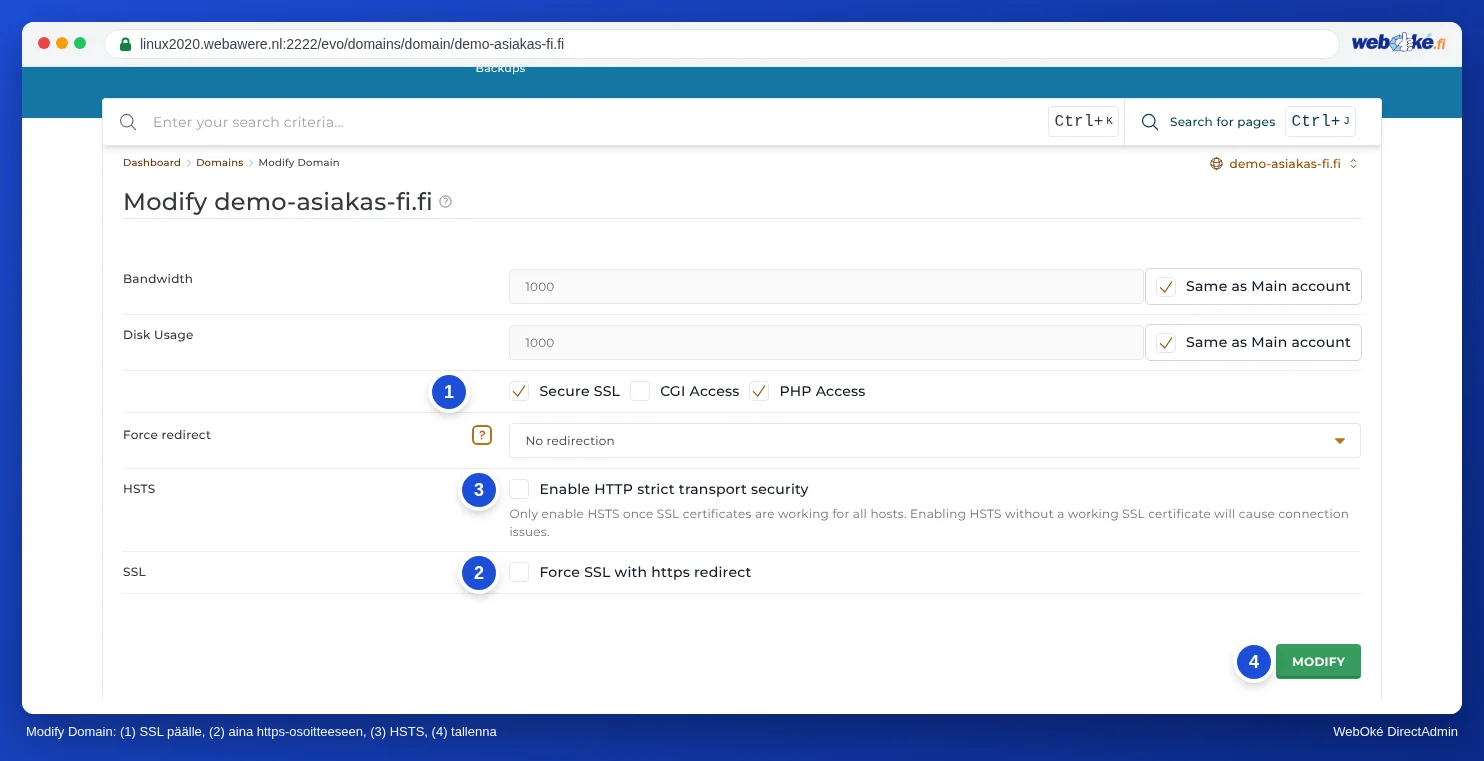
Siellä on myös valinta Ota HTTP Strict Transport Security käyttöön (HSTS). Useimmilla palvelimillamme verkkopalvelin lähettää HSTS-tiedon jo oletuksena jokaiselle https-sivustolle, max-age-arvolla yksi vuosi. Silloin et tarvitse kytkintä. Näet internet.nl-testistä, lähettääkö sivustosi jo HSTS-tiedon osoitteessa internet.nl. Ota kytkin käyttöön vain, jos sivustosi ei vielä lähetä HSTS-tietoa ja varmenteesi toimii kaikilla nimillä: selaimet muistavat HSTS:n pitkään, ja jos varmenne lakkaa myöhemmin toimimasta, kävijät eivät enää pääse sivustollesi. Lisätietoja löydät artikkelista HSTS ja tietoturvaotsikot verkkosivustollesi.
Samalla sivulla valitset kohdassa Pakota uudelleenohjaus, ohjataanko kävijät aina www:llä vai ilman www:tä olevaan osoitteeseen.
Tai verkkosivustollasi
Monet ohjelmat osaavat tehdä tämän itse. WordPressissä asetat kohdassa Asetukset › Yleiset WordPress-osoitteen ja sivuston osoitteen muotoon https://. Käytä vain yhtä uudelleenohjausta: älä käytä sitä samanaikaisesti DirectAdminissa ja lisäosassa tai .htaccess-tiedostossa. Muuten verkkosivustosi voi jäädä loputtomaan uudelleenohjaussilmukkaan.
Eikö sivustosi enää toimi https:n käyttöönoton tai muuton jälkeen?
Käy nämä vaiheet läpi järjestyksessä:
- Kokeile ensin yksityistä ikkunaa tai toista selainta. Selaimesi saattaa muistaa vanhan sivun tai vanhan uudelleenohjauksen. Jos se toimii siellä, tyhjennä selaimesi välimuisti.
- Näkyykö ilmoitus "liian monta uudelleenohjausta" tai "sivu ei ohjaa oikein edelleen"? Silloin kaksi asetusta ohjaavat toisiaan edestakaisin. Esimerkiksi Pakota SSL ja jokin lisäosa, oma sääntö
.htaccess-tiedostossa tai eri valinta www:n kanssa tai ilman DirectAdminissa kuin WordPressissä. Poista toinen näistä käytöstä. Jos käytät Cloudflaren proxya SSL-tilalla Flexible, valitse sen sijaan Full (strict). - Varmennevirhe tai palvelimen nimellä oleva varmenne? Muuton tai DNS-muutoksen jälkeen varmennetta ei usein ole vielä myönnetty. Se onnistuu vasta, kun verkkotunnus osoittaa palvelimellemme, ja se voi kestää muutaman tunnin. Poista https-uudelleenohjaus sillä välin käytöstä ja hae varmenne ohjeen SSL-varmenteen aktivointi mukaisesti.
- Varmennevirhe ilman painiketta jatkaa silti? Silloin selaimesi on muistanut sivustosi HSTS-tiedon. Tätä ilmoitusta ei voi ohittaa: varmista ensin, että varmenne toimii. Kävijät, jotka ovat jo aiemmin avanneet sivustosi https:n kautta, pääsevät sisään vasta, kun varmenne toimii.
- Näetkö https:n kautta tyhjän tai erilaisen sivun, jossa lukee, että sinun täytyy lisätä index.html-tiedosto kansioon private_html? Silloin private_html on verkkotunnuksesi kohdalla vielä erillinen kansio. Lue Ilmoitus: To change this page, upload a new index.html to your private folder.
Onko koko verkkosivustosi tavoittamattomissa, myös ilman https:ää? Seuraa silloin ohjetta Verkkosivustoni ei ole tavoitettavissa.
Etkö pääse eteenpäin? Tee tukipyyntö ja kerro verkkotunnuksesi sekä näkemäsi ilmoitus.
Katso myös DirectAdmin-oppaasta: Ei lukkoa tai "ei turvallinen": sekaantuneen sisällön korjaaminen, Let's Encrypt ei onnistu: syyt ja ratkaisut ja Verkkotunnuksen asetukset: SSL, PHP, www ja private_html.
Laajempi selitys kuvakaappauksineen: Ohjaa kävijät aina https:ään DirectAdmin-oppaassa.