
Luku 4 · 4.1
Näin kalenteri ja yhteystiedot toimivat yhdessä Nextcloudin kanssa
Thunderbirdissä on kalenteri, tehtävälista ja osoitekirja. Kun yhdistät ne WebOké Nextcloudiisi, tapaamisesi ja yhteystietosi ovat yhdessä paikassa: Nextcloudissasi. Thunderbird, puhelimesi ja selain näyttävät kaikki saman sisällön. Thunderbirdissä tekemäsi muutokset näkyvät sen jälkeen myös Nextcloudissa, ja toisin päin.
Miten se toimii
- CalDAV on kalentereiden ja tehtävälistojen standardi.
- CardDAV on yhteystietojen standardi.
- Nextcloud tukee molempia. Niin myös Thunderbird. Erillistä lisäosaa ei tarvita.
Lisätietoa näistä standardeista saat artikkelista CalDAV ja CardDAV: näin kalenteri ja yhteystiedot synkronoituvat.
Mitä tarvitset?
| Tieto | Mitä kirjoitat? |
|---|---|
| Käyttäjätunnus | Nextcloud-käyttäjätunnuksesi |
| Sijainti (kalenteri ja osoitekirja) | https://<osoitteesi>/remote.php/dav |
| Salasana | Sovellussalasana, ei tavallinen salasanasi |
Korvaa <osoitteesi> osoitteella, jolla avaat Nextcloudin selaimessa, ilman https://-alkua, esimerkiksi nimesi.webokecloud.nl tai cloud.yrityksesi.fi.
Miksi sovellussalasana?
WebOké Nextcloud pyytää kirjautuessa lisäkoodin. Thunderbird ei pysty syöttämään sitä. Siksi luot Nextcloudissa sovellussalasanan: erillisen, pitkän salasanan, joka on vain Thunderbirdin käyttöön.
- Kirjaudu tietokoneellasi WebOké Nextcloudiin, napsauta oikeassa yläkulmassa profiilikuvaasi ja valitse Asetukset.
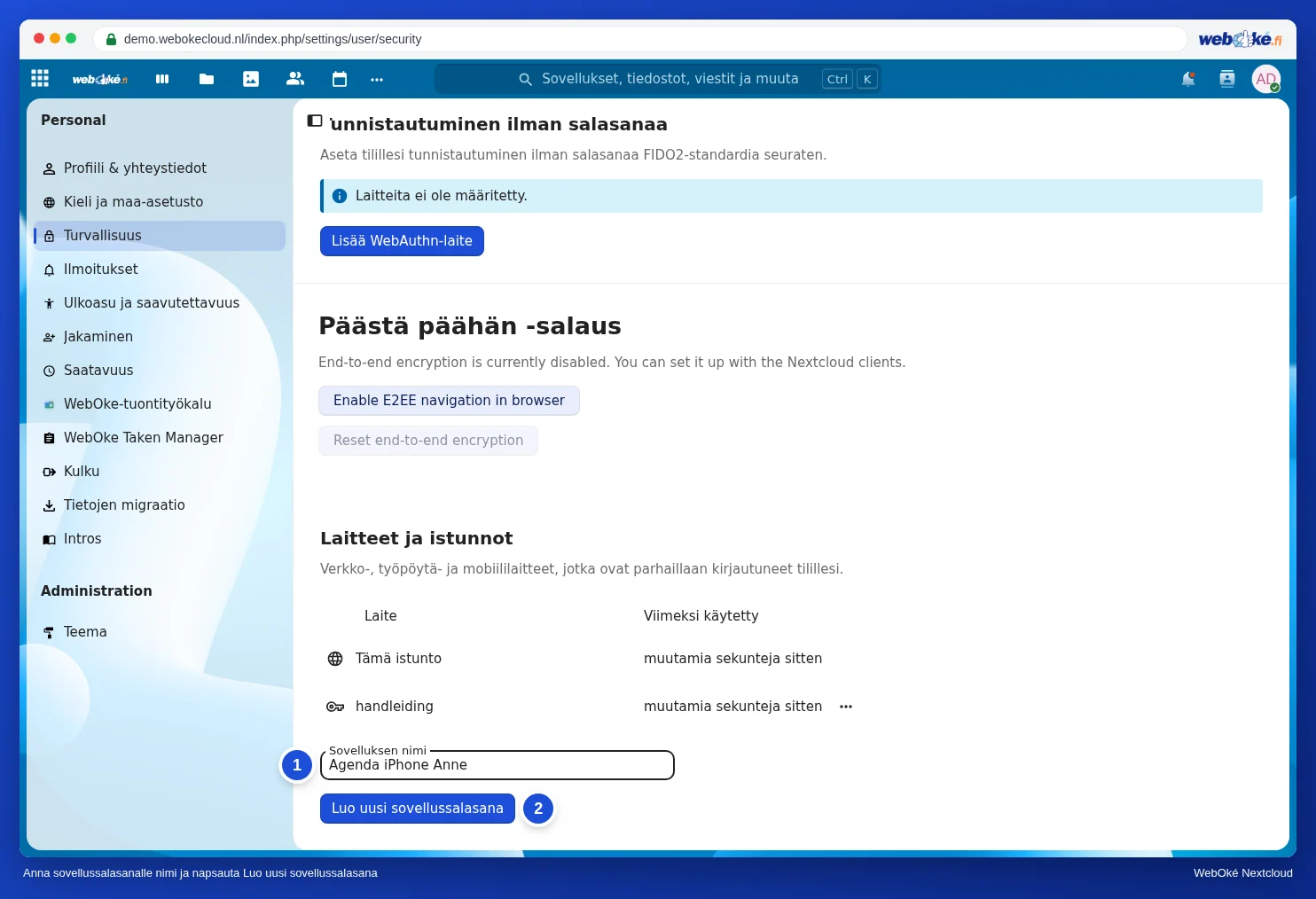
- Napsauta vasemmalla Turvallisuus ja vieritä kohtaan Devices & sessions.
- Kirjoita kenttään App name (1) tunnistettava nimi, esimerkiksi Thunderbird kannettava, ja napsauta Create new app password (2).
- Näet nyt kohdan Kirjaudu sisään (käyttäjätunnuksesi) ja pitkän Salasana-kohdan. Pidä tämä ikkuna auki, kunnes olet valmis Thunderbirdissä. Salasana näytetään vain kerran.

Lisätietoa sovellussalasanoista ja niiden peruuttamisesta saat artikkelista Sovellussalasanat: milloin ja miten.
Sähköposti on eri asia
Postilaatikko lisätään Thunderbirdiin erikseen sen sähköpostiosoitteella ja salasanalla (katso Sähköpostiosoitteen lisääminen automaattisesti). Sillä ei ole mitään tekemistä Nextcloudin kanssa, vaikka käyttäisit samaa sähköpostiosoitetta.
Seuraavaksi: Lisää Nextcloud-kalenterisi ja tehtävälistasi ja Lisää Nextcloud-yhteystietosi.