
DirectAdminin Resource Usage ja hitaat verkkosivustot (Resource Limit Is Reached)
Jokainen webhotellipaketti saa palvelimelta oman osuutensa: tietyn määrän laskentatehoa (CPU), muistia, levyn nopeutta (I/O) ja samanaikaisia prosesseja. Jos sivustosi käyttää enemmän, sitä hidastetaan tai kävijät saavat virheilmoituksen. Palvelimen muut sivustot eivät kärsi tästä, mutta oma sivustosi kärsii.
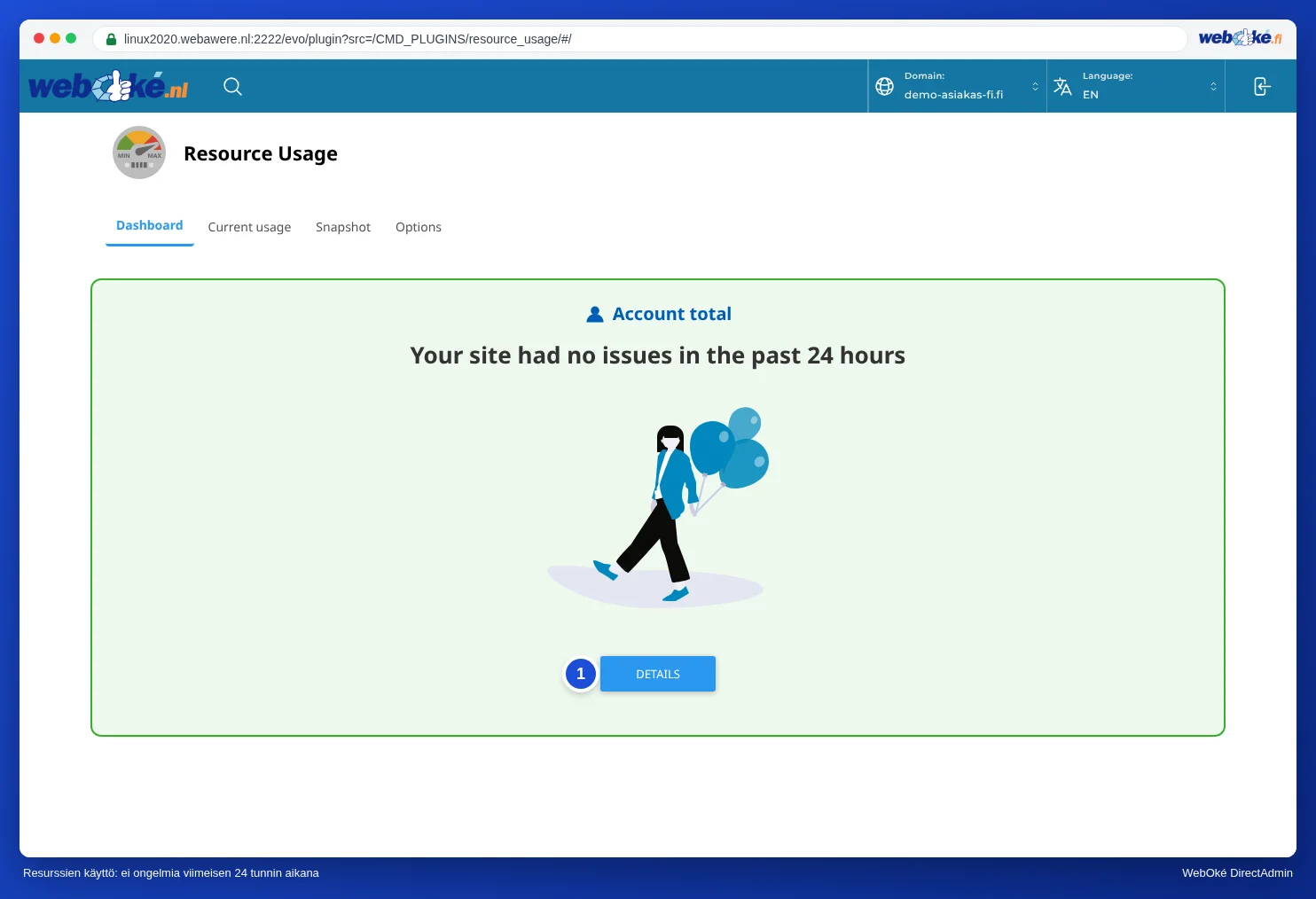
Näet paketin käytön DirectAdminissa kohdassa Extra Features, Resource Usage. Dashboard-välilehdeltä näet heti, onko paketti osunut johonkin rajaan viimeisen 24 tunnin aikana. Avaa kaaviot valitsemalla Details. Kohdassa Timeframe voit katsoa jopa 30 päivän taakse. Kiinnitä huomiota erityisesti kohtaan Faults: se kertoo, kuinka monta kertaa paketti on osunut rajaan. 0 on hyvä.
Osat
- CPU: laskentateho. Jos kaavio on korkealla jo silloin, kun kävijöitä on vähän, ongelmia tulee varmasti, kun kävijöitä on enemmän. Syynä on usein raskas lisäosa tai skripti, joka käyttää tietokantaa tehottomasti.
- Muisti: harvoin ongelma. Jos tässä on vikaa, jokin skripti käyttää aivan liikaa muistia.
- Entry Processes: samanaikaisten prosessien määrä (ei kävijöiden määrä). Kun raja täyttyy, kävijät saavat virheilmoituksen 503 Service Unavailable tai Resource Limit Is Reached.
- I/O: kuinka paljon levyltä luetaan ja levylle kirjoitetaan. Jos osut tähän rajaan, sivustosi hidastuu.
Mitä voit tehdä?
- Selvitä X-Raylla, mitkä sivut tai lisäosat ovat hitaita, katso ohjeet alta.
- Käytä mahdollisimman vähän lisäosia ja ota käyttöön välimuistilisäosa, kuten WordPressissä LiteSpeed Cache.
- Onko yhdessä paketissa useita verkkotunnuksia? Ne jakavat samat rajat. Anna vilkkaalle sivustolle oma paketti.
- Tarvitseeko sivustosi yksinkertaisesti enemmän resursseja, esimerkiksi vilkas verkkokauppa? Valitse silloin suurempi paketti Oma WebOké -palvelussa: avaa paketti kohdassa Omat tuotteet ja käytä korttia Vaihda webhotellipaketti. Sivustosi, sähköpostisi ja verkkotunnuksesi pysyvät ennallaan.
Lisää vinkkejä sivuston nopeuttamiseen löydät artikkelista Sivustoni on hidas tai käyttää liikaa CPU:ta: näin nopeutat sitä.
Näe X-Raylla, mikä vie aikaa
- Valitse DirectAdminissa kohdassa Extra Features X-Ray ja sen jälkeen Start tracing.
- Valitse kohdassa URL verkkotunnuksesi ja kirjoita kohtaan Specify mask
/*, niin koko sivusto mitataan. Valitse Run. - Avaa sivustosi yksityisessä ikkunassa ja selaa sitä, erityisesti hitaita sivuja.
- Napsauta X-Rayssa mittauksesi kohdalla silmäkuvaketta. Avaa pyyntö, joka kesti pisimpään.
Erottuuko yksi lisäosa selvästi muita pidemmällä ajalla? Se on todennäköisesti syyllinen. Päivitä se, etsi kevyempi vaihtoehto tai poista se käytöstä. Näetkö sen sijaan hyvin monta lisäosaa, joista jokainen vie vähän aikaa? Silloin niitä on yksinkertaisesti liikaa. Lisätietoja on artikkelissa X-Ray: hitaiden sivujen paikantaminen.
Katso myös DirectAdmin-oppaasta: 503 tai 'Resource Limit Is Reached': mitä nyt? ja Sivustoni on hidas.
Kattava ohje kuvakaappauksineen: Resource Usage: CPU, muisti ja prosessit DirectAdmin-oppaassa.