
Luku 17 · 17.3
Resource Usage: suoritin, muisti ja prosessit
Verkkosivustosi jakaa palvelimen muiden verkkosivustojen kanssa. Jotta kukaan ei kärsisi muiden käytöstä, jokainen paketti saa oman osansa palvelimesta: tietyn verran laskentatehoa (CPU), tietyn verran muistia, tietyn verran prosesseja samanaikaisesti. Tätä kutsutaan meillä nimellä Resource Usage. Jos verkkosivustosi ylittää nämä rajat, se hidastuu tai antaa väliaikaisesti virheen. Kohdasta Resource Usage näet, kuinka lähellä näitä rajoja olet.
Resource Usage -työkalun avaaminen
- Klikkaa DirectAdminissa kohdassa Extra Features kohtaa Resource Usage.
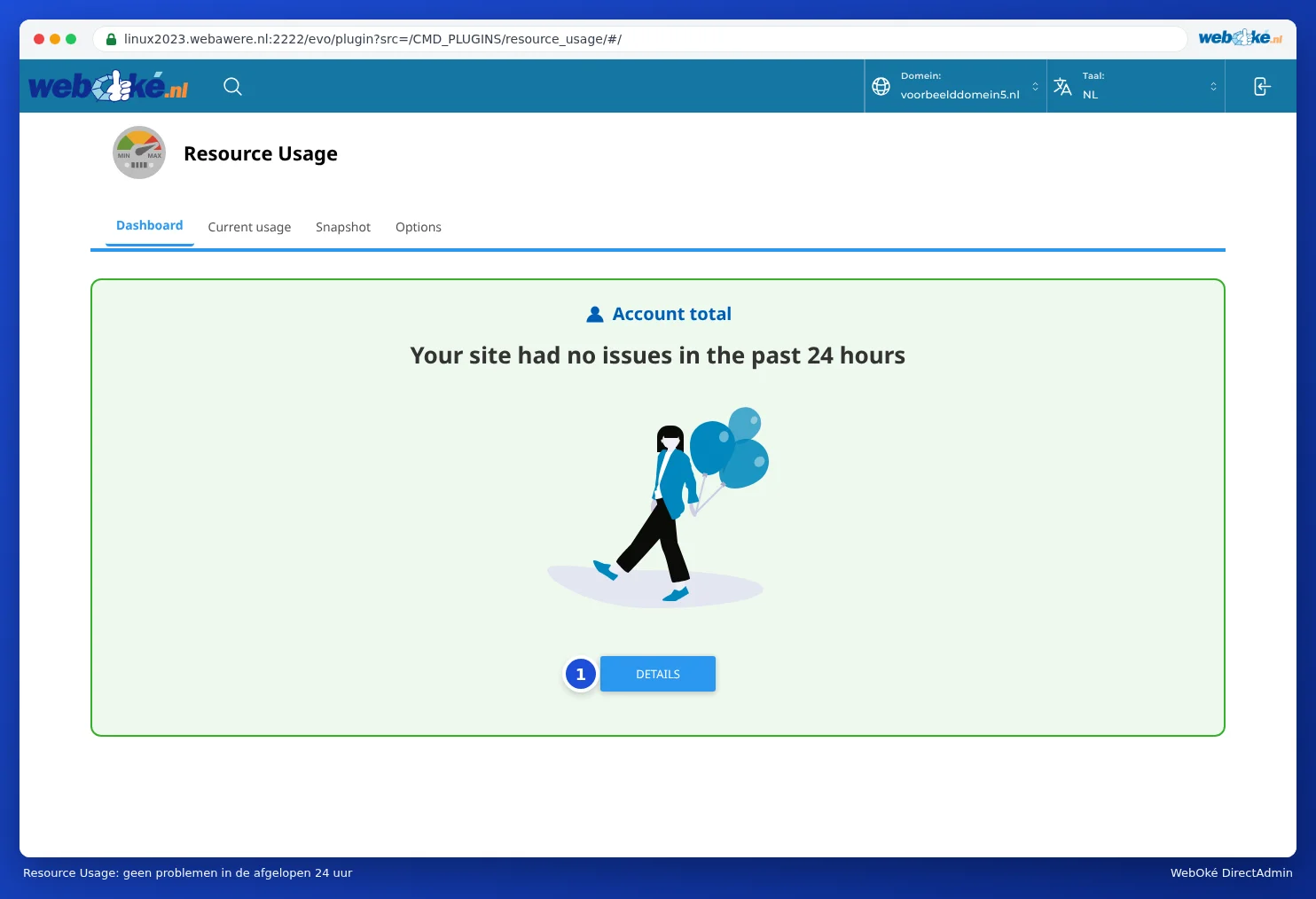
- Välilehdellä Dashboard näet heti, oliko viimeisen 24 tunnin aikana ongelmia. Jos näet tekstin Your site had no issues in the past 24 hours, kaikki on kunnossa.
- Jos pakettisi on saavuttanut jonkin rajan, näet täällä minkä. Klikkaa kohtaa DETAILS (1) nähdäksesi kaaviot.
Kaavioiden lukeminen
Välilehdellä Current usage on ylhäällä kohdassa Account total taulukko, jossa näkyy jokaisen rajan tämänhetkinen käyttö (Usage), pakettisi raja (Limit) ja faultit. Alla olevassa esimerkissä paketti käyttää 7% suoritintehosta (SPEED) sallitusta 800%:sta.
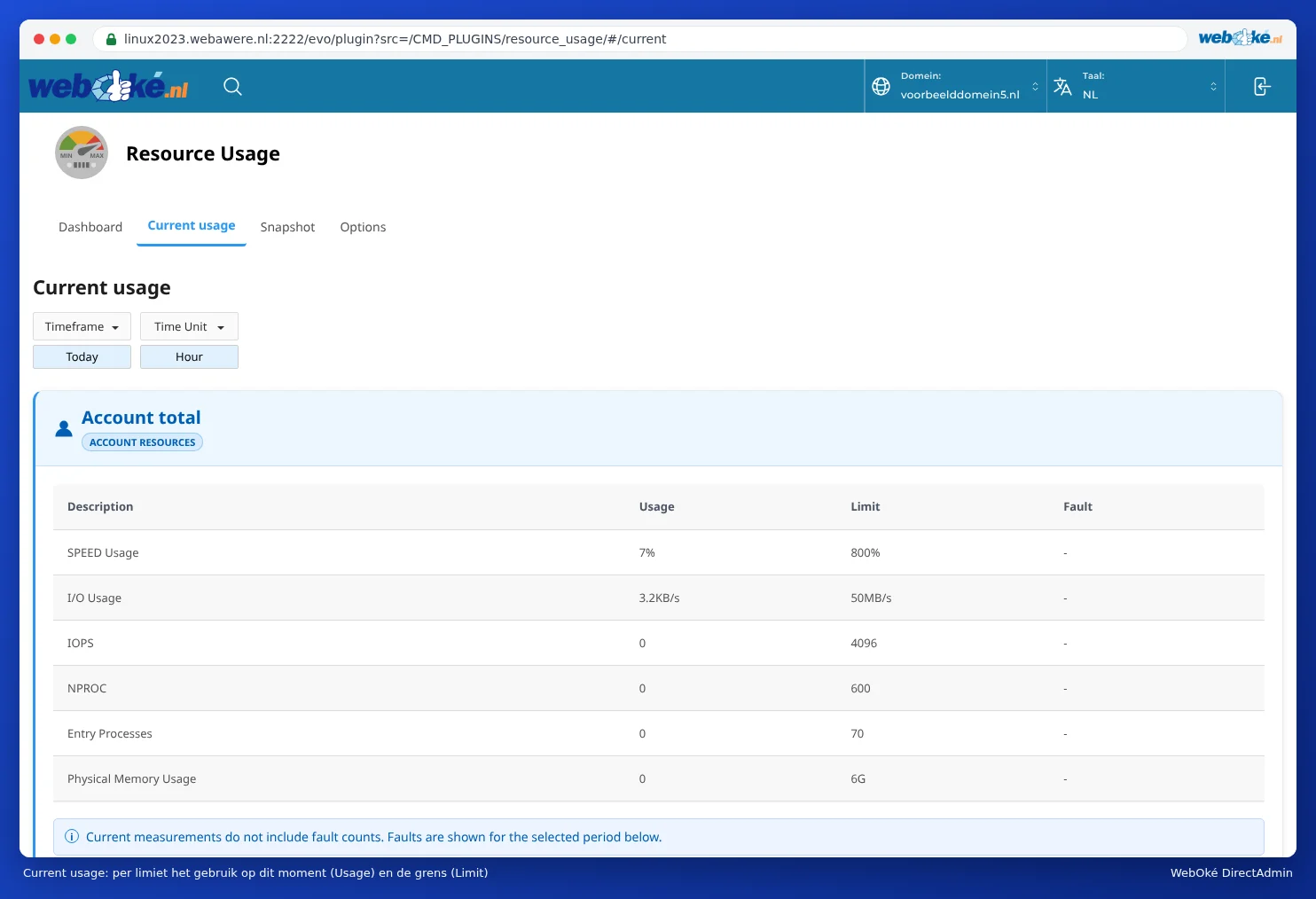
Niiden alla on kaavio jokaiselle rajalle. Ylhäältä valitset kohdasta Timeframe ajanjakson, esimerkiksi tänään tai viimeiset 30 päivää. Jokaisessa kaaviossa näkyy käyttö (Average usage) ja raja (Limit). Jokaisen kaavion yhteydessä näkyy Faults: kuinka monta kertaa pakettisi on törmännyt kyseiseen rajaan. Faultien määrä on tärkein luku: 0 on hyvä.
| Kaavio | Mitä se mittaa? | Mitä huomaat, jos raja täyttyy? |
|---|---|---|
| CPU | Laskentateho. 100% vastaa yhtä prosessoriydintä. | Verkkosivustosi hidastuu. |
| Physical memory | Kaikkien prosessiesi yhteenlaskettu keskusmuisti. | Skriptit keskeytyvät, virhe 500 tai 503. |
| IO | Kuinka paljon dataa siirtyy levylle ja levyltä sekunnissa. | Verkkosivustosi hidastuu, erityisesti suurten tiedostojen tai raskaiden tietokantojen kanssa. |
| IOPS | Kuinka monta luku ja kirjoitustoimintoa tapahtuu sekunnissa. | Verkkosivustosi hidastuu. |
| Entry processes | Kuinka monta pyyntöä PHP käsittelee samanaikaisesti. Tämä ei ole sama asia kuin kävijöiden määrä: yksi prosessi palvelee kävijää sekunnin murto-osassa ja jatkaa sitten eteenpäin. | Kävijät saavat virheen 503 tai ilmoituksen Resource Limit Is Reached (katso 503 of 'Resource Limit Is Reached': mitä nyt?). |
| Processes | Pakettisi prosessien kokonaismäärä, mukaan lukien cron tehtävät ja sovellukset. | Uudet pyynnöt tai tehtävät eivät voi käynnistyä. |
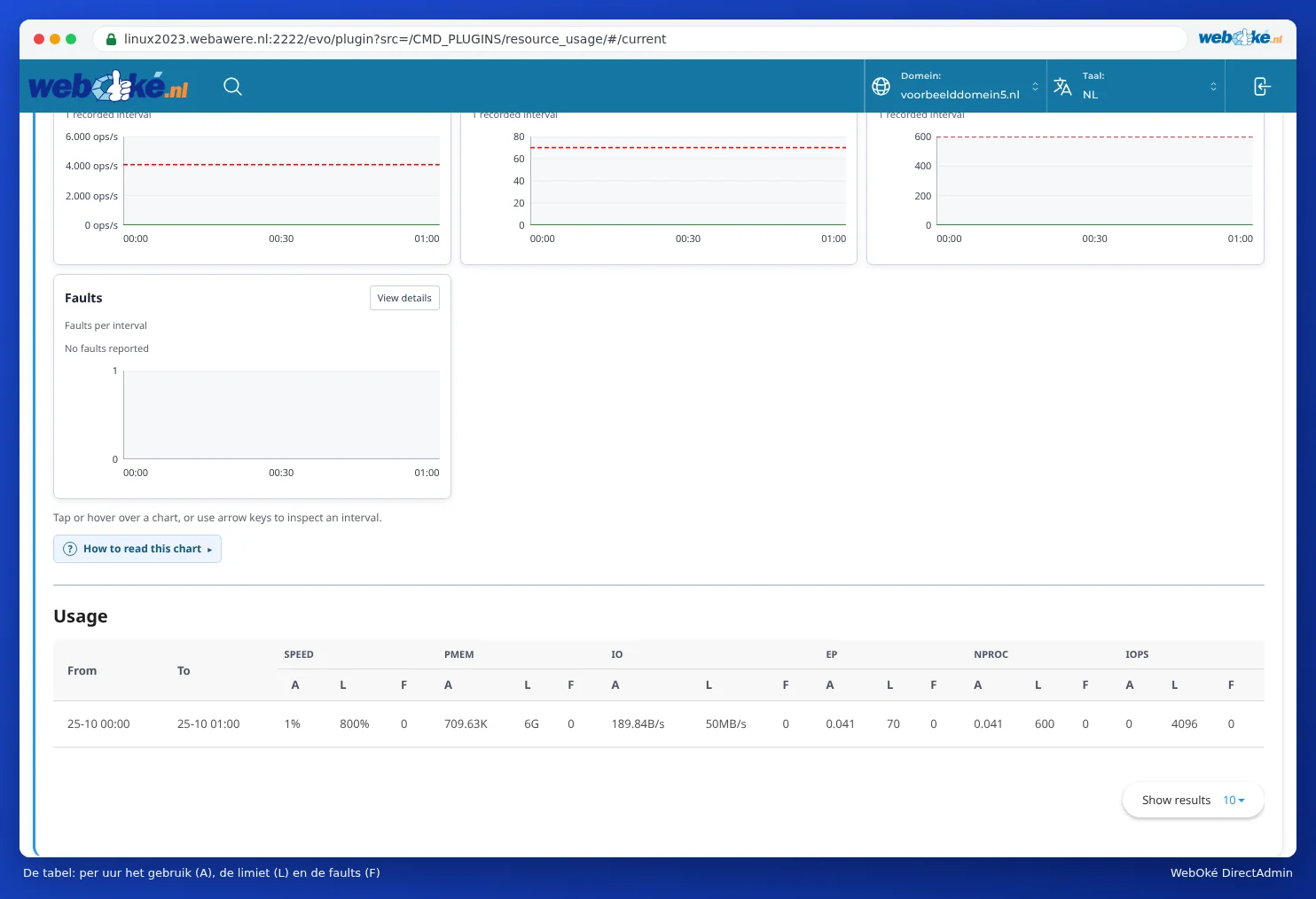
Taulukon alla kaavioiden jälkeen näkyy taulukko, jossa jokaiselle tunnille ja jokaiselle rajalle on kolme saraketta: A (käyttö), L (raja) ja F (faultien määrä). Otsikossa näkyvät lyhenteet: SPEED tarkoittaa suoritinta, PMEM muistia, EP entry processesia ja NPROC prosessien määrää.
Rajojen suuruus riippuu paketistasi. Suuremmassa paketissa on enemmän laskentatehoa, enemmän muistia ja enemmän prosesseja samanaikaisesti. Verkkohotellisivullamme näet, mitä kukin paketti sisältää.
Muut välilehdet
- Snapshot: jos pakettisi saavutti jonkin rajan, palvelin ottaa hetkellisen tilannekuvan kyseisen hetken prosesseista ja verkkopyynnöistä. Siitä näet, mitä sivuja silloin haettiin. Jos mitään ei saavutettu, näet tekstin no snapshots.
- Options: täältä voisit saada sähköpostin, jos saavutat jonkin rajan. Tätä asetusta et voi itse muuttaa meillä. Näet silloin tekstin You cannot manage this option.
Milloin pitää tehdä jotain?
- Ei faulteja: kaikki on kunnossa, vaikka kaavio toisinaan näyttäisikin piikkejä.
- Silloin tällöin muutama fault: yleensä kyse on vilkkaasta piikistä tai botista. Pidä tilannetta silmällä.
- Faulteja joka päivä, tai kävijät huomaavat sen: etsi syy X-Ray-työkalulla (katso X-Ray: hitaiden sivujen jäljittäminen) ja lue 503 of 'Resource Limit Is Reached': mitä nyt?.
Vinkki: Kaikki saman paketin verkkotunnukset jakavat samat rajat. Onko sinulla tärkeä verkkosivusto muutaman pienen rinnalla, ja hidastuuko tärkeä sivusto muiden takia? Hanki sille silloin oma pakettinsa.