
Virhe 500 tai "kriittinen virhe" sivustollasi (myös WordPress-päivityksen jälkeen)
Näetkö valkoisen sivun, virheen 500 Internal Server Error tai WordPressissä ilmoituksen Sivustolla on tapahtunut kriittinen virhe? Silloin sivustosi koodi kaatuu. Itse palvelin toimii yleensä normaalisti. Alla olevien ohjeiden avulla löydät useimmiten syyn itse.
Ensin: mikä juuri muuttui?
Virhe 500 ei juuri koskaan tule tyhjästä. Päivititkö juuri lisäosan, teeman tai WordPressin, vaihdoitko PHP-version tai muokkasitko tiedostoa .htaccess? Peru silloin ensin juuri se muutos. Se on yleensä nopein ratkaisu.
Katso virheloki
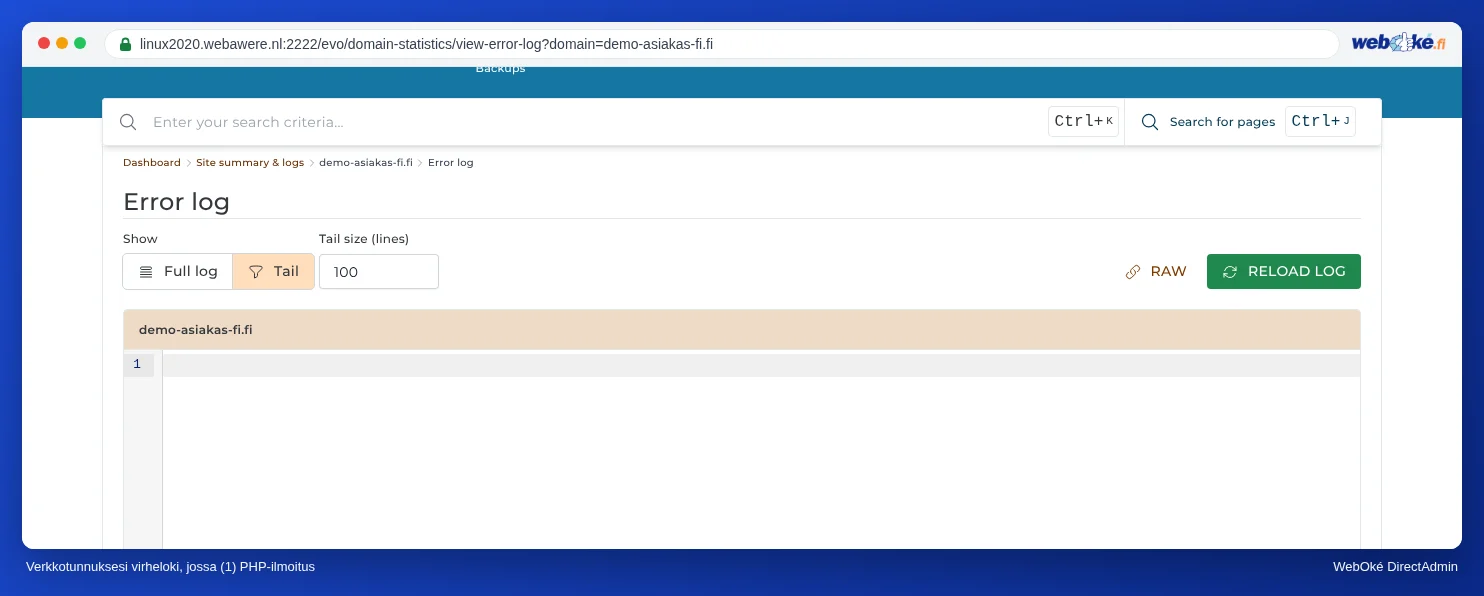
Virheloki kertoo, mikä tiedosto ja mikä rivi aiheuttaa virheen. Kirjaudu DirectAdminiin ja avaa System Info & Files › Site Summary / Statistics / Logs. Valitse verkkotunnuksesi ja avaa virheloki. Alimmat rivit ovat uusimpia. Jos siinä lukee esimerkiksi PHP Fatal error ja polku wp-content/plugins/lisaosan-nimi, tiedät, mikä lisäosa on syyllinen.
Eikö virhelokista löydy mitään hyödyllistä? Ota WordPressin loki hetkeksi käyttöön
WordPress voi kirjoittaa omat virheensä lokitiedostoon. Avaa wp-config.php kansiossa public_html (tee ensin kopio) ja lisää nämä rivit rivin /* That's all, stop editing! */ yläpuolelle. Jos tiedostossa on jo rivi, jossa on WP_DEBUG, muokkaa sitä äläkä lisää sitä uudelleen.
define( 'WP_DEBUG', true );
define( 'WP_DEBUG_LOG', true );
define( 'WP_DEBUG_DISPLAY', false );
@ini_set( 'display_errors', 0 );
Lataa virheellinen sivu uudelleen. WordPress kirjoittaa ilmoitukset nyt tiedostoon wp-content/debug.log näyttämättä niitä kävijöillesi. Tämä on tärkeää: näytöllä näkyvät virheilmoitukset paljastavat polkuja ja muita tietoja.
debug.log on kansiossa, jonka sivustosi näyttää kaikille. Kuka tahansa osoitteen tietävä voi lukea sen. Vaihda siksi WP_DEBUG takaisin arvoon false heti, kun olet löytänyt syyn, ja poista debug.log. Jos haluat pitää lokia pidempään, anna kohdassa WP_DEBUG_LOG arvon true sijaan polku kansion public_html ulkopuolelle, esimerkiksi '/home/kayttaja/domains/verkkotunnuksesi.fi/wp-debug.log'.WordPress: kriittinen virhe päivityksen jälkeen
Lisäosan, teeman tai itse WordPressin päivitys on ylivoimaisesti yleisin syy. Jos et enää pääse WordPressin hallintaan, toimi näin:
- Katso sähköpostisi. Kriittisen virheen sattuessa WordPress lähettää usein ylläpitäjän osoitteeseen viestin, jossa on linkki palautustilaan. Sen avulla kirjaudut sisään niin, että virheellinen lisäosa tai teema on väliaikaisesti pois päältä, ja voit itse poistaa sen käytöstä tai palauttaa aiemman version.
- Eikö viestiä tullut? Poista lisäosat käytöstä DirectAdminissa. Avaa File Manager ja siirry kansioon
domains/verkkotunnuksesi.fi/public_html/wp-content. Nimeä kansiopluginsuudelleen esimerkiksi nimelleplugins-pois. WordPress poistaa silloin kaikki lisäosat käytöstä. - Toimiiko sivustosi taas? Nimeä kansio takaisin nimelle
pluginsja ota lisäosat WordPressissä käyttöön yksi kerrallaan, kunnes virhe palaa. Silloin tiedät, mikä lisäosa on kyseessä. Jos tiedät sen jo virhelokista, nimeä uudelleen vain sen yhden lisäosan kansio. - Johtuuko vika teemasta? Nimeä silloin kansiossa
wp-content/themesuudelleen aktiivisen teemasi kansio. WordPress siirtyy käyttämään oletusteemaa, jos sellainen on vielä asennettuna. - Vaihdoitko juuri PHP-version? Palauta se kohdassa Select PHP version. Lue PHP-version ja PHP-asetusten muuttaminen.
Palaa toimivaan versioon
Etkö löydä ratkaisua, mutta sivusto toimi vielä eilen? Palauta silloin varmuuskopio.
- WebOké Backups: valitse Oma WebOké -palvelussa ajankohta ennen virhettä ja palauta vain sivustosi kansio ja tarvittaessa tietokanta. Lue WebOké Backups: varmuuskopion tarkastelu, palautus tai lataus.
- Installatron: jos Installatron teki varmuuskopion ennen päivitystä, palautat sen kohdassa My Backups. Lue Varmuuskopioiden tekeminen ja palauttaminen Installatronissa.
Tarkista .htaccess
Yksi virheellinen rivi tiedostossa .htaccess aiheuttaa heti virheen 500 koko sivustolle. Tunnettu esimerkki on tietoturvalisäosan jälkeensä jättämä rivi, kuten php_value auto_prepend_file, jonka polku osoittaa tiedostoon, jota ei enää ole.
- Avaa DirectAdminissa System Info & Files › File Manager.
- Siirry kansioon
domains/verkkotunnuksesi.fi/public_html. Etkö näe tiedostoa .htaccess? Pisteellä alkavat tiedostot ovat piilotettuja. Ota File Managerissa piilotettujen tiedostojen näyttäminen käyttöön. - Nimeä
.htaccessuudelleen esimerkiksi nimelle.htaccess-vanha. - Lataa sivustosi uudelleen. Jos virhe katosi, ongelma on tiedostossa .htaccess. Poista virheellinen rivi ja nimeä tiedosto takaisin alkuperäiselle nimelle.

Muut syyt
- Liian vähän muistia: jos virhelokissa lukee
Allowed memory size ... exhausted, nostamemory_limit-arvoa kohdassa Select PHP version. - Väärät tiedostooikeudet: kansioiden oikeuksien kuuluu olla 755 ja tiedostojen 644. Älä koskaan aseta mitään arvoon 777: se ei ratkaise mitään ja tekee sivustostasi haavoittuvan.
- Tallennustila täynnä: jos pakettisi tila on täynnä, sivustosi ei voi enää tallentaa mitään. Katso DirectAdminin kojelaudalta kohta Disk Space.
Verkkotunnuksen terveys -työkalulla näet yhdellä kertaa, ovatko verkkotunnuksesi, sivustosi ja SSL-varmenteesi kunnossa.
Katso myös DirectAdmin-oppaasta: Piilotettujen tiedostojen, kuten .htaccess, näyttäminen ja muokkaaminen ja Sivuston yhteenveto ja lokit: virheloki ja käyttöloki.
Laajempi ohje kuvakaappauksineen: Sivustoni on valkoinen tai näyttää virheen 500 DirectAdmin-oppaassa.
Haluatko oppia lisää? Käy ilmainen WordPress-kurssi, oppitunti 5.4 Vähemmän on enemmän: siivoaminen ja ristiriitojen ratkaiseminen tai oppitunti 7.2 Päivitysten ajan tasalla pitäminen.