
Verkkosivun tekeminen Drag-and-drop Builderilla: AI-ominaisuudet, julkaisu ja oma verkkotunnus
Drag-and-drop Builderilla (sivustotyökalullamme) rakennat itse verkkosivuston tekoälyominaisuuksien avulla, jotka auttavat pohjan, tekstien ja SEO:n kanssa. Tässä artikkelissa kerrotaan, miten aloitat, miten julkaiset ja miten sivustosi saadaan omaan verkkotunnukseesi. Haluatko mieluummin, että tekoäly rakentaa koko sivuston puolestasi? Käytä silloin AI Builderia, katso AI Builder: anna rakentaa verkkosivustosi.
Vaihe 1: avaa rakentaja
Siirry Oma WebOké -palvelussa kohtaan Omat tuotteet › Omat sivustotyökalut ja valitse välilehti Drag-and-drop Builder. Klikkaa verkkotunnuksesi kohdalla Aloita. Jos sinulla ei vielä ole rakentajaa, klikkaa ensin Lisää (katso alempaa kohta Sivustosi omassa verkkotunnuksessa).
Rakentajan pääikkuna on oletuksena kohdassa Velho: tekoälyvelho, joka luo verkkosivuston automaattisesti puolestasi. Vasemmasta valikosta löydät myös 213 mallipohjaa, joita voit käyttää lähtökohtana.
Vaihe 2: täytä yrityksen nimi ja kategoria
Täytä yrityksesi nimi ja verkkosivuston tyyppi. Jos sinulla on esimerkiksi kirjakauppa nimeltä "Bookmania", täytä se tähän. Klikkaa sen jälkeen Muokkaa verkkosivustoa. Verkkosivuston luominen kestää 1-2 minuuttia.
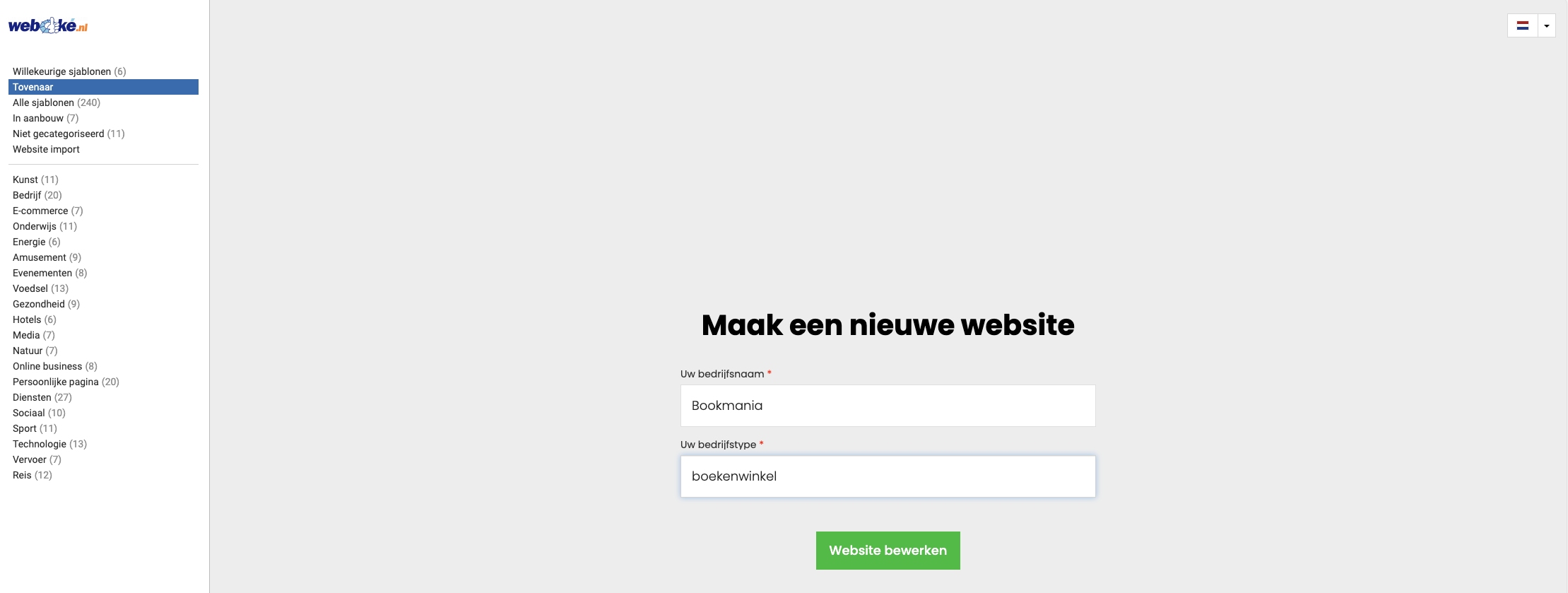
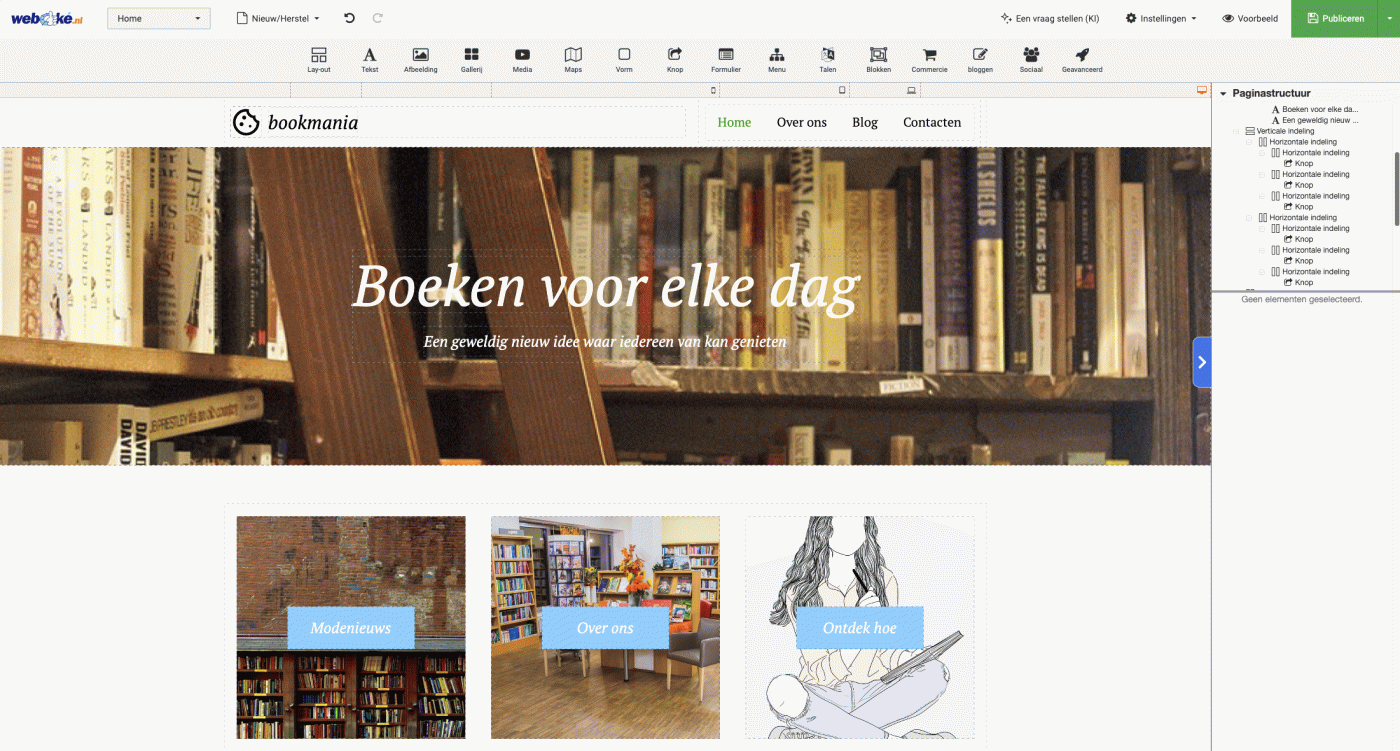
Sen jälkeen pääset suoraan uudelle sivustollesi rakentajassa.
Vaihe 3: anna tekoälyn kirjoittaa tekstit
Sivusto sisältää esimerkkitekstejä, joita voit muokata. Klikkaa tekstilohkoa ja valitse Luo teksti.

- Valitse tekstilohkon aihe. Jos kyseessä on esimerkiksi sivun alatunniste, ilmoita se. Teksti kirjoitetaan sitten sen tyylin mukaisesti.
- Täytä muutama avainsana, kuten "edulliset kirjat", "harvinaiset romaanit" ja "viihtyisä kahvinurkkaus".
- Valitse tekstin pituus, esimerkiksi viisi lausetta.

Tekoäly luo kolme tekstiehdotusta, ja valitset niistä parhaan. Haluatko lisää vaihtoehtoja, klikkaa Luo lisää.

Tee tämä jokaiselle verkkosivustosi tekstille. Voit muokata myös otsikoita, tai jättää ehdotetut otsikot, jos ne ovat hyviä.
Vaihe 4: määritä SEO
Hyvillä SEO-asetuksilla verkkosivustosi löytyy paremmin Googlesta. Avaa pudotusvalikko ja klikkaa Muokkaa.
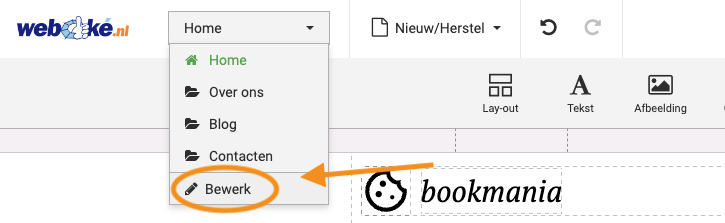
Varmista, että oikea sivu on auki, esimerkiksi etusivu, ja klikkaa SEO. Tekoälypainikkeella (rakentajassa sen nimi on vielä KI) luot automaattisesti otsikon, joka toimii hyvin hakukoneissa. Tee sama kuvaukselle. Avainsanat ovat nykyään vähemmän tärkeitä, joten voit jättää ne väliin.

Vaihe 5: tarkastele ja julkaise
Klikkaa Esikatselu nähdäksesi, miltä sivustosi näyttää vierailijoille. Oletko tyytyväinen? Klikkaa Julkaise. Sivustosi on silloin verkossa rakentajaan liitetyssä verkkotunnuksessa.
- Muokkasitko jotain myöhemmin? Vierailijat näkevät rakentajan muutokset vasta, kun klikkaat uudelleen Julkaise.
- Palautitko varmuuskopion? Silloinkin sivustosi muuttuu verkossa vasta, kun julkaiset sen uudelleen. Varmuuskopiot löydät kohdasta Omat sivustotyökalut, painikkeesta Varmuuskopiot. Teemme niitä joka yö ja säilytämme viimeiset 6.
- Haluatko poistaa sivuston? Kohdan Omat sivustotyökalut Poista poistaa koko verkkosivuston. Tätä ei voi perua.
Toisen mallipohjan valitseminen
Haluatko sivustollesi toisen mallipohjan? Tee ensin varmuuskopio: klikkaa kohdassa Omat sivustotyökalut rakentajasi kohdalla Varmuuskopiot ja sitten Tee varmuuskopio nyt. Jos uusi mallipohja ei miellytä, palauta varmuuskopio.
Sivustosi omassa verkkotunnuksessa
Drag-and-drop Builder toimii vain verkkotunnuksessa, joka on WebOkén web-hotellipaketissa ja osoittaa palvelimellemme.
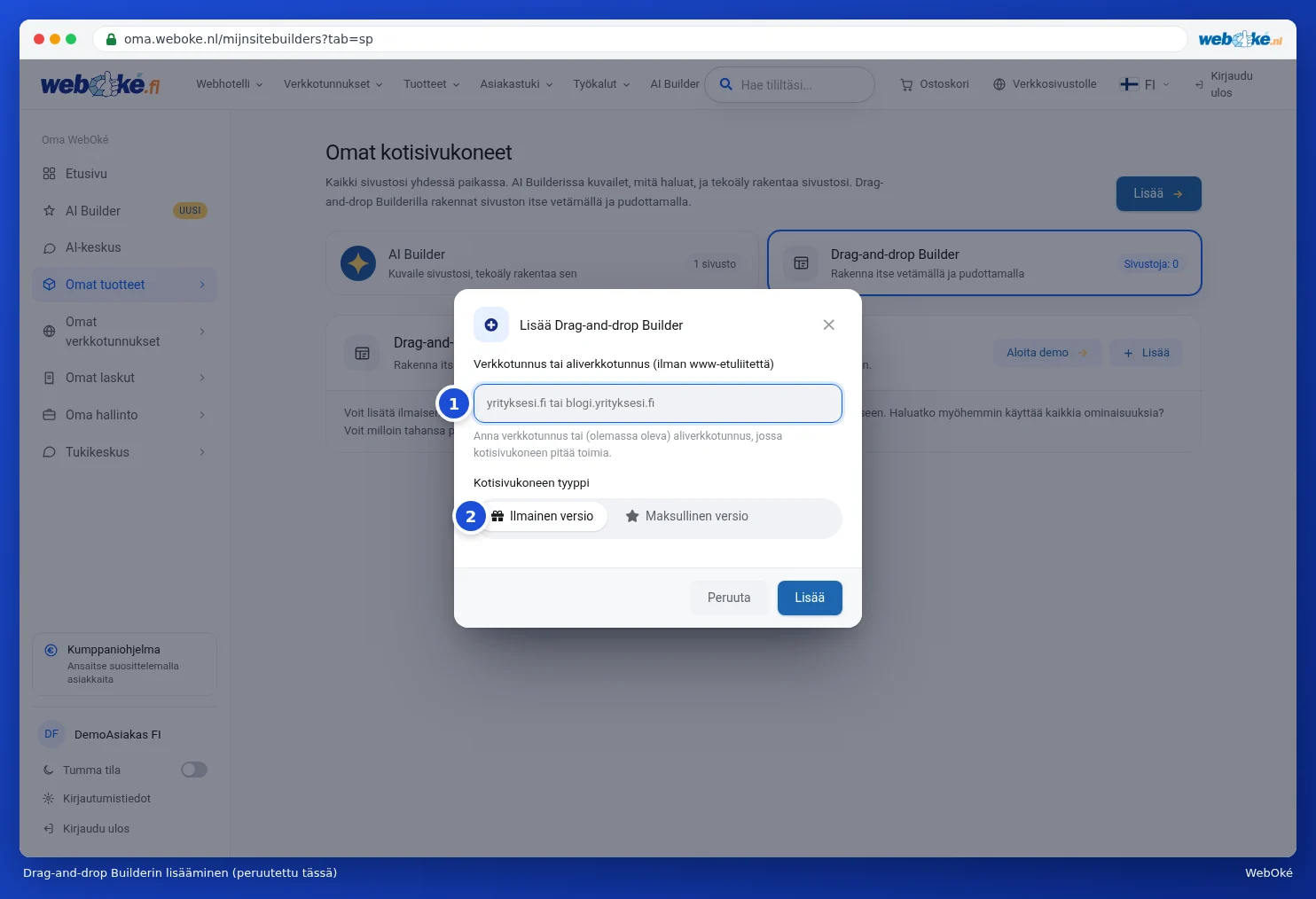
- Siirry kohtaan Omat tuotteet › Omat sivustotyökalut, välilehti Drag-and-drop Builder, ja klikkaa Lisää.
- Täytä verkkotunnuksesi ilman www-etuliitettä, esimerkiksi
jouwdomein.nl, tai alitunnus kutenblog.jouwdomein.nl. Alitunnuksen luot ensin DirectAdminissa. - Valitse Ilmainen versio tai Maksullinen versio ja klikkaa Lisää.
Haluatko julkaista sivuston myöhemmin toisessa verkkotunnuksessa? Klikkaa silloin rakentajan kohdalla Muuta ja sen jälkeen rakentajassa uudelleen Julkaise.
Saatko ilmoituksen, että verkkotunnus ei osoita palvelimellemme tai tarvitsee web-hotellipaketin? Silloin jokin näistä ei vielä ole kunnossa:
- Verkkotunnus ei vielä ole web-hotellipaketissa. Lisää se ohjeen Verkkotunnuksen lisääminen tai poistaminen web-hotellipaketista avulla.
- Verkkotunnus on toisella palveluntarjoajalla. Aseta siellä nimipalvelimiksi
ns1.webawere.nljans2.webawere.nl, tai osoita verkkotunnuksesi ja www:n A-tietue pakettisi IP-osoitteeseen. Lue Web-hotellipaketti verkkotunnukselle, joka pysyy toisella palveluntarjoajalla. - Muutos ei vielä näy kaikkialla. DNS-muutos tarvitsee hieman aikaa, katso Kuinka kauan nimipalvelin- tai DNS-muutos kestää?
Kun verkkotunnus osoittaa palvelimellemme, se saa muutaman tunnin kuluessa automaattisesti ilmaisen SSL-varmenteen. Eikö lukkoa näy? Lue SSL-varmenteen aktivointi.
Käytätkö AI Builderia?
AI Builderilla tehty sivusto on aluksi ilmaiseksi meidän osoitteessamme, kuten naam.weboke.site. Omaa verkkotunnusta varten tarvitset AI Builder -paketin. Jos sinulla on web-hotellipaketti, jossa on yksi verkkotunnus, muunna se painikkeella Muunna paketti. Klikkaa sen jälkeen rakentajassa Vie verkkoon ja valitse Omaan web-hotellipakettiin. Jos verkkotunnuksesi on muualla, osoita se meille yllä kuvatulla tavalla.
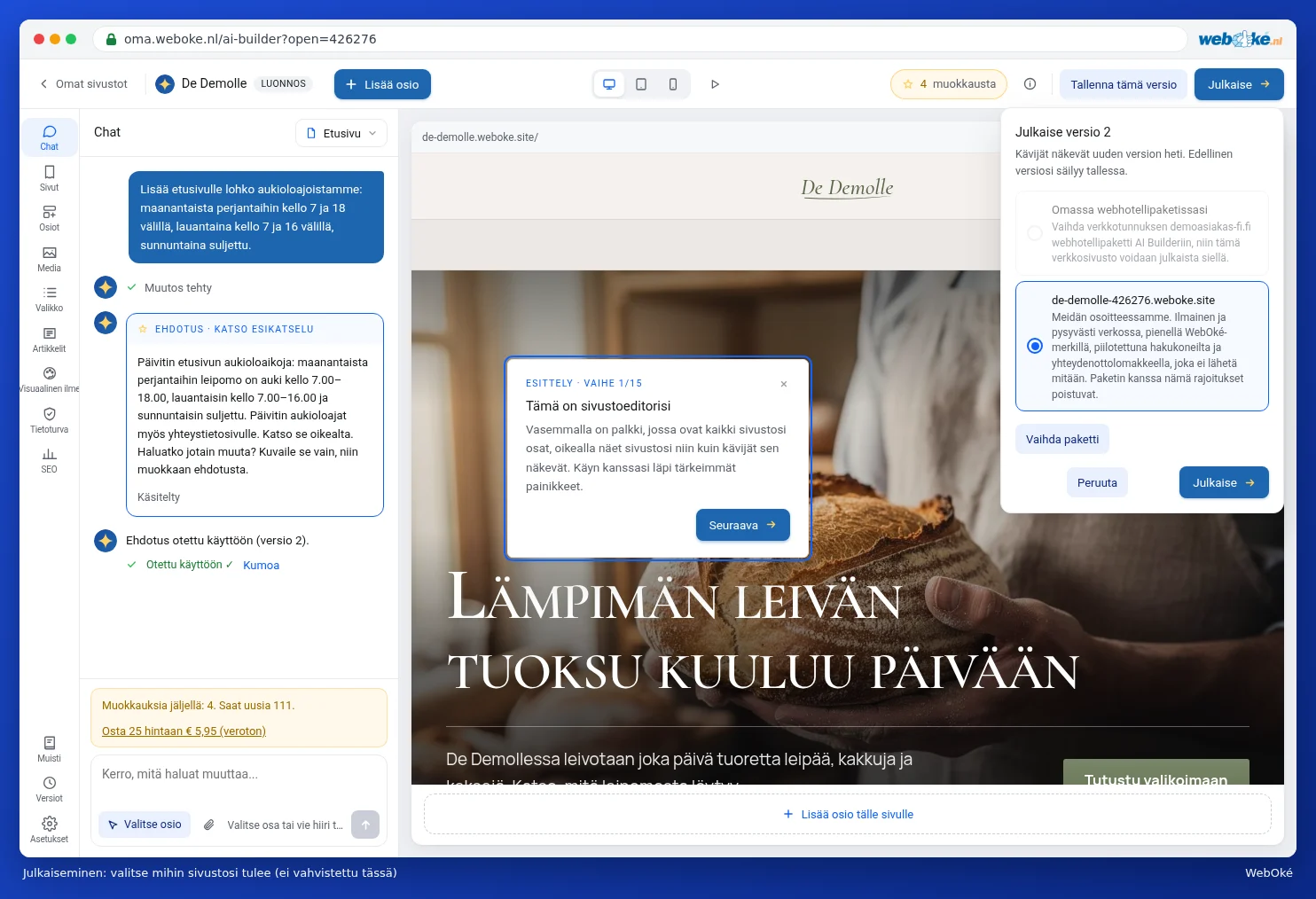
Jos muokkaat jotain sen jälkeen, vierailijat näkevät sen vasta, kun klikkaat Julkaise muutokset. Samasta ikkunasta voit myös ottaa sivustosi pois verkosta; itse sivusto säilyy tallessa.
Laajempi selitys kuvakaappauksineen: Drag-and-drop-rakentaja ja AI Builder: muokkaaminen, versiot ja julkaiseminen WebOké-oppaassa.