
Luku 8 · 8.2
AI Builder: muokkaaminen, versiot ja julkaiseminen
Rakennusnäkymässä muokkaat sivustoasi. Se onnistuu kahdella tavalla: kerrot tekoälylle chatissa, mitä pitää muuttaa, tai muokkaat tekstiä itse esikatselussa. Jokaisesta muutoksesta tulee versio, joten voit aina palata takaisin. Vasta kun klikkaat Julkaise, kävijät näkevät sivustosi.
Rakennusnäkymän avaaminen
Siirry AI Builder valikkoon vasemmalla. Aloituskortin alla näkyvät sivustosi (1), joiden tilana on Luonnos tai Julkaistu. Klikkaa Avaa builderissa (2) jatkaaksesi työskentelyä. Roskakorikuvakkeella (3) poistat sivuston, kaikkine versioineen ja kuvineen. Tätä ei voi perua. Oikealla näet, kuinka monta muokkausta sinulla on vielä jäljellä ja kuinka paljon tilaa paketeissasi on.

Näin rakennusnäkymä näyttää
- Vasemmalla on palkki (1), jossa kaikki osiot: Chat, Sivut, Osiot, Media, Valikko, Artikkelit, Visuaalinen ilme, Tietoturva ja SEO, ja alaosassa Muisti, Versiot ja Asetukset.
- Sen vieressä näkyy paneeli sen mukaan, mitä valitset palkista. Oletuksena se on chat, jonka alaosassa on syöttökenttä (2).
- Oikealla näkyy sivustosi esikatselu (3). Tämä on oikea sivustosi, sellaisena kuin kävijät sen näkevät.
- Yläpalkissa: Lisää osio (4), painikkeet sivuston tarkasteluun tietokoneella, tabletilla tai puhelimella (5), muokkauksesi (6) ja Julkaise (7). Kohdasta Omat sivustot vasemmassa yläkulmassa palaat yleisnäkymään.

Muutoksen teettäminen chatissa
- Kirjoita syöttökenttään (1), mitä pitää muuttaa, tavallisin sanoin. Esimerkiksi: lisää etusivulle lohko, jossa näkyvät aukioloaikamme. Voit myös klikata jotain syöttökentän yläpuolella olevista esimerkeistä.
- Koskeeko muutos tiettyä osaa? Klikkaa syöttökentän alla Valitse osio ja sen jälkeen oikealta kyseistä osiota. Tekoäly muokkaa silloin täsmälleen sitä.
- Paperiliittimen vieressä näet etukäteen, mitä muutos maksaa, esimerkiksi Pieni muutos · 1 muokkaus. Kysymyksen esittäminen ei maksa mitään.
- Lähetä viestisi oikealla alhaalla olevalla nuolella tai painamalla Enter.

Tekoäly tekee ehdotuksen. Esikatselun yläreunassa näkyy silloin Katselet ehdotusta. Mitään ei ole vielä muutettu. Kohdista Nykyinen ja Ehdotus vaihdat vanhan ja uuden version välillä.
- Ota käyttöön (1): ehdotuksesta tulee uusi versiosi.
- Toisin: kerrot, mitä pitää vielä muuttaa, ja tekoäly muokkaa ehdotusta.
- Hylkää: ehdotus katoaa ja sivustosi pysyy ennallaan.

Tekstin muokkaaminen itse, ilman tekoälyä
Vie hiiri esikatselussa tekstin tai painikkeen päälle ja klikkaa Muokkaa. Kirjoitat sitten itse uuden tekstin. Tämä on aina ilmaista. Klikkaa kuvaa valitaksesi toisen tai teettääksesi uuden.

Mitä muokkaus maksaa?
Klikkaa yläreunassa painiketta, jossa on tähti ja muokkausten määrä. Näet, kuinka monta sinulla on vielä jäljellä, milloin seuraava kuukausipakettisi tulee ja voitko ostaa lisää. Lisäksi ostetut muokkaukset pysyvät aina voimassa. Kohdasta Mitä muokkaus maksaa? näet tarkat tiedot:
| Maksaa muokkauksia | Aina ilmaista |
|---|---|
| Muutoksen teettäminen: 1 | Tekstin muokkaaminen itse |
| Uusi osio tai ulkoasu: 2 | Visuaalisen ilmeen muuttaminen |
| Logo, kolme ehdotusta: 1 | Osioiden siirtäminen |
| Uuden kuvan teettäminen: 1 | Kysymysten esittäminen |
| Artikkelin kirjoituttaminen: 1 | Julkaiseminen |
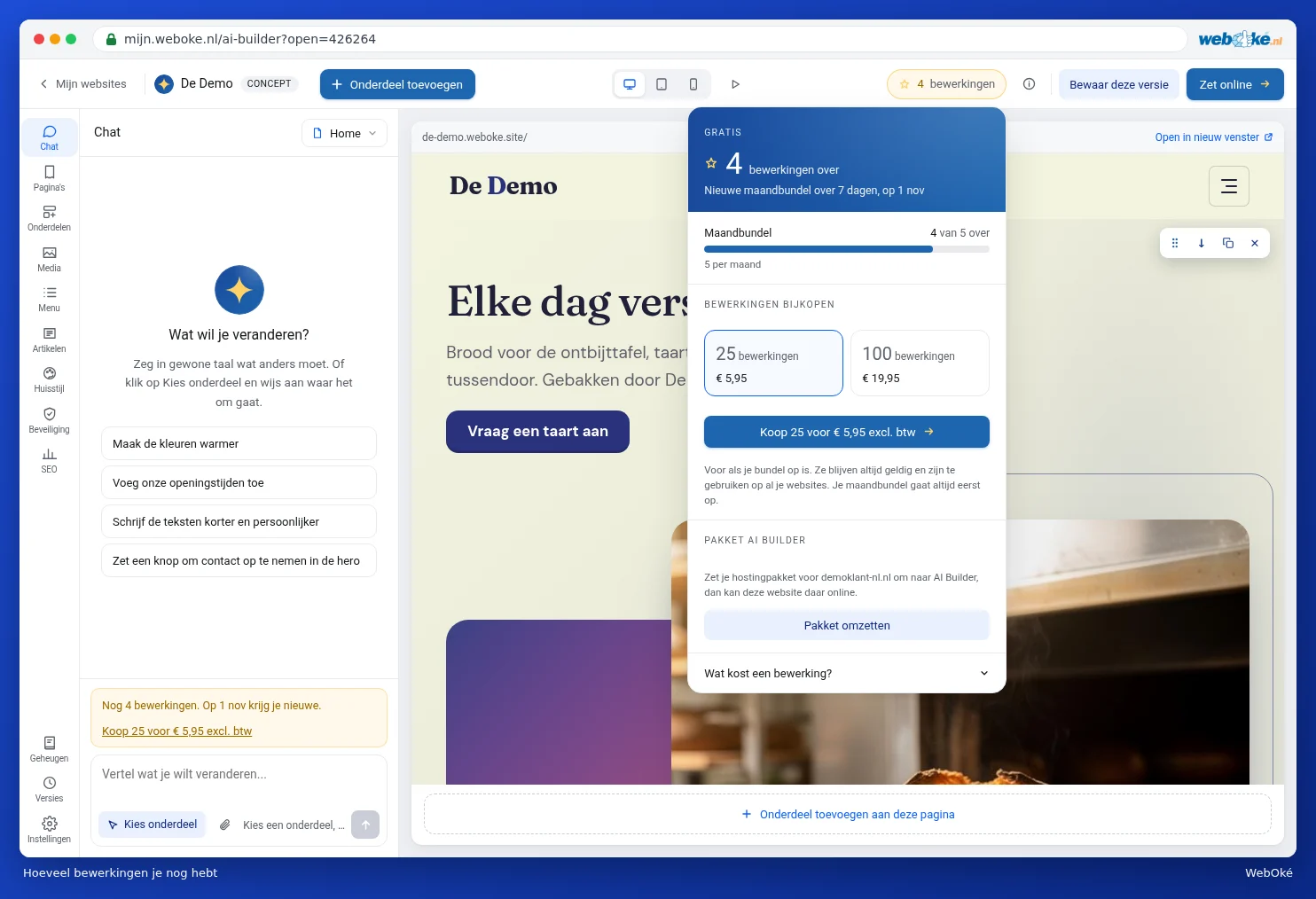
Onko sinulla hostingpaketti yhdelle domainille? Silloin tässä ikkunassa näkyy myös Muunna paketti. AI Builder paketilla saat muokkauksia joka kuukausi ja voit julkaista sivustosi omalla domainillasi.
Sivut, visuaalinen ilme ja asetukset
Klikkaa palkista Sivut (1) nähdäksesi kaikki sivustosi sivut. Kynäkuvakkeella muokkaat sivua, Lisää sivu painikkeella lisäät uuden.

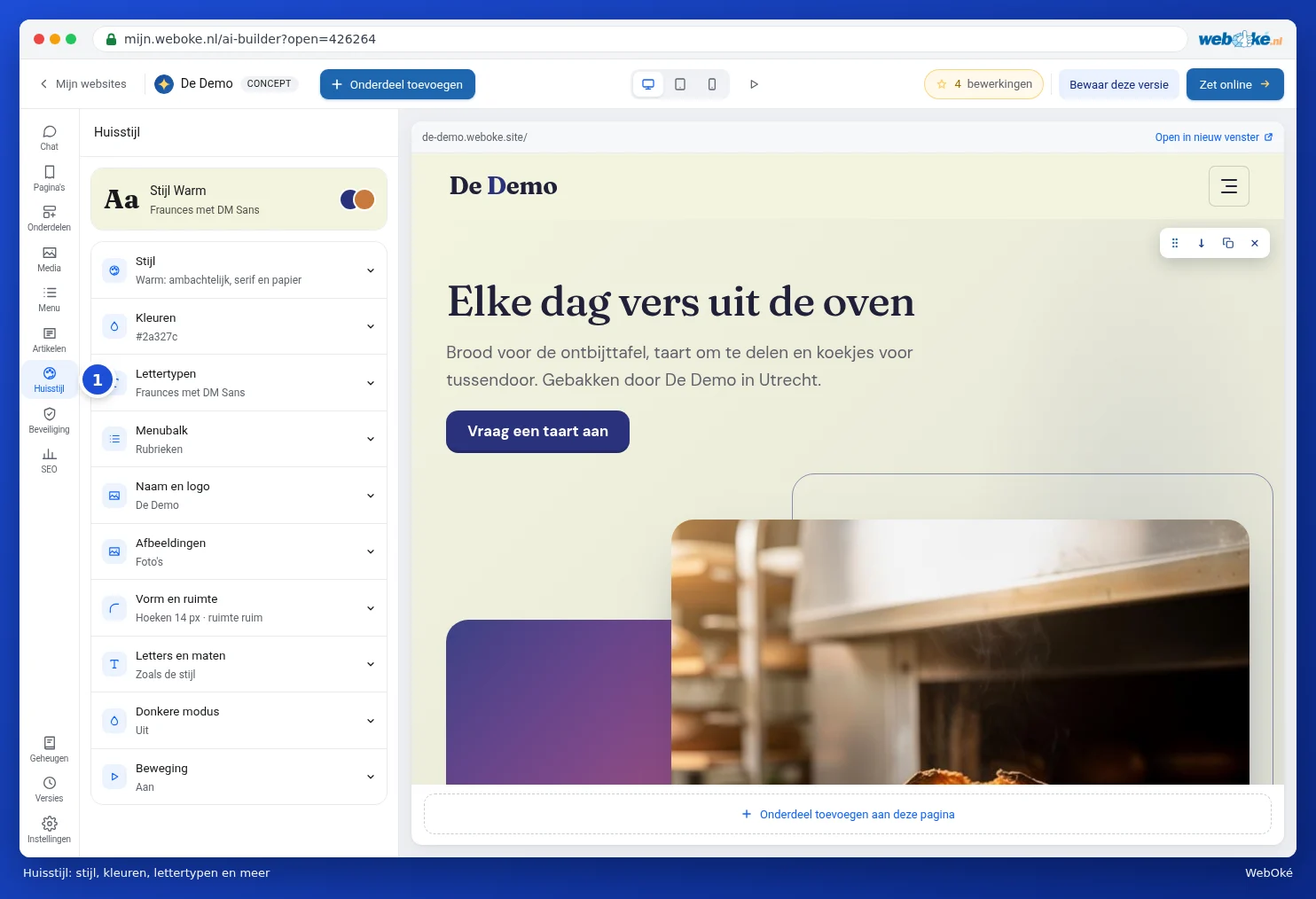
Kohdassa Visuaalinen ilme (1) hallitset tyyliä, värejä, fontteja, valikkopalkkia, nimeä ja logoa, kuvia, muotoa ja tilaa, kirjaimia ja kokoja, tummaa tilaa ja liikettä. Visuaalisen ilmeen muuttaminen on ilmaista.
Kohdasta Asetukset (1) löydät Evästeet ja suostumus, Integraatiot, Lomakkeet, Painikkeet ja Kielet. Lomakkeiden kohdalla määrität, mihin sähköpostiosoitteeseen yhteydenottolomakkeen viestit lähetetään. Keräileekö sivustosi kävijöiden tietoja, esimerkiksi lomakkeella? Silloin näet täällä myös ilmoituksen tietosuojaselosteen laatimisesta, painikkeella Luo tietosuojaseloste.

Versiot: mikään ei katoa
Klikkaa palkista Versiot (1). Jokainen muutos on versio, jolla on päivämäärä ja kellonaika. Klikkaa versiota tarkastellaksesi sitä. Palauta palauttaa vanhemman version käyttöön. Palauttaminen ei hävitä yhtään versiota: voit sen jälkeen palata myös takaisin uusimpaan.

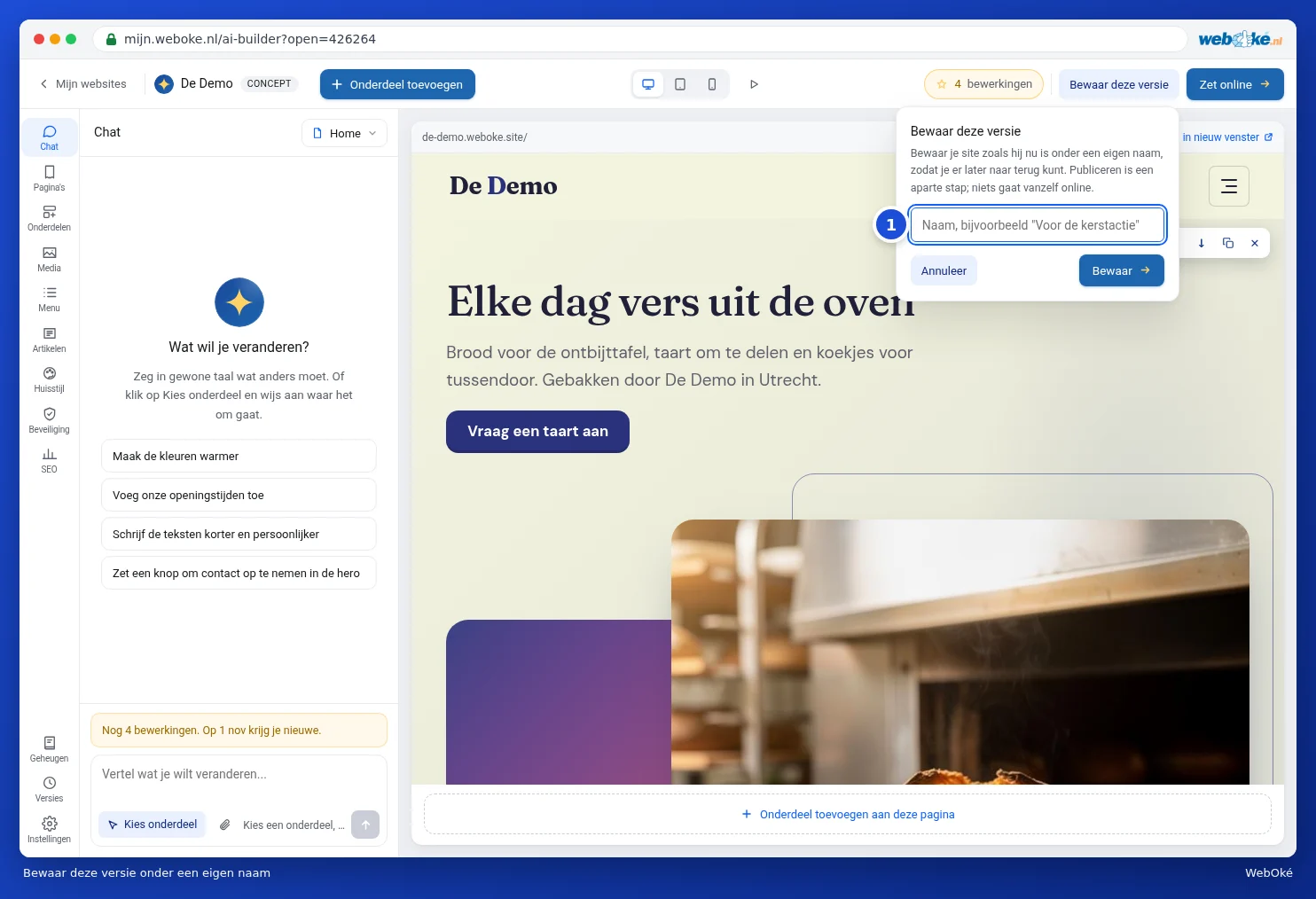
Haluatko löytää version helposti myöhemmin, esimerkiksi tarjousta varten? Klikkaa yläreunassa Tallenna tämä versio, anna sille nimi (1) ja klikkaa Tallenna. Tallentaminen ei julkaise mitään, julkaiseminen on erillinen vaihe.
Sivuston julkaiseminen
- Klikkaa oikeassa yläkulmassa Julkaise.
- Valitse, mihin sivustosi tulee. Ilmaisella WebOké-osoitteella se on ilmaiseksi ja pysyvästi julki, niillä rajoituksilla, jotka löydät yllä ilmaisen sivuston kohdalta. Omassa hostingpaketissasi sivusto tulee omalle domainillesi. Siihen tarvitset AI Builder paketin, ja hostingpaketin voit muuntaa painikkeella Muunna paketti.
- Klikkaa ikkunassa Julkaise. Kohdalla Peruuta suljet ikkunan tekemättä muutoksia.
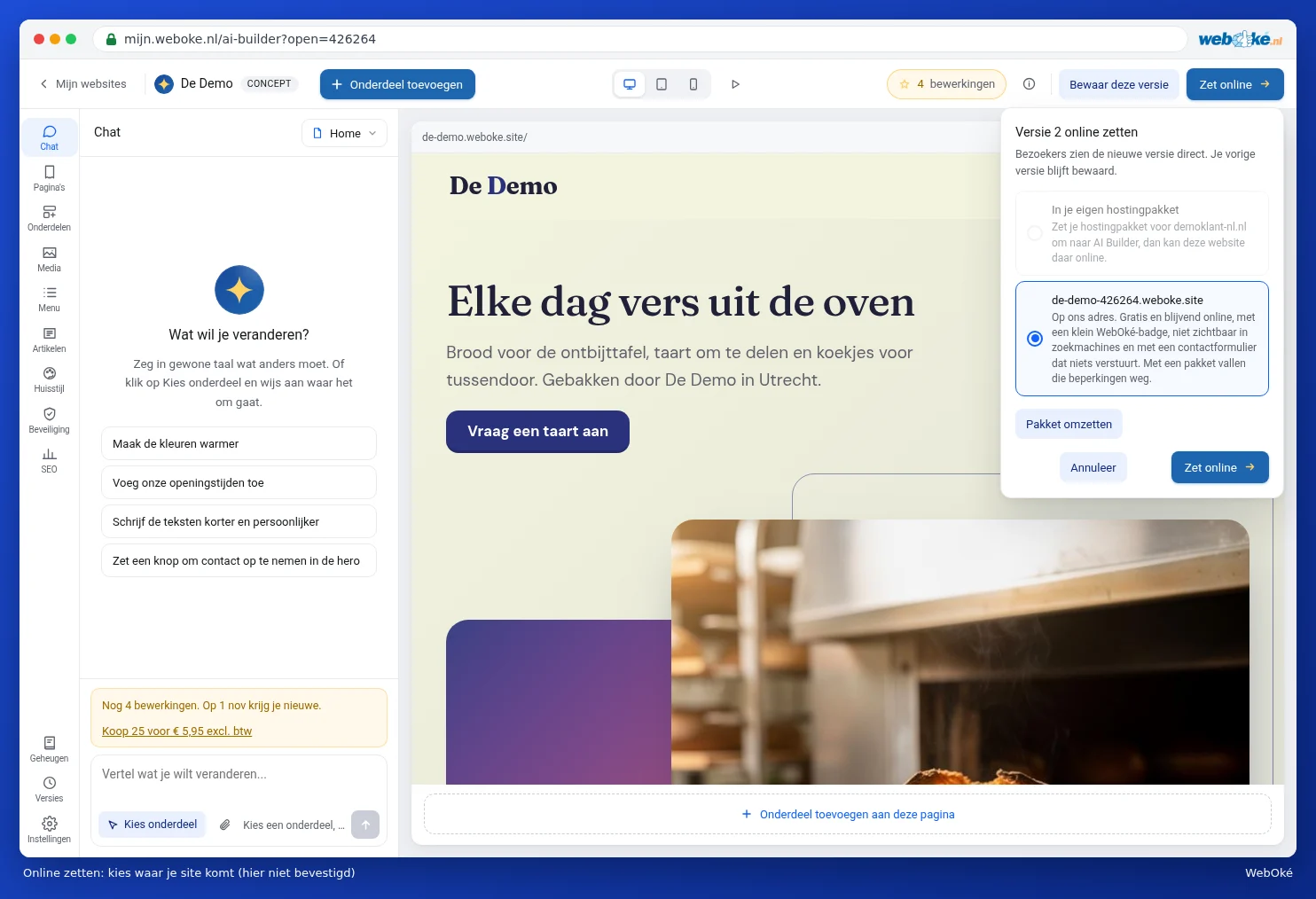
Kun sivustosi on julkaistu, painikkeen nimi on Julkaise muutokset. Kaikki, mitä muokkaat sen jälkeen, näkyy ensin vain builderissa. Vasta Julkaise muutokset -painikkeen klikkaamisen jälkeen kävijät näkevät sen. Jos haluat ottaa sivuston pois julkisuudesta, sen voi myös tehdä tässä ikkunassa. Itse sivusto pysyy silloin tallessa.
Huomio: jos sivustosi julkaistaan hostingpaketissa, se tulee kyseisen domainin verkkohakemistoon. Samannimiset tiedostot korvautuvat. Jos domainilla on vielä toinen sivusto, ota ensin varmuuskopio. Katso WebOké Backups: tiedostojen palauttaminen.
Apua builderissa
Yläreunassa on painike, jossa on i-kirjain. Sen kautta avaat kohdan Ohje ja opastus: selitykset toiminto kerrallaan ja opastuskierros alusta alkaen. Voit myös kysyä asiaa suoraan tekoälyltä chatissa, kysymyksen esittäminen ei maksa mitään.