
Nextcloud-sovelluksen käyttöönotto iPhonessa
Nextcloud-sovelluksella yhdistät iPhonen tai iPadin helposti WebOké Nextcloudiin. Näin kaikki tiedostosi ovat käden ulottuvilla myös liikkeellä, ja voit esimerkiksi ladata kuvasi palveluun automaattisesti.
Vaihe 1: Asenna Nextcloud-sovellus App Storesta.
Avaa App Store tästä
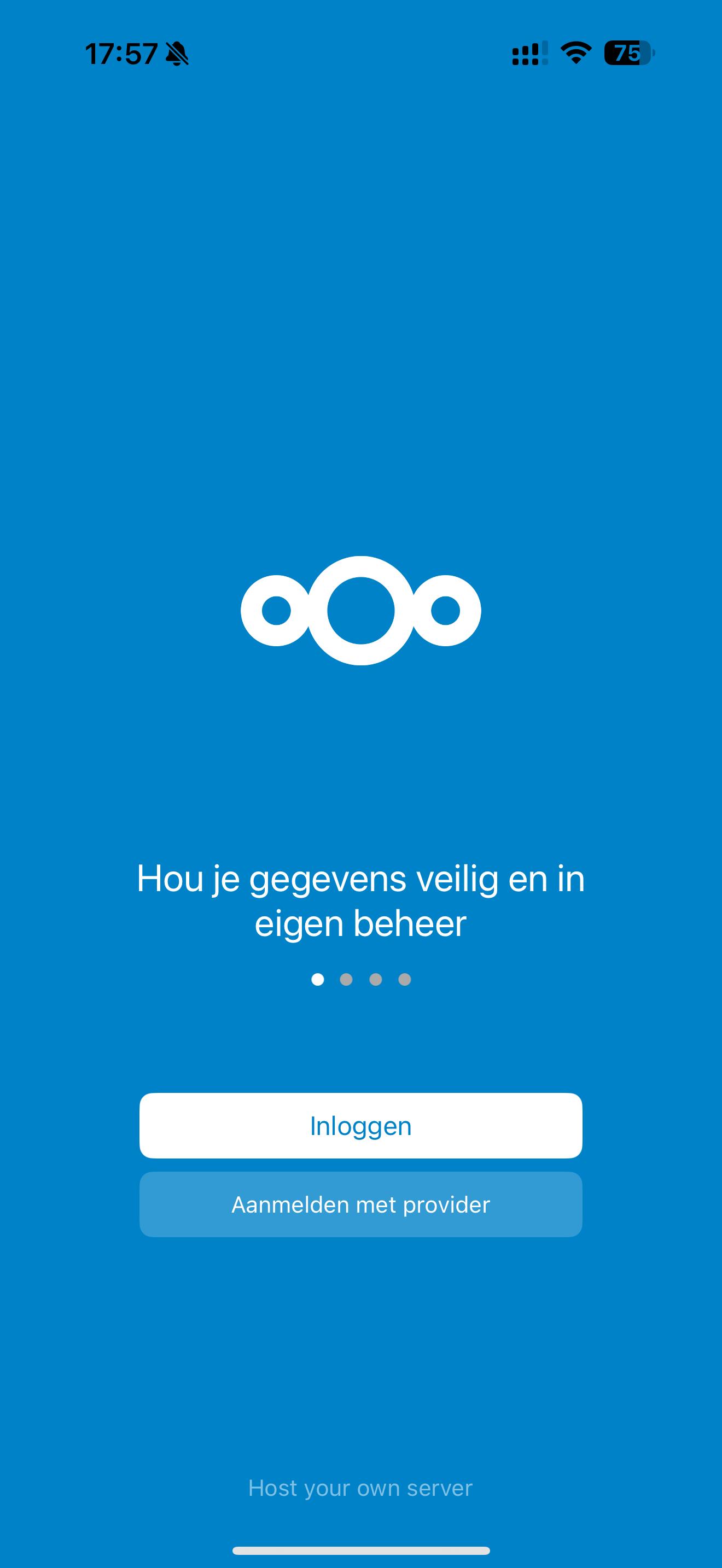
Vaihe 2: Avaa sovellus ja napauta Kirjaudu sisään.
Vaihe 3: Kirjoita kohtaan Palvelimen osoite Nextcloudisi osoite, esimerkiksi https://jouwnaam.webokecloud.nl. Käytä osoitetta sellaisena kuin näet sen selaimessa, ilman loppuosaa /apps/files.
Vaihe 4: Nextcloudisi kirjautumisnäkymä avautuu sovellukseen: Yhdistä tiliisi. Napauta Kirjaudu sisään ja anna käyttäjätunnuksesi ja salasanasi, ja sen jälkeen kirjautumiskoodi sähköpostistasi tai todennussovelluksestasi.
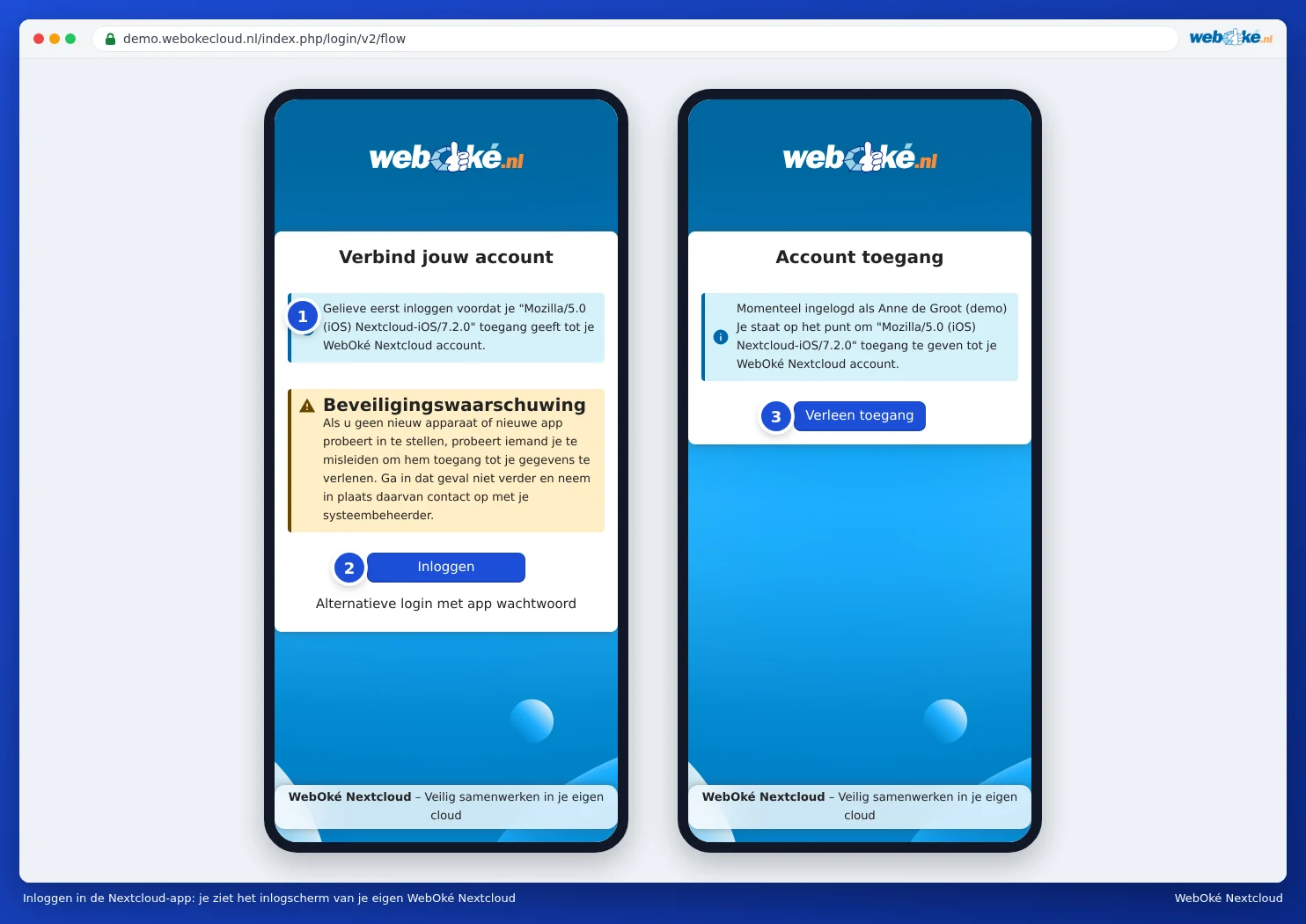
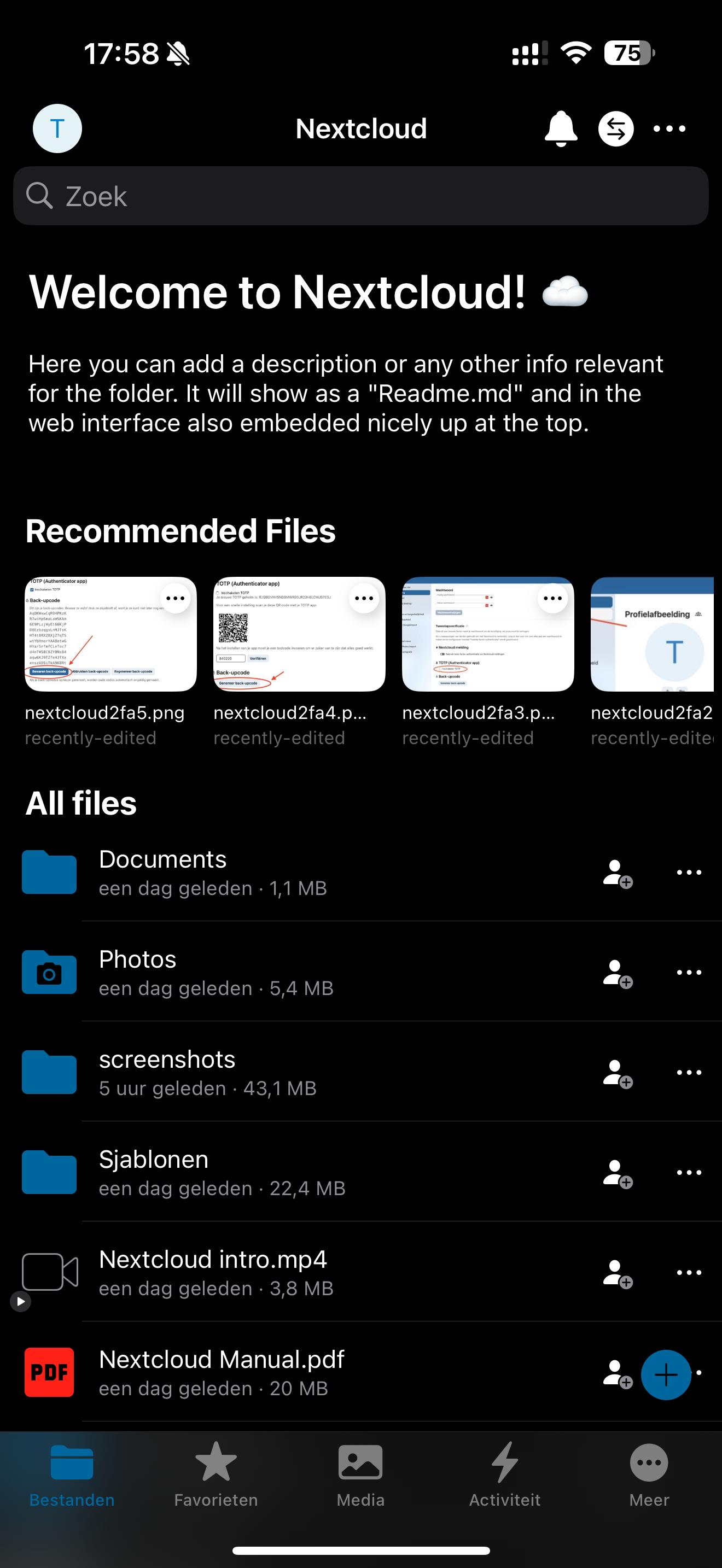
Vaihe 5: Napauta Myönnä pääsy. Sovellus avautuu ja näyttää tiedostosi. Sovellus saa näin automaattisesti oman sovellussalasanan.
Vaihe 6: Valmista! Sovelluksen asetuksissa voit muun muassa valita, ladataanko kuvasi automaattisesti.
Eikö sovellukseen kirjautuminen onnistu? Kirjaudu QR-koodilla
Jos et voi esimerkiksi liittää kirjautumiskoodia sovellukseen, luo tietokoneellasi sovellussalasana ja skannaa se QR-koodina.
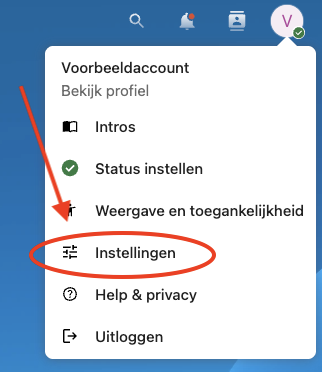
- Kirjaudu tietokoneellasi Nextcloudiin ja napsauta oikeassa yläkulmassa profiilikuvaasi.
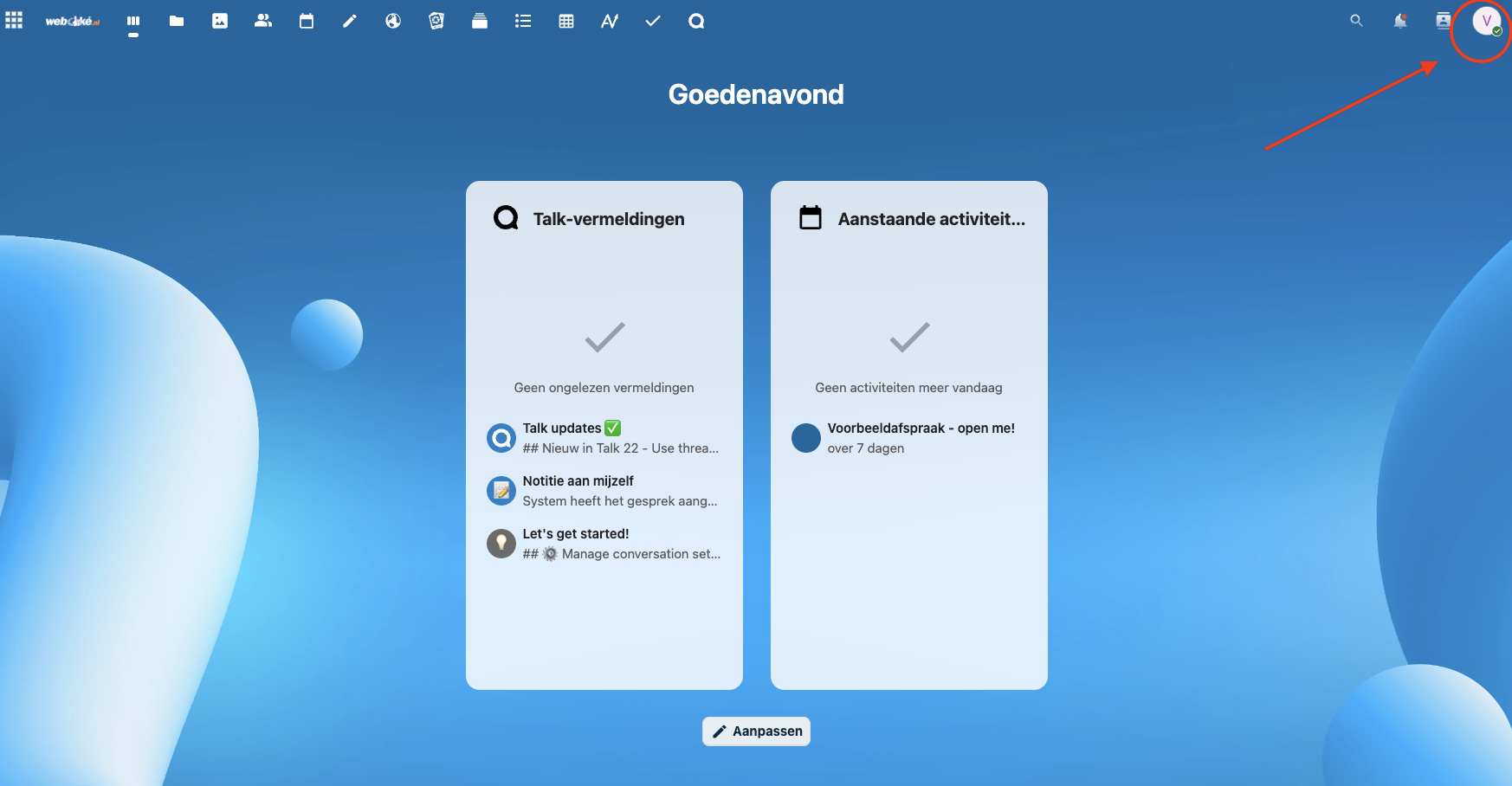
- Napsauta Asetukset.
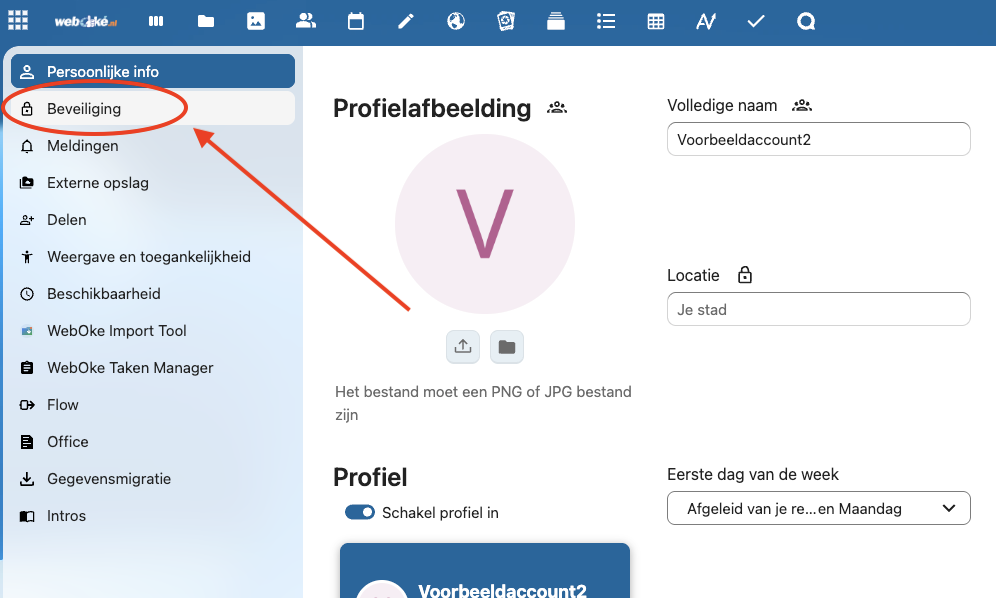
- Napsauta vasemmalla Turvallisuus.
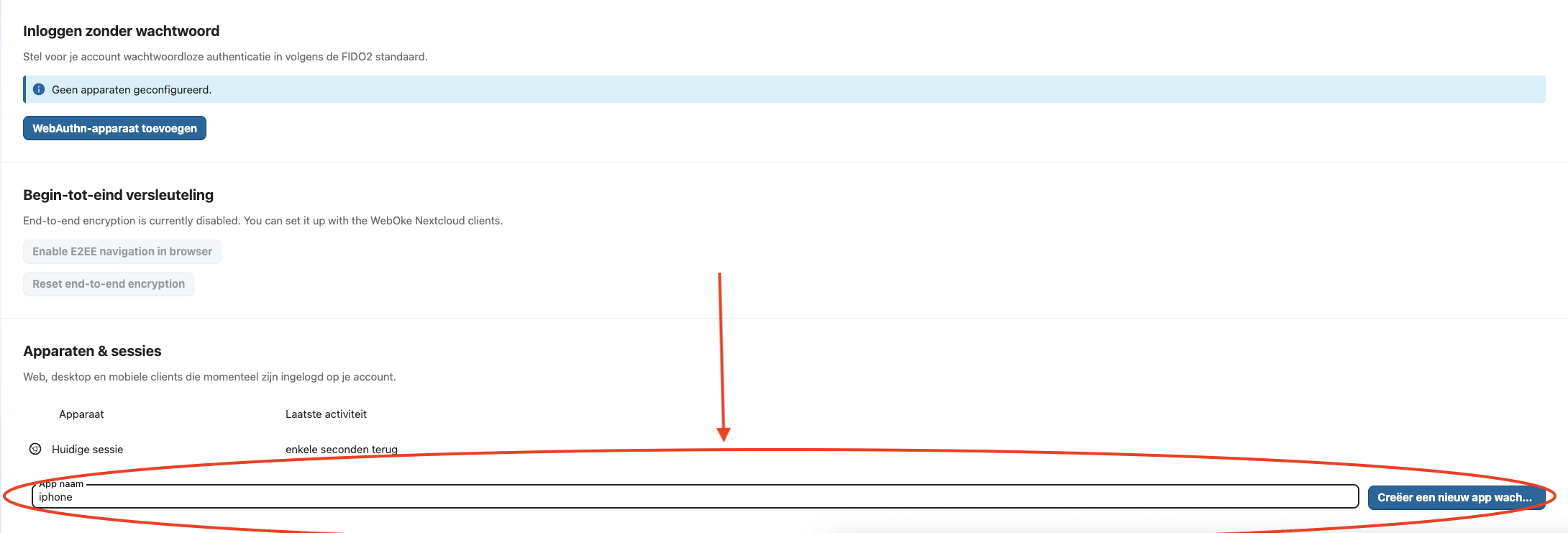
- Vieritä kohtaan Laitteet ja istunnot, kirjoita tunnistettava nimi (esimerkiksi iPhone) ja napsauta Luo uusi sovellussalasana.
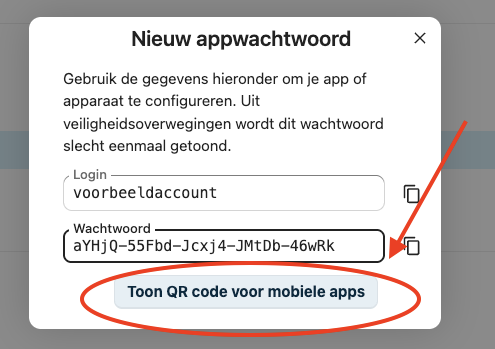
- Napsauta ikkunassa Näytä QR-koodi mobiilisovelluksille.
- Napauta iPhonen sovelluksessa kirjautumisen yhteydessä QR-koodin kuvaketta ja skannaa koodi. Sinut kirjataan sisään heti.
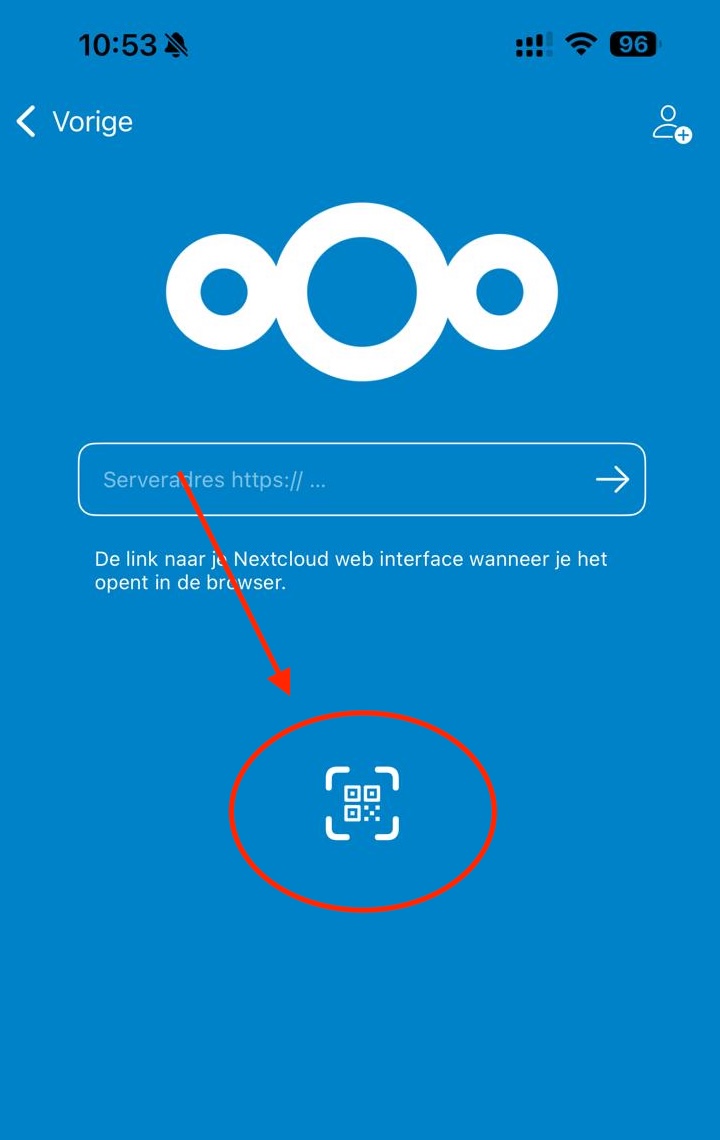
Tämän jälkeen iPhonesi näkyy Nextcloudissa kohdassa Asetukset, Turvallisuus, Laitteet ja istunnot. Jos puhelimesi katoaa, voit perua sen pääsyn siellä.
Kalenteria ja yhteystietoja ei yhdistetä tämän sovelluksen kautta, vaan iPhonen asetuksista. Katso Nextcloud-kalenterin ja yhteystietojen synkronointi iPhonen/iOS:n kanssa.
Laajempi ohje kuvakaappauksineen: Nextcloud-sovellus iPhonessa tai iPadissa Nextcloud-käyttöoppaassa.