
Nextcloud-kalenterin ja -yhteystietojen synkronointi iPhonen/iOS:n kanssa
iPhone ja iPad osaavat käyttää WebOké Nextcloudisi kalenteria ja yhteystietoja suoraan. Erillistä sovellusta ei tarvita: lisäät asetuksissa CalDAV-tilin kalentereillesi ja CardDAV-tilin yhteystiedoillesi. Sen jälkeen näet kaiken tavallisissa Kalenteri- ja Yhteystiedot-apeissa.
Tärkeää: tavallinen salasanasi ei toimi tässä. Nextcloud pyytää kirjautuessa lisäkoodin, eikä iPhone osaa syöttää sitä. Käytä siksi sovellussalasanaa. Alta näet, miten luot sellaisen.
Vaihe 1: Kirjaudu tietokoneella Nextcloudiin ja klikkaa oikeasta yläkulmasta profiilikuvaasi. Valitse valikosta Asetukset.
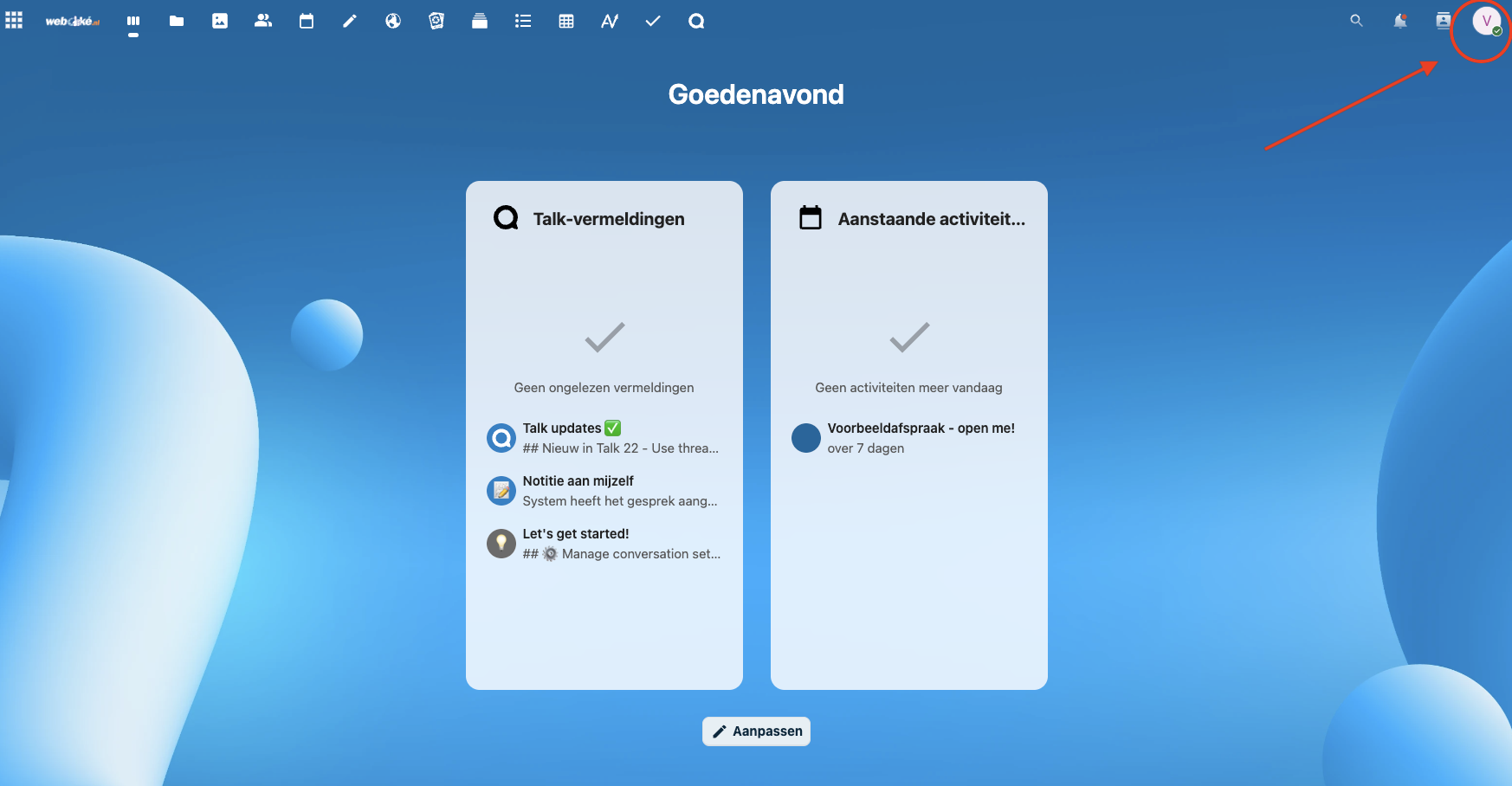
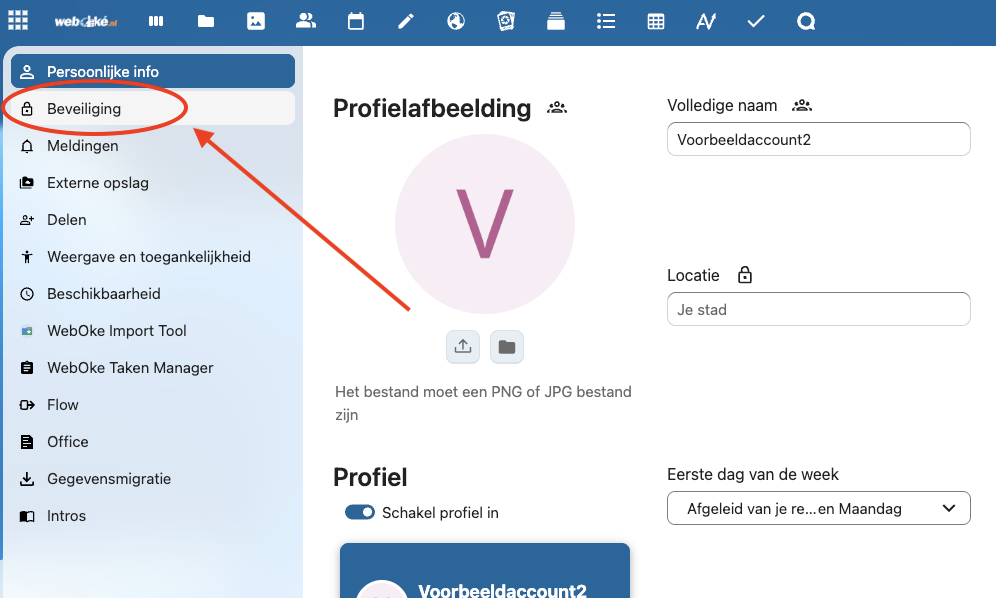
Vaihe 2: Klikkaa vasemmalta Tietoturva.
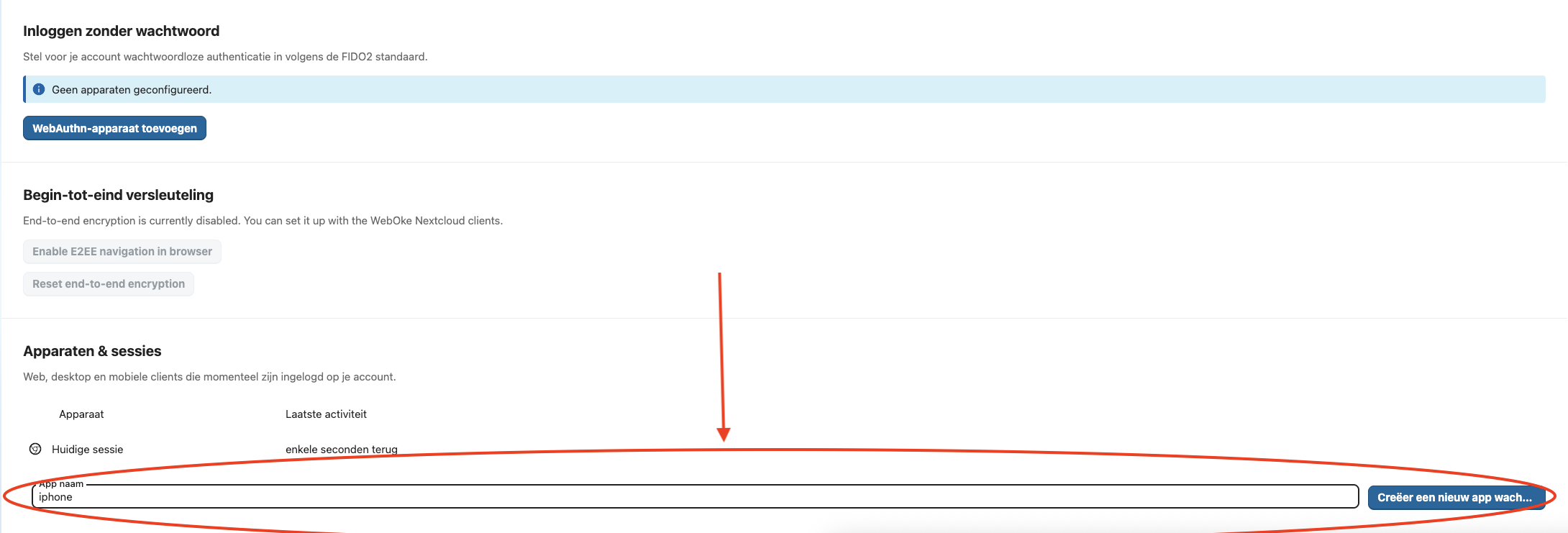
Vaihe 3: Vieritä kohtaan Laitteet ja istunnot ja kirjoita tunnistettava nimi, esimerkiksi 'iPhonen kalenteri'. Klikkaa Luo uusi sovellussalasana.
Vaihe 4: Jos Nextcloud kysyy vielä tavallista salasanaasi, syötä se. Näet nyt Käyttäjätunnuksen ja pitkän Salasanan. Pidä tämä ikkuna auki: salasana näytetään vain kerran.
Vaihe 5: Avaa iPhonessa Asetukset-appi. iOS 18:sta alkaen napauta Apit, Kalenteri, Kalenteritilit. Vanhemmassa iOS-versiossa napauta Kalenteri ja sitten Tilit.
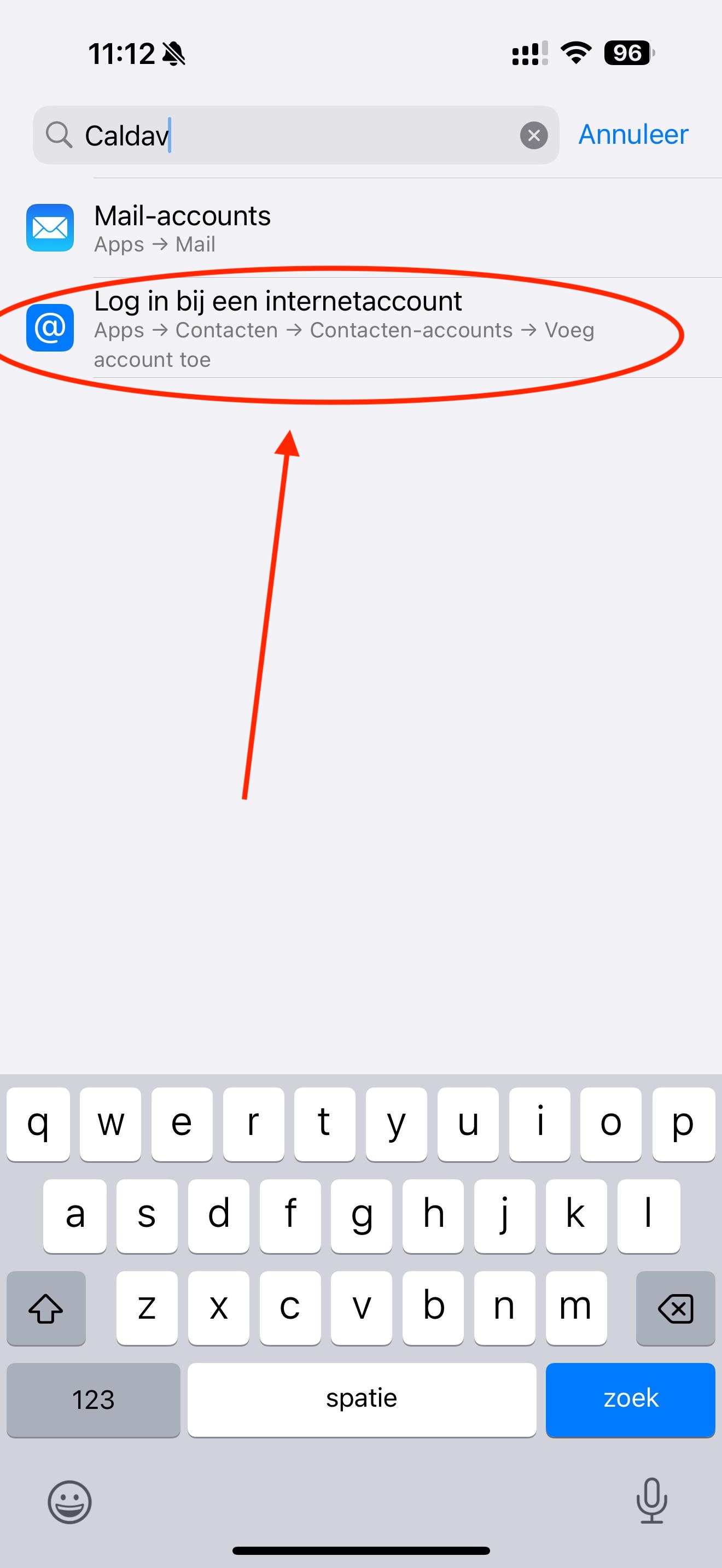
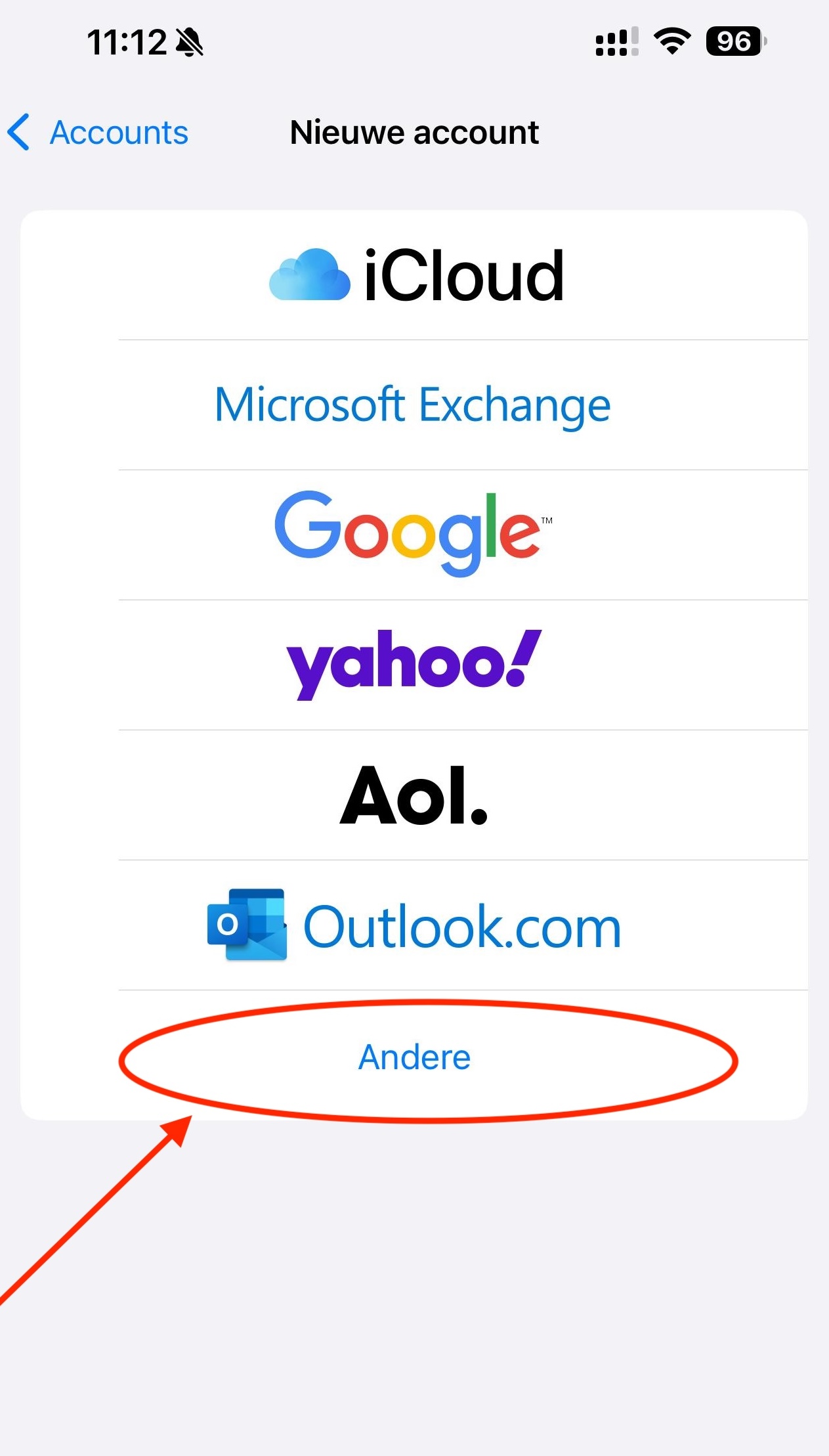
Vaihe 6: Napauta Lisää tili ja valitse alhaalta Muu.
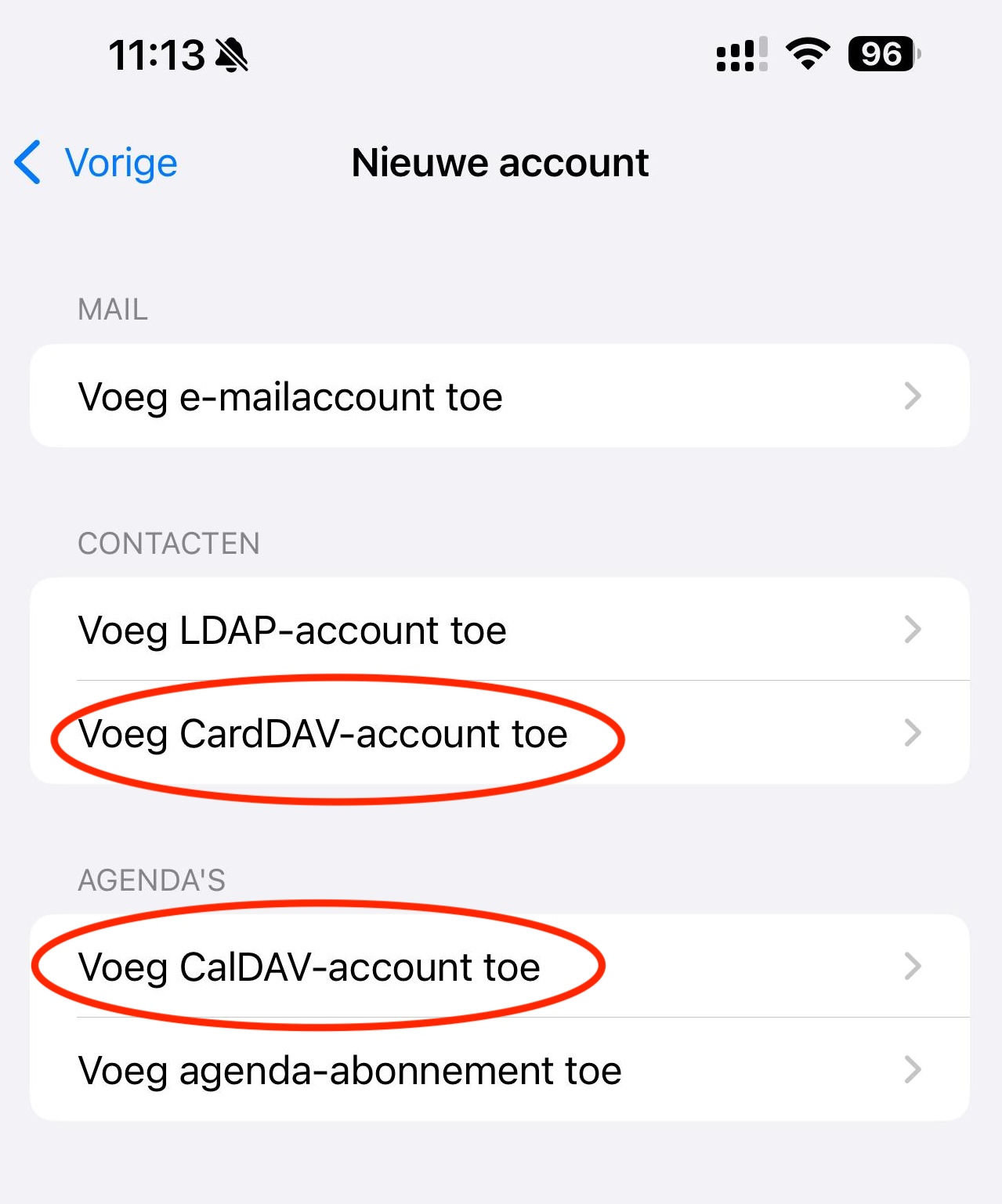
Vaihe 7: Napauta Lisää CalDAV-tili kalentereitasi varten. Yhteystietoja varten teet saman myöhemmin kohdassa Apit, Yhteystiedot, Yhteystietotilit ja Lisää CardDAV-tili.
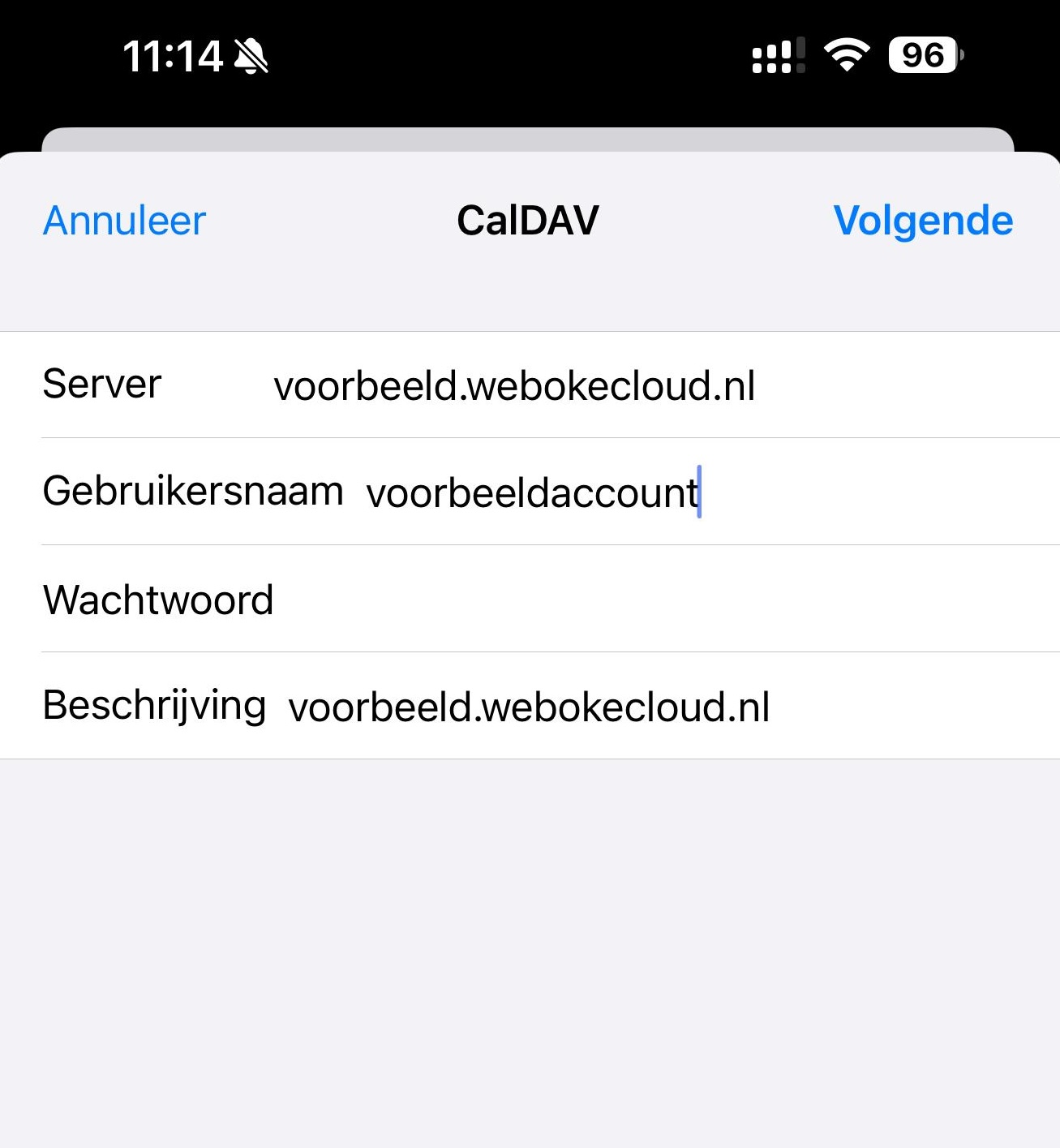
Vaihe 8: Täytä kentät:
Palvelin: Nextcloudisi osoite, esimerkiksi jouwnaam.webokecloud.nl.
Käyttäjätunnus: Nextcloud-käyttäjätunnuksesi. Se näkyy myös sovellussalasanan ikkunassa.
Salasana: Vaiheen 4 sovellussalasana.
Vinkki: onko sinulla Mac samalla Apple-tilillä? Kopioi salasana Macilla ja liitä se suoraan iPhoneen.
Kuvaus: iPhone täyttää tämän itse. Voit muuttaa sen esimerkiksi muotoon WebOké Nextcloud.
Napauta sitten Seuraava.
Ilmoittaako iPhone, ettei se voi vahvistaa tiliä? Kirjoita silloin Palvelin-kenttään koko osoite: https://jouwnaam.webokecloud.nl/remote.php/dav/principals/users/gebruikersnaam/. Voit kopioida osoitteen myös Nextcloudista: avaa Kalenteri, klikkaa vasemmasta alakulmasta Kalenterin asetukset ja kopioi CalDAV-kohdasta Palvelinosoite iOS:lle ja macOS:lle.
Vaihe 9: Laita päälle Kalenterit ja myös Muistutukset, jos haluat nähdä tehtäväsi. Napauta Tallenna.
Vaihe 10: Valmista! Kalenterisi ja yhteystietosi näkyvät nyt iPhonesi tavallisissa apeissa. Kaikki, mitä lisäät niihin, päivittyy heti myös Nextcloudiin ja muille laitteillesi. Samassa laitteessa voit käyttää samaa sovellussalasanaa sekä kalenterille että yhteystiedoille.
Lisää sovellussalasanoista voit lukea artikkelista Sovellussalasanan luominen.
Kattava ohje kuvakaappauksineen: Kalenteri ja yhteystiedot iPhonessa ja iPadissa ja Kalenteri tai yhteystiedot eivät näy puhelimessa Nextcloud-ohjeessa.