
Siirtyminen Google Drivesta WebOké Nextcloudiin
Ovatko tiedostosi olleet Google Drivessa jo vuosia ja haluat siirtää ne omaan WebOké Nextcloudiisi? WebOke Import Toolilla siirrät Google Driven, Google Kuvien, Google Kalenterin ja Google Yhteystietojen sisällön. Teet sen suoraan Nextcloudissa, ja siirto tapahtuu taustalla.
Huomaa: Google sallii sovelluksemme toimia vain Google-tileillä, jotka olemme rekisteröineet etukäteen. Jos haluat käyttää Import Toolia, luo tukipyyntö Oma WebOkén Tukikeskuksessa ja kerro siinä Google-tilisi sähköpostiosoite. Rekisteröimme tilisi ja ilmoitamme, kun voit jatkaa. Tee tämä jokaiselle Google-tilille, jonka haluat siirtää.
Vaihe 1: Kirjaudu WebOké Nextcloudiisi ja klikkaa oikeasta yläkulmasta profiilikuvaasi.

Vaihe 2: Klikkaa Asetukset.

Vaihe 3: Klikkaa vasemmalta WebOke Import Tool.

Vaihe 4: Kun avaat Import Toolin ensimmäistä kertaa, näet tämän ilmoituksen. Jos olet jo saanut käyttöoikeuden, klikkaa Yhdistä Google-tiliin (tai Kirjaudu Googleen) ja siirry seuraavaan vaiheeseen.
Etkö ole vielä kertonut meille Google-tilisi sähköpostiosoitetta? Klikkaa silloin Lähetä tukipyyntö. Kun olet saanut käyttöoikeuden, palaa tänne ja kirjaudu Google-tilillesi.
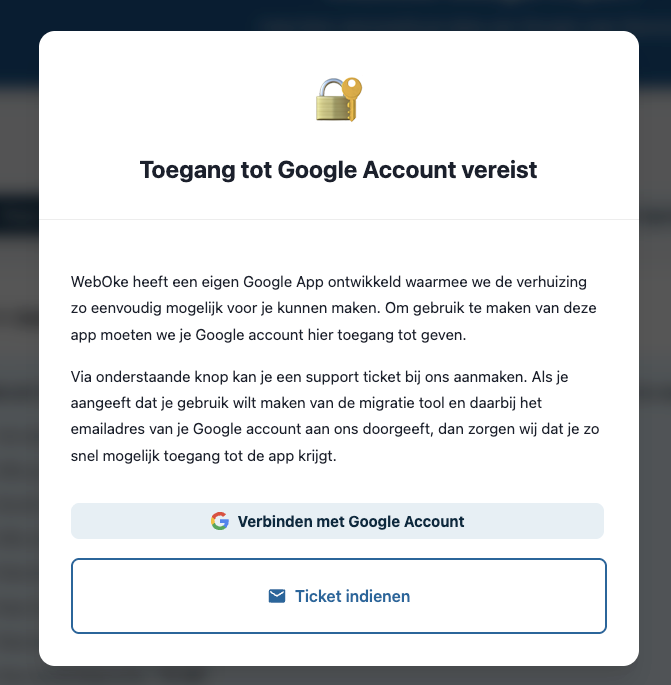
Vaihe 5: Kirjaudu sillä Google-tilillä, jonka ilmoitit meille, ja klikkaa seuraavissa näkymissä Jatka.


Vaihe 6: Klikkaa Valitse kaikki ja sen jälkeen Jatka.

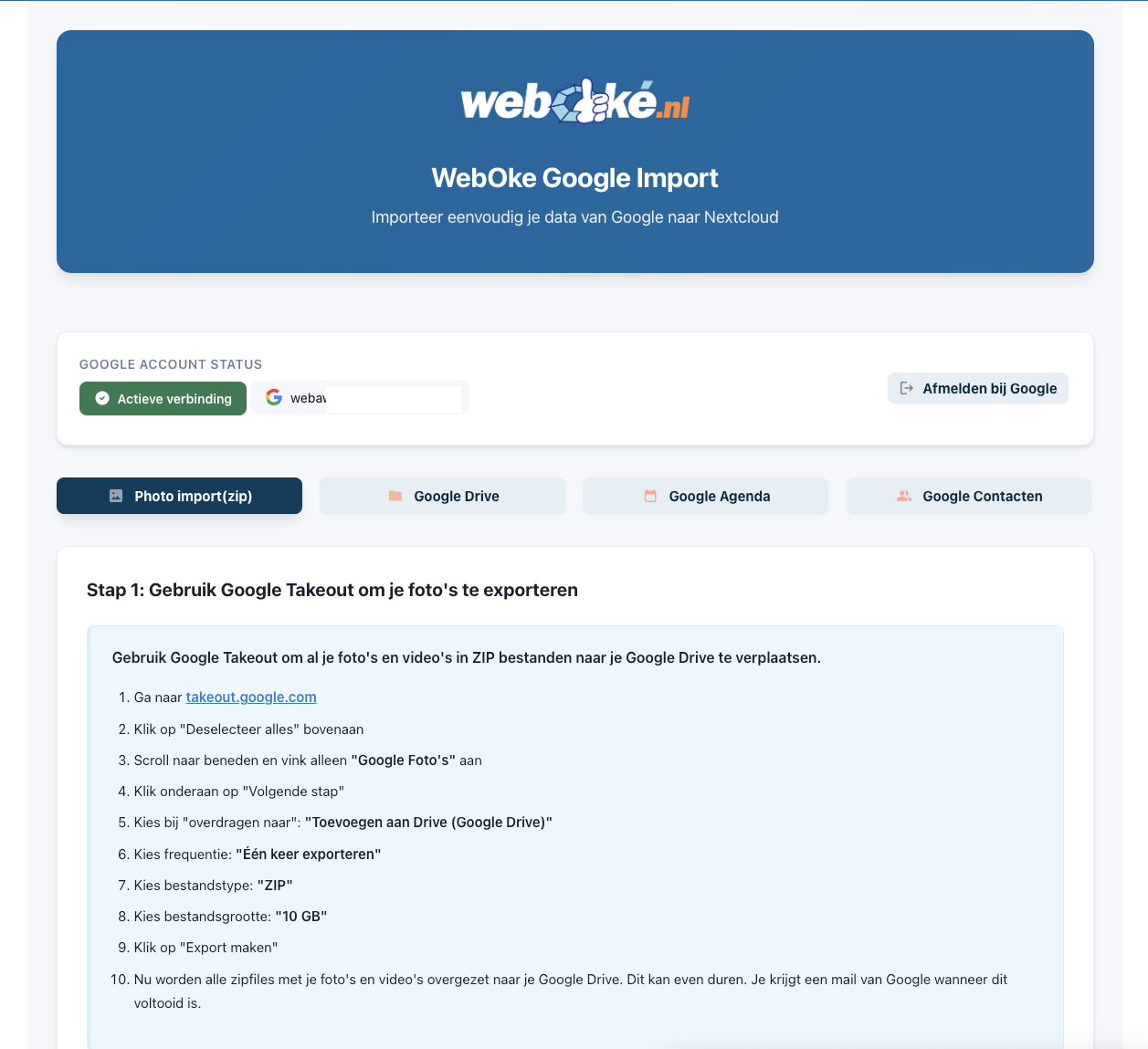
Vaihe 7: Nextcloudisi on nyt yhdistetty Google-tiliisi. Import Toolissa näet neljä osiota:
Photo import(zip): Google toimittaa kuvasi vain zip-tiedostoina Google Takeoutin kautta. Siksi kuvien siirto tehdään kolmessa vaiheessa: viet kuvat Googlesta, haet zip-tiedostot Nextcloudiin ja purat ne. Vaiheittaiset ohjeet löydät Import Toolista. Kuvausaika, sijainti ja laitteesi tiedot säilyvät.
Google Drive: Siirrät Google Driven kansiot muutamalla klikkauksella. Katso ohjeet alta.
Google Kalenteri: Siirrät Google-kalenterisi täällä helposti. Katso ohjeet alta.
Google Yhteystiedot: Myös yhteystietosi siirrät muutamalla klikkauksella. Katso ohjeet alta.
Tiedostojen ja kansioiden siirto Google Drivesta
Klikkaa Import Toolissa Google Drive. Vasemmalla näet Google Drivesi sisällön.
Valitse kohdassa Lähdekansio kansio, jonka haluat siirtää Nextcloudiin. Yksi tehtävä siirtää yhden kansion. Jos kansioita on useampia, käynnistä useita tehtäviä. Ne voivat olla käynnissä samaan aikaan.

Voit seurata etenemistä kohdassa WebOke Tehtävienhallinta asetusten vasemmassa valikossa. Saat sähköpostin, kun siirto on valmis.
Siirrettävän sisällön määrästä riippuen siirto kestää muutamasta minuutista muutamaan tuntiin. Voit sulkea ikkunan, sillä tehtävä jatkuu taustalla.

Kalenterien siirto Nextcloudiin
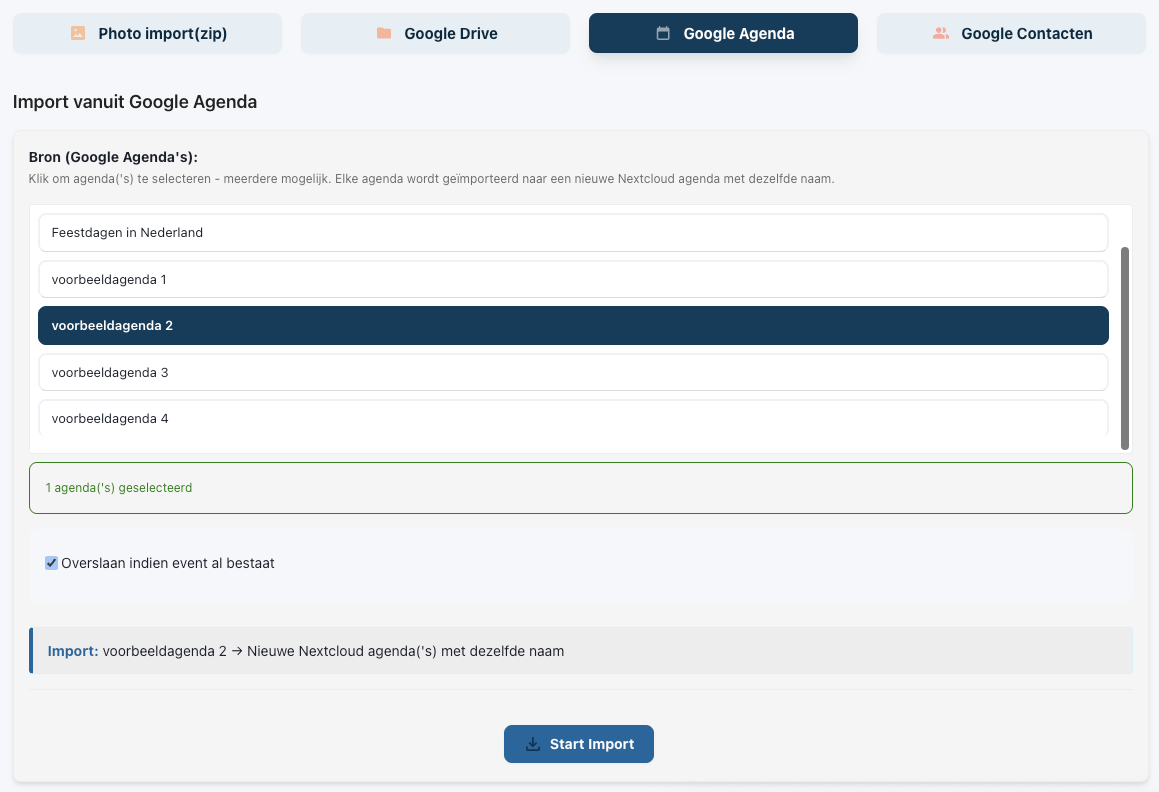
Klikkaa Import Toolissa Google Kalenteri. Näet kaikki Google-kalenterisi. Valitse yksi tai useampi ja klikkaa Aloita tuonti. Siirto on yleensä valmis muutamassa minuutissa. Voit seurata tilaa kohdassa WebOke Tehtävienhallinta.
Yhteystietojen siirto Nextcloudiin
Siirry kohtaan Google Yhteystiedot. Kohdassa Lähde näet Googlessa olevat yhteystietoryhmäsi. Valitse yksi tai useampi.
Valitse oikealta kohdasta Yhteystietoryhmä, mihin Nextcloudin osoitekirjaan yhteystiedot tuodaan, ja klikkaa alareunasta Aloita tuonti. Voit seurata tilaa kohdassa WebOke Tehtävienhallinta.

Kattava ohje kuvakaappauksineen: Google Driven, Kuvien, Kalenterin ja Yhteystietojen siirto WebOké Import Toolilla Nextcloud-oppaassa.
Haluatko oppia lisää? Käy maksuton kurssi Siirtyminen eurooppalaiseen pilveen, oppitunti 6.1 Tiedostojen siirto Google Drivesta, OneDrivesta ja Dropboxista.