
Nextcloud-kalenterin ja -yhteystietojen synkronointi Androidin kanssa (DAVx5:n avulla)
Mennään suoraan asiaan:
Toisin kuin iOS, Android ei oletuksena tue avoimia CalDAV- ja CardDAV-protokollia, joita tarvitaan Nextcloud-kalenterien ja -yhteystietojen synkronointiin.
Jotta synkronointi onnistuu, asenna DAVx5-sovellus. Google Playssa se on maksullinen (kertamaksu, muutama euro), F-Droidin kautta ilmainen. Linkki löytyy myös lataussivultamme Nextcloudin kohdalta.
Katso sovellus Google Playssa napsauttamalla tästä.
Tässä artikkelissa kerromme, miten luot CalDAV- ja CardDAV-yhteyden DAVx5:n avulla.
Vaihe 1: Avaa DAVx5-sovellus ja määritä asetuksesi. Anna sovellukselle kaikki oikeudet kalentereihin ja yhteystietoihin, ja salli DAVx5:n toimia akun optimoinnin ulkopuolella, jos sovellus sitä pyytää. Muuten synkronointi pysähtyy.
Vaihe 2: Kun olet määrittänyt asetukset, näet tämän näkymän. Napauta Lisää tili (plus-painike).

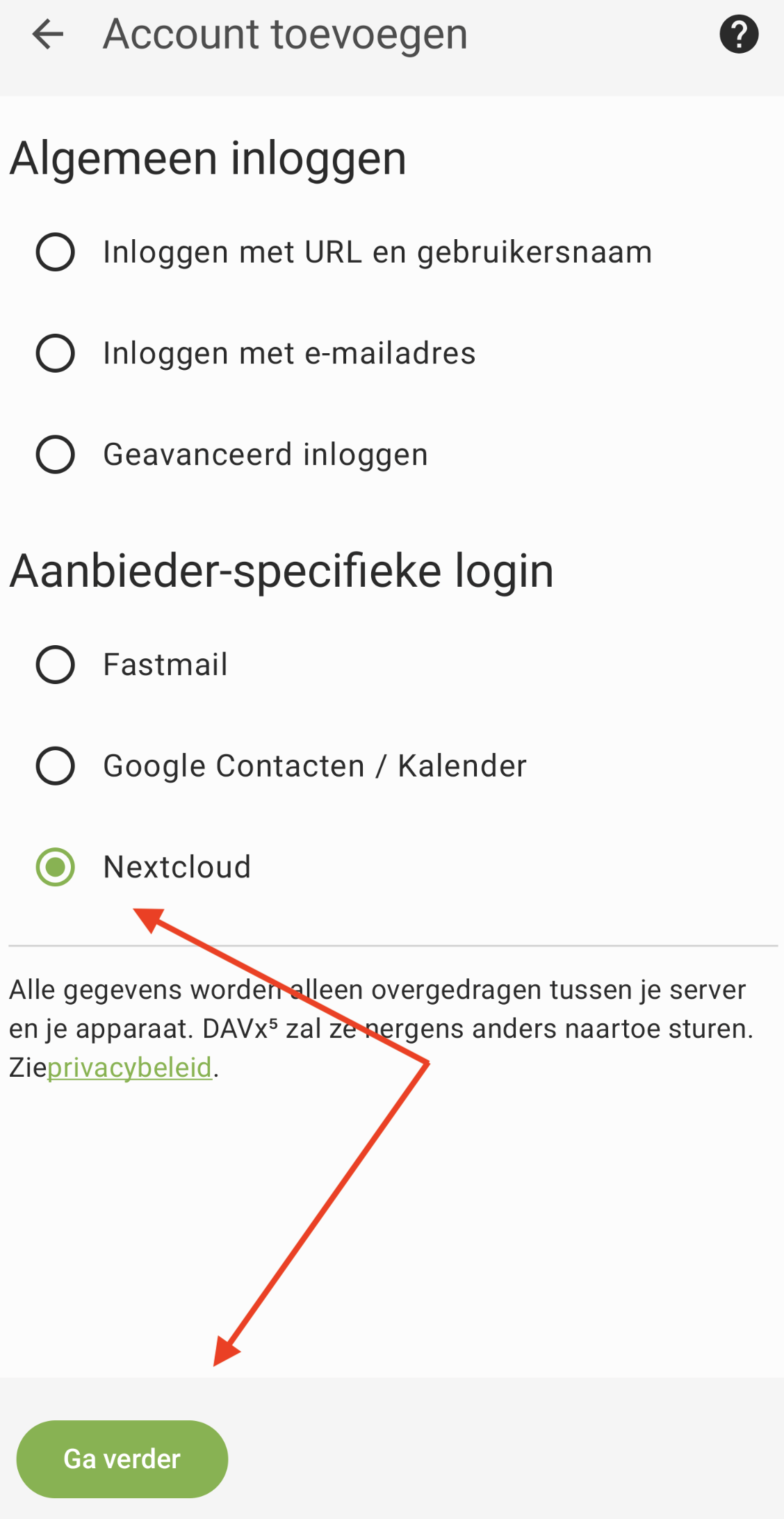
Vaihe 3: Valitse Nextcloud ja napauta Jatka
Vaihe 4: Syötä Nextcloudisi osoite https://-alkuisena (esimerkiksi https://jouwnaam.webokecloud.nl) ja napauta Kirjaudu

Vaihe 5: Selain avaa Nextcloudisi kirjautumissivun. Kirjaudu sisään tavalliseen tapaan käyttäjänimelläsi, salasanallasi ja kirjautumiskoodilla. Valitse sen jälkeen Myönnä käyttöoikeus, jotta sovellus saa muodostaa yhteyden Nextcloud-tiliisi.
Vaihe 6: Valitse kalenterit ja yhteystietoluettelot, jotka haluat synkronoida, ja napauta Synkronoi nyt.
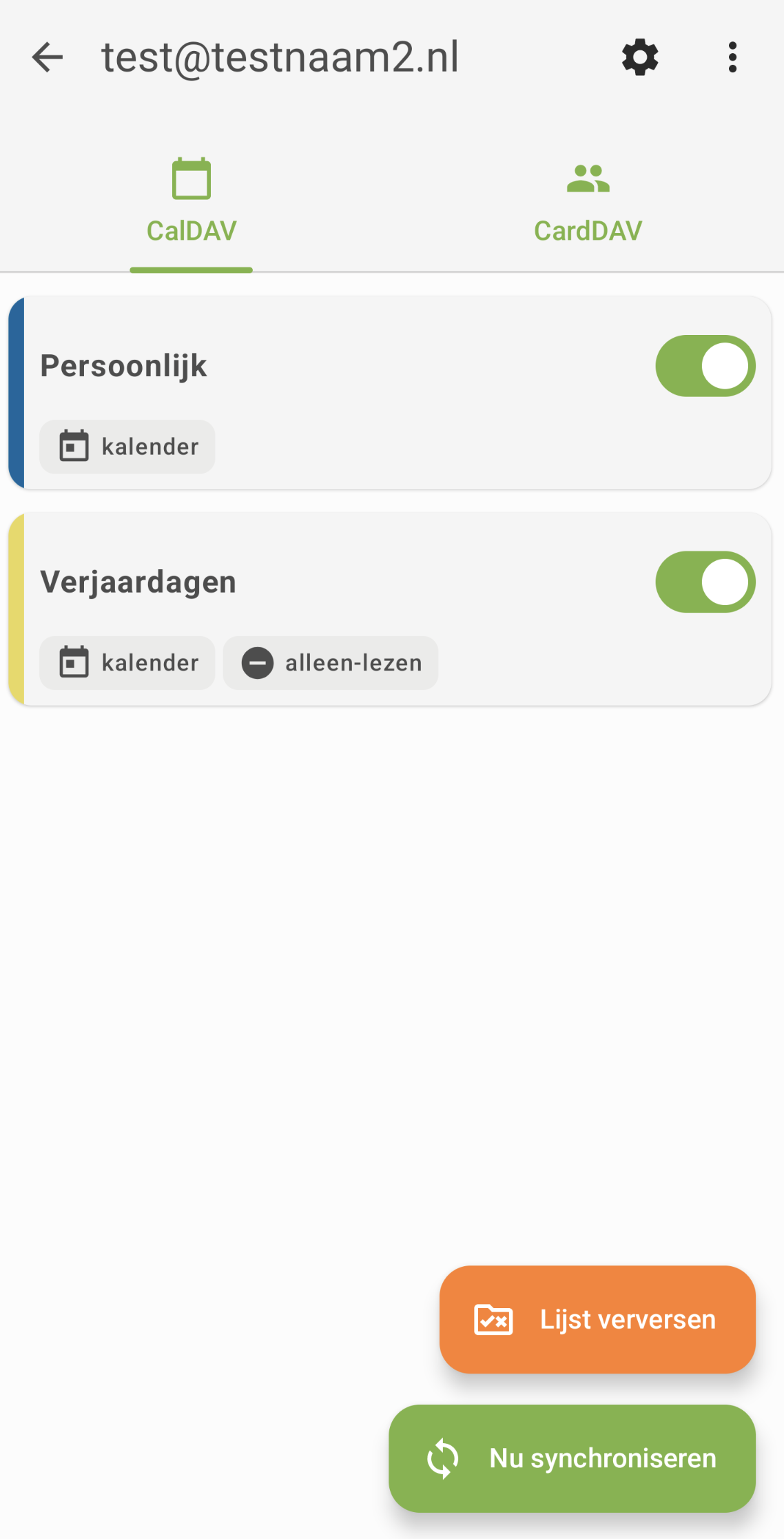
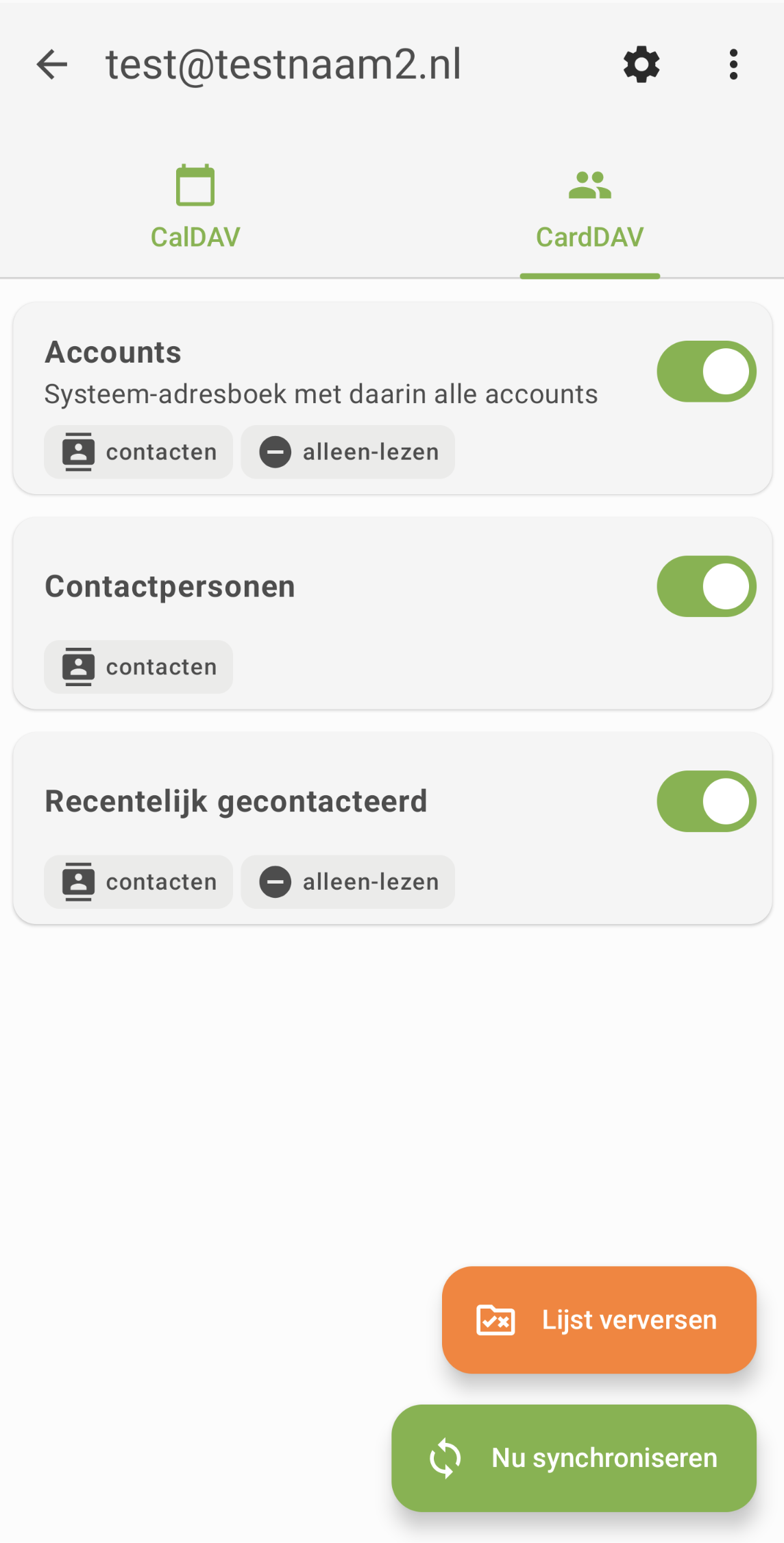
Vaihe 7: Valmista! Kalenterisi ja yhteystietoluettelosi synkronoidaan nyt Android-laitteesi kanssa. Löydät ne tavallisesta kalenteri- ja yhteystietosovelluksestasi.
Eikö selain palaa kirjautumisen jälkeen DAVx5:een? Kirjaudu silloin sisään URL-osoitteella, käyttäjänimelläsi ja sovellussalasanalla. Sovellussalasanan luomisesta kerrotaan artikkelissa Sovellussalasanan luominen.
Laajempi ohje kuvakaappauksineen: Kalenteri ja yhteystiedot Androidilla DAVx5:n avulla Nextcloud-käyttöohjeessa.