
Asenna Nextcloud Files Windowsiin (ja valitse, mitä synkronoit)
Nextcloud Files sovelluksen avulla näet WebOké Nextcloudisi tiedostot suoraan Windowsin Resurssienhallinnassa. Voit avata ja muokata niitä siellä, ja kaikki mitä laitat kansioon, siirtyy automaattisesti Nextcloudiisi. Alla kerrotaan, miten asennat sovelluksen ja miten voit myöhemmin valita, mitkä kansiot tulevat tietokoneellesi.
Sovelluksen asentaminen ja yhdistäminen
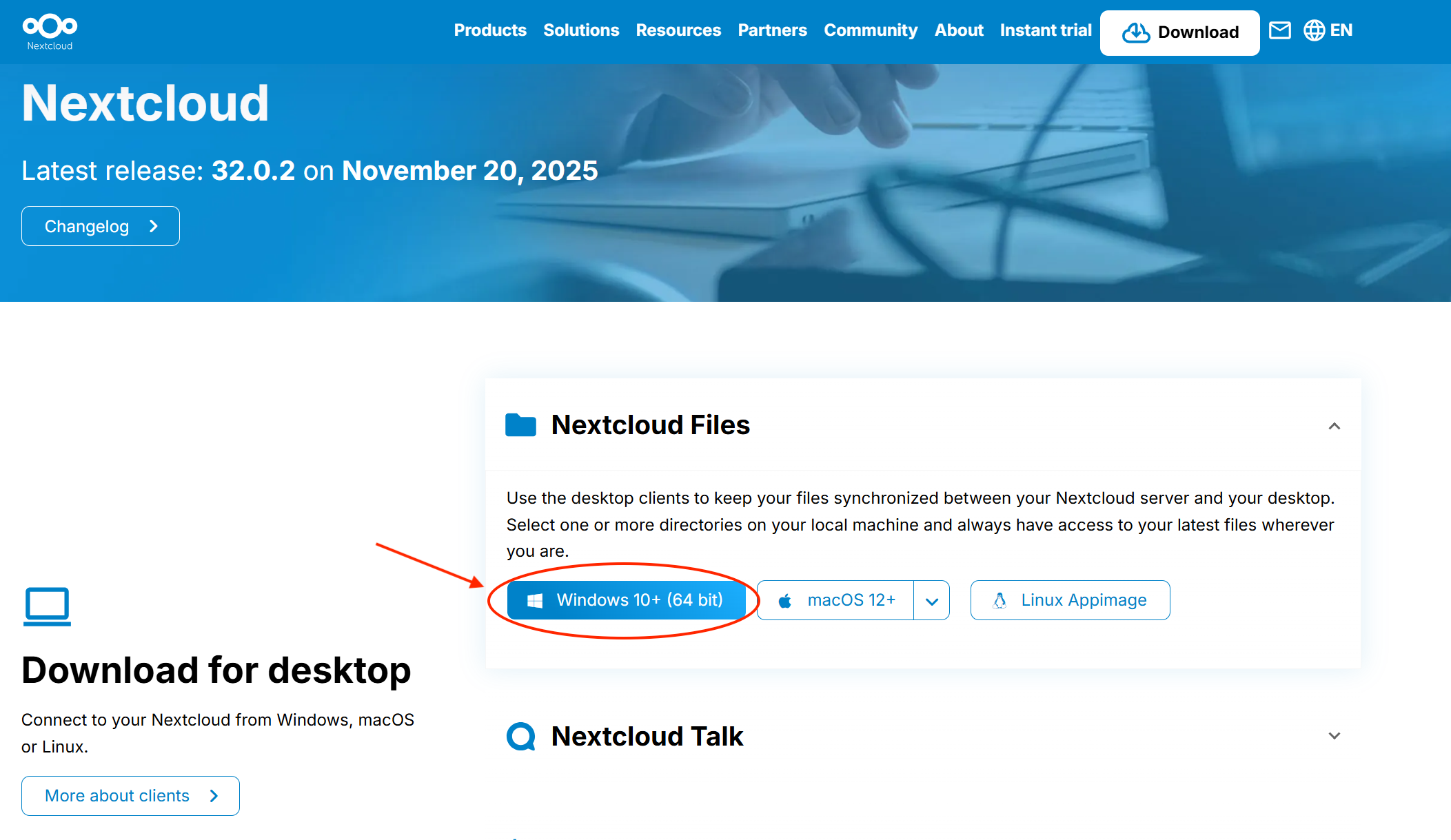
- Lataa Nextcloud Files sovellus ja käy asennus läpi.
- Kirjaudu selaimessasi Nextcloudiisi valmiiksi, jos et ole vielä tehnyt niin.
- Avaa Nextcloud Files sovellus ja klikkaa Kirjaudu sisään.

- Syötä Nextcloudisi osoite, esimerkiksi
https://cloud.jouwdomein.nl, ja klikkaa Seuraava.
- Selaimesi avautuu. Klikkaa Kirjaudu sisään.

- Kirjaudu tarvittaessa Nextcloud-tunnuksellasi ja klikkaa Myönnä pääsy.

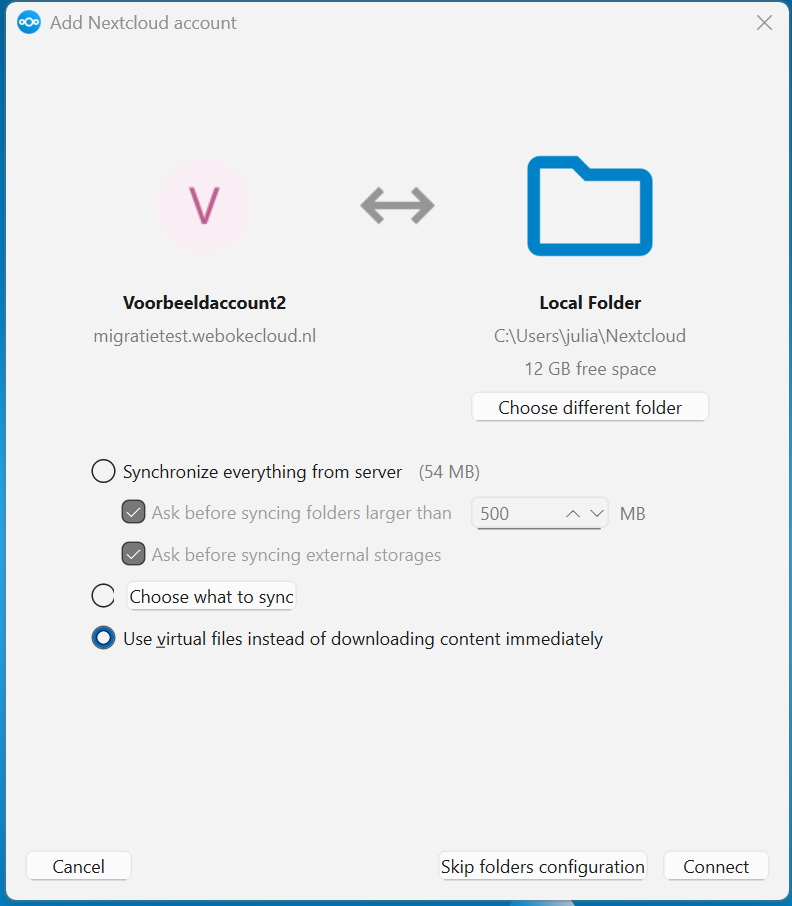
- Palaa sovellukseen ja valitse, miten haluat synkronoida (katso alta). Klikkaa sen jälkeen Yhdistä.
- Valmista. Tietokoneesi on nyt yhdistetty Nextcloudiisi.

Mikä vaihtoehto sopii sinulle?
- Synchronize everything from server: kaikki on sekä Nextcloudissasi että tietokoneellasi. Pääset tiedostoihisi aina myös ilman internetyhteyttä. Mutta jos käytät Nextcloudissasi 100 Gt, se vie myös 100 Gt tilaa tietokoneeltasi.
- Choose what to sync: valitset itse, mitkä kansiot tulevat tietokoneellesi oikeina tiedostoina. Kätevä, jos tarvitset vain muutaman kansion offline-tilassa.
- Use virtual files instead of downloading content immediately: näet kaikki kansiosi ja tiedostosi Resurssienhallinnassa, mutta mitään ei ladata ennen kuin avaat sen. Tämä vie tuskin lainkaan tilaa. Ilman internetyhteyttä pääset vain siihen, mikä on jo ladattu.
Valintasi ei ole lopullinen: voit muuttaa sitä myöhemmin.
Synkronoitavien kansioiden valitseminen myöhemmin
- Klikkaa tehtäväpalkin oikeassa alakulmassa olevaa Nextcloud-pilvikuvaketta.
- Avaa sovelluksen asetukset nimesi tai profiilikuvasi kautta ikkunan yläreunassa ja valitse Asetukset.
- Valitse vasemmalta tilisi. Klikkaa kolmea pistettä synkronoitavan kansion vieressä ja valitse Valitse mitä synkronoidaan.
- Valitse tai poista kansioiden valinta. Kohdilla Synkronoi kaikki ja Älä synkronoi mitään otat kaiken kerralla käyttöön tai pois käytöstä.
- Klikkaa Käytä.
Virtuaalitiedostojen käyttöönotto ja poistaminen käytöstä
Avaa sovelluksen asetukset, klikkaa tilisi kohdalla kolmea pistettä kansion vieressä ja valitse Ota virtuaalitiedostot käyttöön. Kohdalla Poista virtuaalitiedostot käytöstä palaat takaisin. Sovellus lataa silloin kaiken, minkä olet valinnut.
Jos käytät virtuaalitiedostoja, et näe asetuksissa valintaruutuja kansioiden kohdalla. Tämä on normaalia. Valitset silloin kansiokohtaisesti Resurssienhallinnassa hiiren oikealla painikkeella:
- Säilytä aina tässä laitteessa: kansio pysyy aina tietokoneellasi, myös ilman internetyhteyttä.
- Vapauta tilaa: kopio tietokoneellasi poistuu, mutta tiedostot säilyvät Nextcloudissasi.
Windows ei vapauta tilaa automaattisesti. Kerran avattu tiedosto pysyy tallessa, kunnes valitset itse Vapauta tilaa.
Käytätkö Mac-tietokonetta? Lue silloin Nextcloud Files asentaminen Apple Mac koneelle.
Laajempi ohje kuvakaappauksineen: Nextcloud Files asentaminen Windowsiin, Valikoiva synkronointi: vain tietyt kansiot ja Virtuaalitiedostot: näe kaikki, lataa vain se minkä avaat Nextcloud-oppaassa.