
Luku 7 · 7.2
Nextcloud Files asentaminen Windowsiin
Näin asennat Nextcloud Files työpöytäsovelluksen Windows-tietokoneelle ja yhdistät sen WebOké Nextcloudiisi. Varaa aikaa noin kymmenen minuuttia.
Vaihe 1: lataaminen
- Siirry osoitteeseen www.weboke.nl/download ja klikkaa kohdassa Nextcloud Files painiketta Windows (1). Voit myös käyttää suoraan tätä linkkiä: Nextcloud Files Windowsille.
- Lataus tulee suoraan Nextcloudilta. Tiedosto on nimeltään esimerkiksi Nextcloud-35.0.0-x64.msi ja tallentuu Lataukset-kansioosi.

Vaihe 2: asentaminen
- Kaksoisklikkaa ladattua tiedostoa.
- Seuraa asennusohjelman vaiheita. Voit jättää ehdotetut asetukset ennalleen.
- Windows kysyy, saako sovellus tehdä muutoksia. Klikkaa Kyllä. Tähän tarvitset tietokoneen järjestelmänvalvojan oikeudet.
- Asennuksen jälkeen sovellus käynnistyy automaattisesti. Näet kirjautumisikkunan, ja Nextcloudin pilvikuvake ilmestyy tehtäväpalkin oikeaan alakulmaan. Jos et näe kuvaketta, klikkaa kellon vieressä olevaa ylöspäin osoittavaa nuolta.
Vaihe 3: Nextcloudin yhdistäminen
Tämä osa sovelluksesta on vielä suurelta osin englanninkielinen, myös suomenkielisellä tietokoneella. Alla näet nimet sellaisina kuin ne näkyvät sovelluksessa.
- Ikkunassa Log in to Nextcloud täytä kohtaan Server address WebOké Nextcloudisi osoite, esimerkiksi https://demo.webokecloud.nl. Klikkaa Log in.
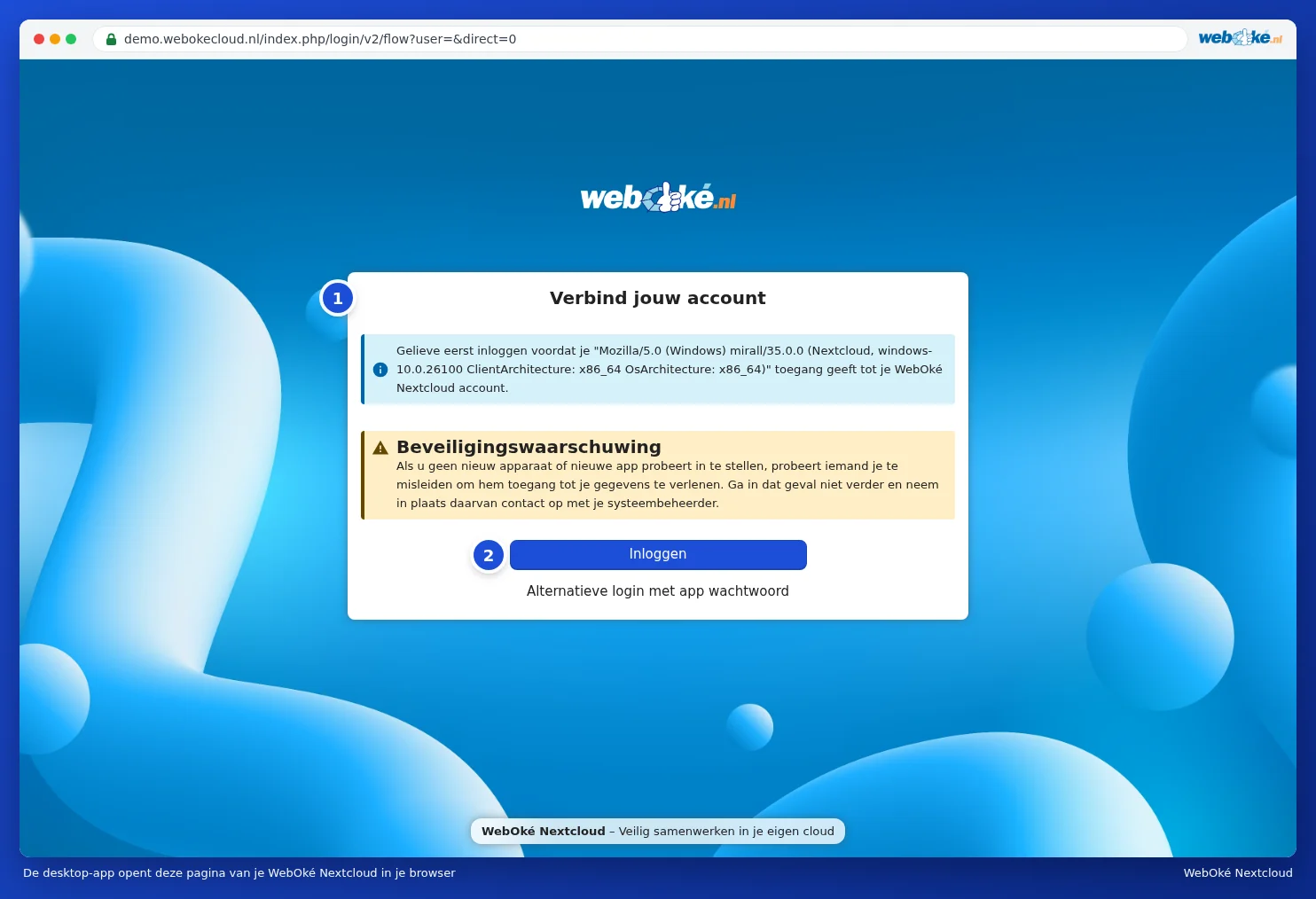
- Sovellus avaa selaimesi sivulle Yhdistä tiliisi (1). Klikkaa Kirjaudu sisään (2). Sovelluksessa näet sillä välin tekstin Schakel over naar je browser. Jos selain ei avaudu automaattisesti, klikkaa sovelluksessa Kopioi linkki ja liitä linkki selaimeesi.
Sivulla näkyy Turvallisuusvaroitus: myönnä pääsy vain, jos olet juuri itse asettamassa sovellusta käyttöön. Sen yläpuolella näkyy nimi, jolla sovellus ilmoittautuu; desktop-sovelluksella se on pitkä tekninen nimi, jossa esiintyy "mirall" ja "Nextcloud". Tämä on normaalia. - Jos et ole vielä kirjautunut sisään, kirjaudu käyttäjätunnuksellasi ja salasanallasi ja syötä kirjautumiskoodi, jonka saat sähköpostitse tai autentikointisovelluksestasi.
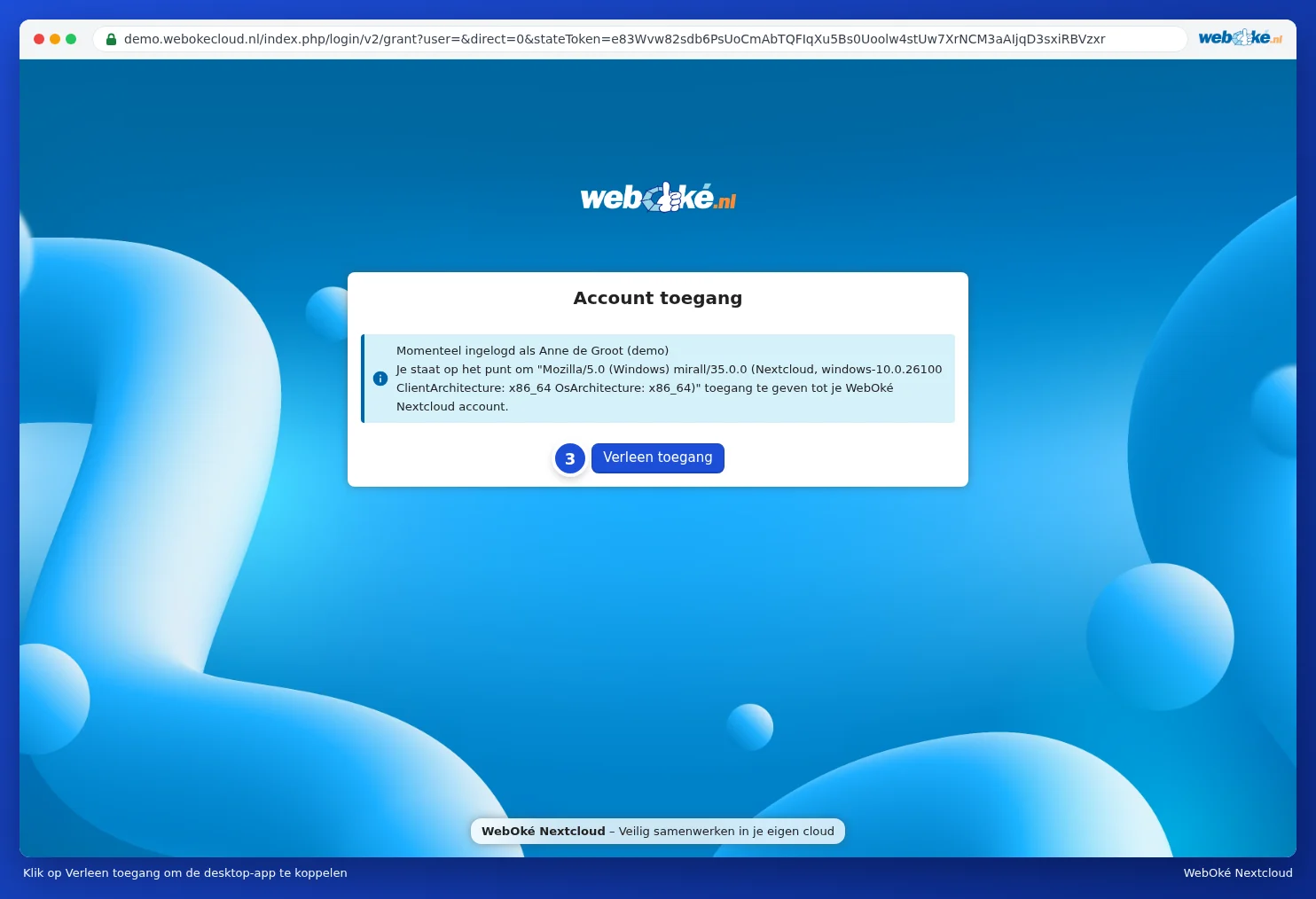
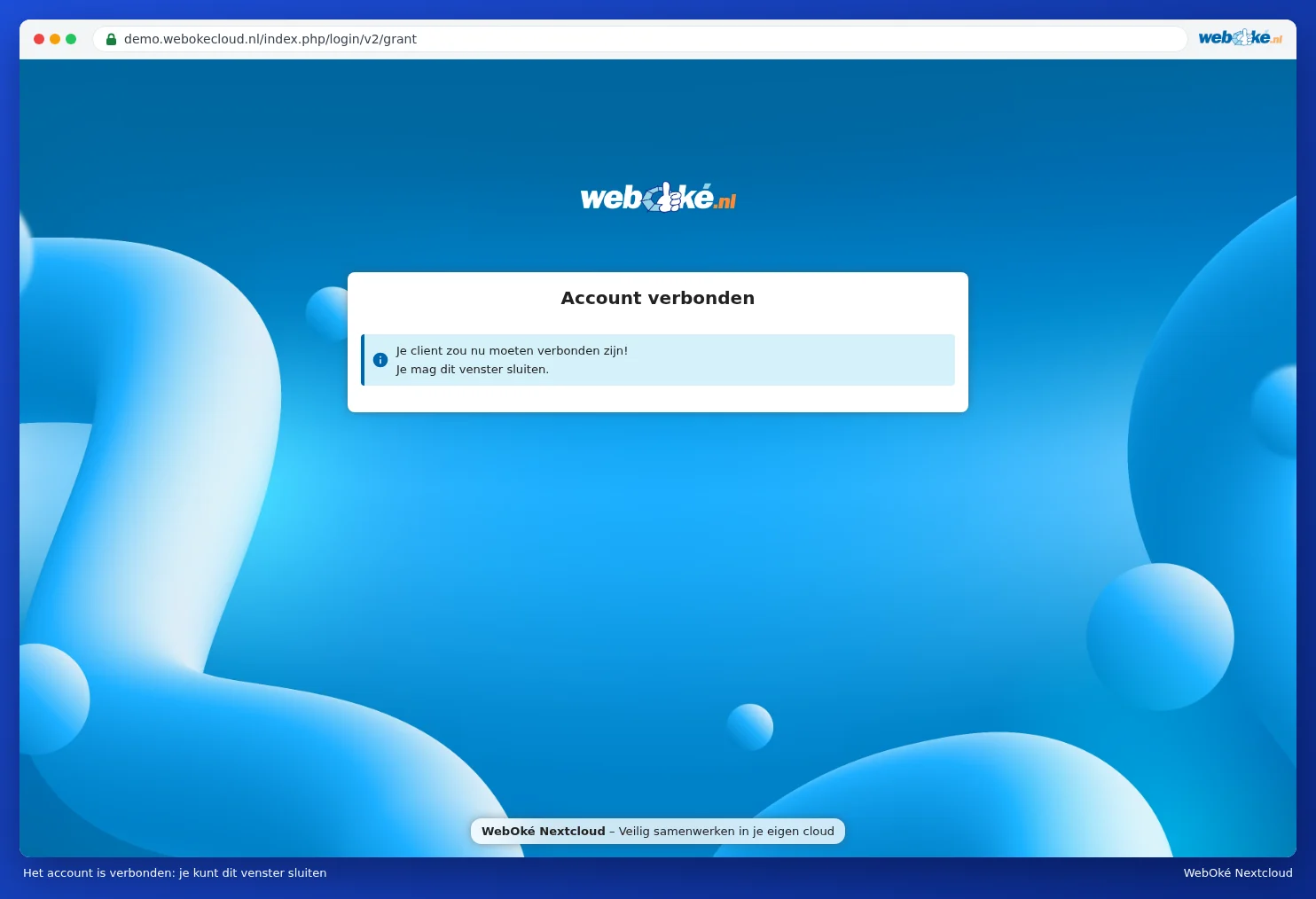
- Näet sivun Tilin käyttö, jossa näkyy nimi, jolla olet kirjautunut sisään. Klikkaa Myönnä pääsy (3). Selain ilmoittaa sen jälkeen, että tili on yhdistetty ja että voit sulkea ikkunan.
Sinun ei siis tarvitse luoda erillistä sovellussalasanaa: sovellus hoitaa sen puolestasi. Nextcloudissasi näet tietokoneen myöhemmin kohdassa Asetukset, Turvallisuus, kohdan Laitteet ja istunnot alla (katso Laitteiden ja istuntojen tarkastelu, oikeuksien peruminen tai etätyhjennys).
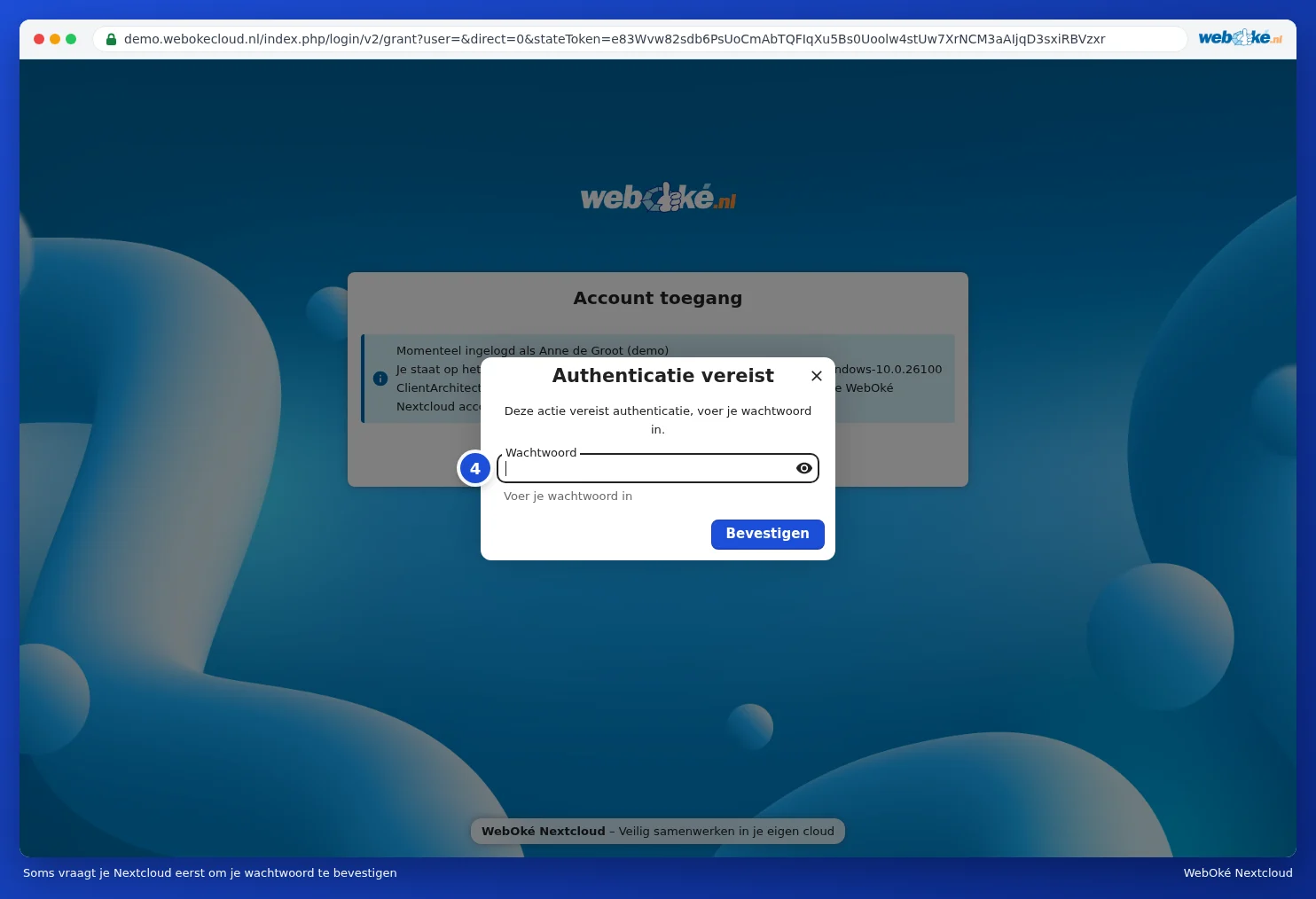
Jos olet ollut jo pidempään kirjautuneena selaimessa, Nextcloud saattaa ensin pyytää sinua vahvistamaan salasanasi: Tunnistautuminen vaaditaan. Syötä tavallinen salasanasi (4) ja klikkaa Vahvista.
Vaihe 4: valitse, mitä tietokoneellesi tulee
Takaisin sovelluksessa valitset, miten haluat synkronoida:
| Valinta sovelluksessa | Mitä se tekee | Milloin valita |
|---|---|---|
| Virtual files (virtuaaliset tiedostot) | Näet kaikki tiedostosi ja kansiosi, mutta tiedosto ladataan vasta, kun avaat sen. | Suosituksemme useimmille käyttäjille, erityisesti kannettavalla tietokoneella. Katso Virtuaalitiedostot: näe kaikki, lataa vain se mitä avaat. |
| Synchronize everything (synkronoi kaikki) | Kaikki Nextcloudistasi tulee oikeaksi tiedostoksi tietokoneellesi. | Jos haluat päästä kaikkiin tiedostoihisi aina ja kaikkialla myös offline-tilassa, ja levytilaa on riittävästi. |
| Choose what to sync (valitse, mitä synkronoidaan) | Valitset, mitkä kansiot tulevat tietokoneellesi. | Jos tarvitset tällä tietokoneella vain muutaman kansion. Katso Valikoiva synkronointi: vain tietyt kansiot. |
Kohdasta Local sync folder näet, mihin kansio tulee tietokoneellasi. Oletuksena se on Nextcloud-kansio käyttäjäkansiossasi. Jos haluat toisen sijainnin, klikkaa Choose. Valitse tyhjä kansio tavallisella levyllä; virtuaaliset tiedostot eivät toimi verkkolevyllä tai suoraan levyn juurikansiossa (kuten D:\). Klikkaa sen jälkeen Connect (suomenkielisellä tietokoneella painike voi olla nimeltään Yhdistä).
Sovellus aloittaa heti. Ensimmäisen synkronoinnin kesto riippuu tiedostojen määrästä ja internetyhteydestäsi. Virtuaalisilla tiedostoilla se sujuu nopeasti, koska mitään ei vielä ladata.
Vaihe 5: tiedostojen löytäminen
- Avaa Resurssienhallinta. Vasemmalla näkyy Nextcloud sinisellä pilvikuvakkeella. Siellä ovat tiedostosi.
- Klikkaa pilvikuvaketta tehtäväpalkin oikeassa alakulmassa nähdäksesi, mitä sovellus tekee. Lisätietoja tästä ikkunasta löydät artikkelista Pilvikuvake: tilan, toiminnan ja virheiden lukeminen.
- Sovellus käynnistyy jatkossa automaattisesti, kun käynnistät tietokoneen.
Vinkki: klikkaa Resurssienhallinnassa hiiren oikealla painikkeella tiedostoa Nextcloud-kansiossa. Kohdan Nextcloud alta löydät muun muassa Deelopties ja Openen in browser. Näin jaat tiedoston avaamatta selainta ensin erikseen. (Windows 11:ssä nämä valinnat voivat olla kohdan Lisää valintoja alla.)
Huomaa: Windows ei salli tiettyjä merkkejä tiedostonimissä, kuten : ? * " < > |. Jos tällainen nimi on Nextcloudissasi, sovellus ohittaa kyseisen tiedoston. Ratkaisun löydät artikkelista Siivoa kielletyillä merkeillä varustetut tiedostot, jotta Windows synkronoi taas.
Päivittäminen
Sovellus tarkistaa itse, onko uusi versio saatavilla, ja ilmoittaa siitä. Voit myös aina ladata uusimman version latauspainikkeella latauksen sivultamme ja asentaa sen vanhan päälle. Asetuksesi ja kansiosi säilyvät ennallaan.