
Lisää Nextcloud-kalenteri ja -yhteystiedot Maciisi
Macin Kalenteri- ja Yhteystiedot-apit toimivat suoraan WebOké Nextcloudisi kanssa, koska Apple tukee CalDAVia (kalentereille) ja CardDAVia (yhteystiedoille). Lisäät kumpaankin appiin yhden tilin, ja sen jälkeen kaikki synkronoituu automaattisesti.
Vaihe 1: luo sovellussalasana
Tavallinen salasanasi ei toimi tässä: Nextcloud pyytää kirjautuessa lisäkoodin, eikä kalenteri- tai yhteystietoappi pysty syöttämään sitä. Luo siksi sovellussalasana. Ohjeet löydät artikkelista Sovellussalasanan luominen (tarvitaan yhdistämiseen sovelluksiin ja laitteisiin). Pidä sen jälkeen käyttäjätunnuksesi ja sovellussalasana käden ulottuvilla.
Vaihe 2: lisää kalenterisi
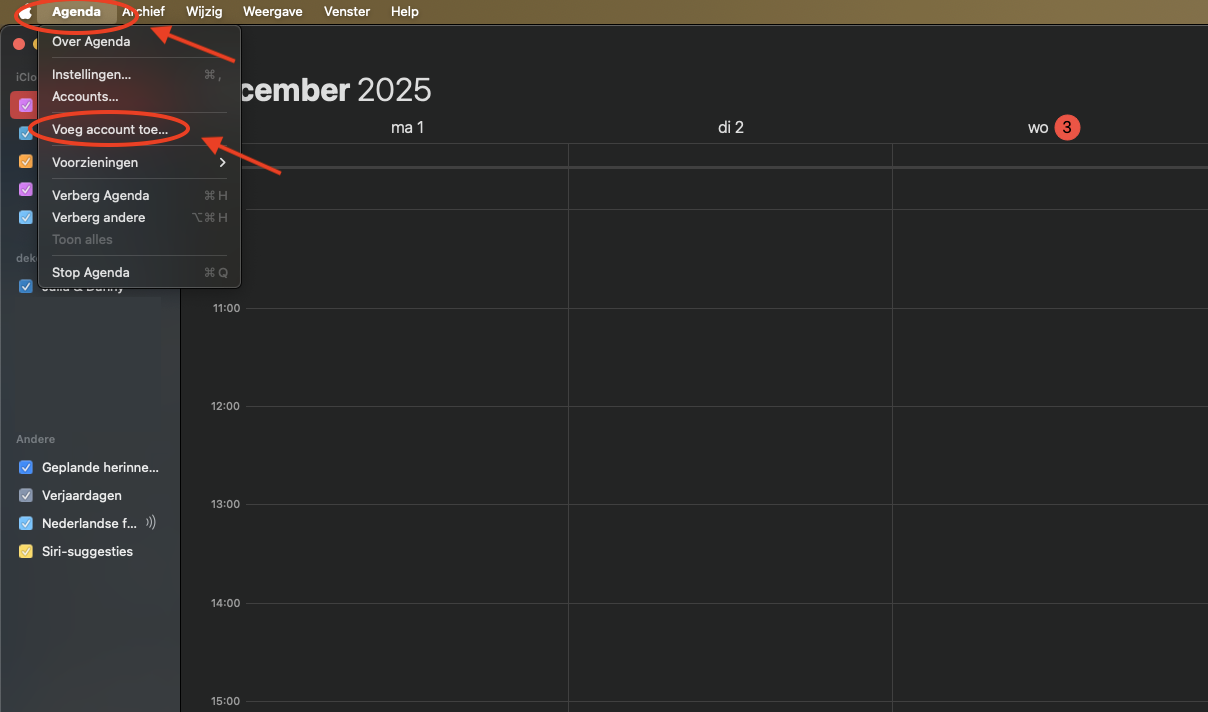
Avaa Macilla Kalenteri-appi ja klikkaa vasemmassa yläkulmassa valikkorivillä Kalenteri. Klikkaa sitten Lisää tili...
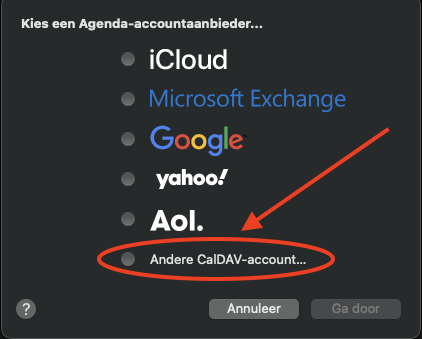
Valitse Muu CalDAV-tili... ja klikkaa Jatka.
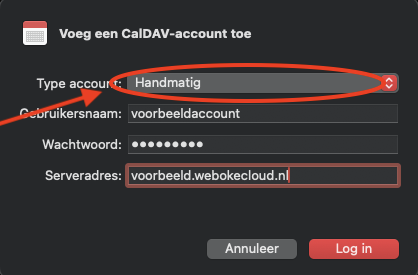
Valitse kohdassa Tilin tyyppi vaihtoehto Manuaalinen. Syötä Nextcloud-käyttäjätunnuksesi, sovellussalasana ja palvelimen osoitteeksi Nextcloudisi osoite ilman https://-alkua, esimerkiksi nimesi.webokecloud.nl tai cloud.yrityksesi.fi. Klikkaa Kirjaudu sisään.
Eikö Manuaalinen toimi? Valitse silloin tilin tyypiksi Lisävalinnat ja syötä palvelimen poluksi /remote.php/dav/principals/users/kayttajatunnus/ (omalla käyttäjätunnuksellasi), portiksi 443 ja valitse SSL.
Vaihe 3: lisää yhteystietosi
Avaa Yhteystiedot-appi. Klikkaa vasemmassa yläkulmassa valikkorivillä Yhteystiedot ja sitten Lisää tili...
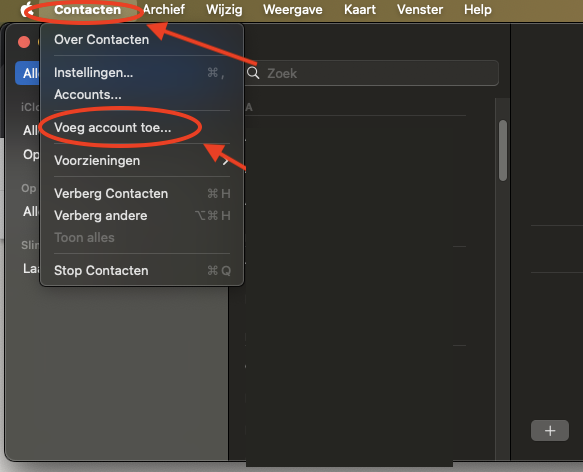
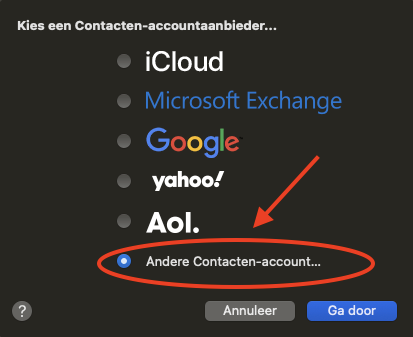
Klikkaa Muu yhteystietotili...
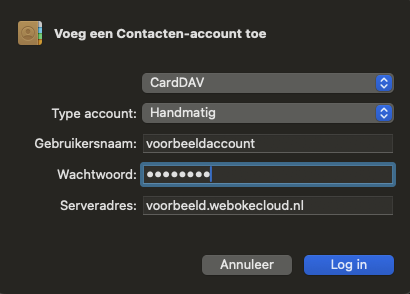
Valitse kohdassa Tilin tyyppi vaihtoehto Manuaalinen ja syötä samat tiedot kuin kalenterissa: käyttäjätunnuksesi, sovellussalasana ja Nextcloudisi osoite. Klikkaa Kirjaudu sisään.
Valmista! Nextcloudisi kalenterit ja yhteystiedot synkronoituvat nyt Maciisi.
Laajempi ohje kuvakaappauksineen: Kalenteri ja yhteystiedot Macilla Nextcloud-ohjeessa. Eikö mitään tule perille? Lue Sovellus näyttää virheen "401" tai kysyy jatkuvasti salasanaa.