
Nextcloud Mail: lisää uusi postilaatikko
Nextcloud Mail (Nextcloudissa sovellus Sähköposti) on Nextcloudin virallinen sähköpostisovellus. Se toimii hyvin WebOkén webhotellipaketeissa luomiesi postilaatikoiden kanssa, mutta voit käyttää siinä myös muiden palveluntarjoajien postilaatikoita. Nextcloud ei itse ole postilaatikko: yhdistät siihen olemassa olevan postilaatikkosi.
Vinkki: haluatko luopua @gmail.com-, @hotmail.com- tai @outlook.com-osoitteestasi ja saada sähköpostisi takaisin omaan hallintaasi? Tutustu Email Only -pakettiimme!
Tässä artikkelissa kerrotaan, miten lisäät WebOké-postilaatikkosi Nextcloud Mailiin. Toisen palveluntarjoajan postilaatikon lisäät samalla tavalla, vain IMAP- ja SMTP-palvelimet vaihtelevat palveluntarjoajan mukaan.
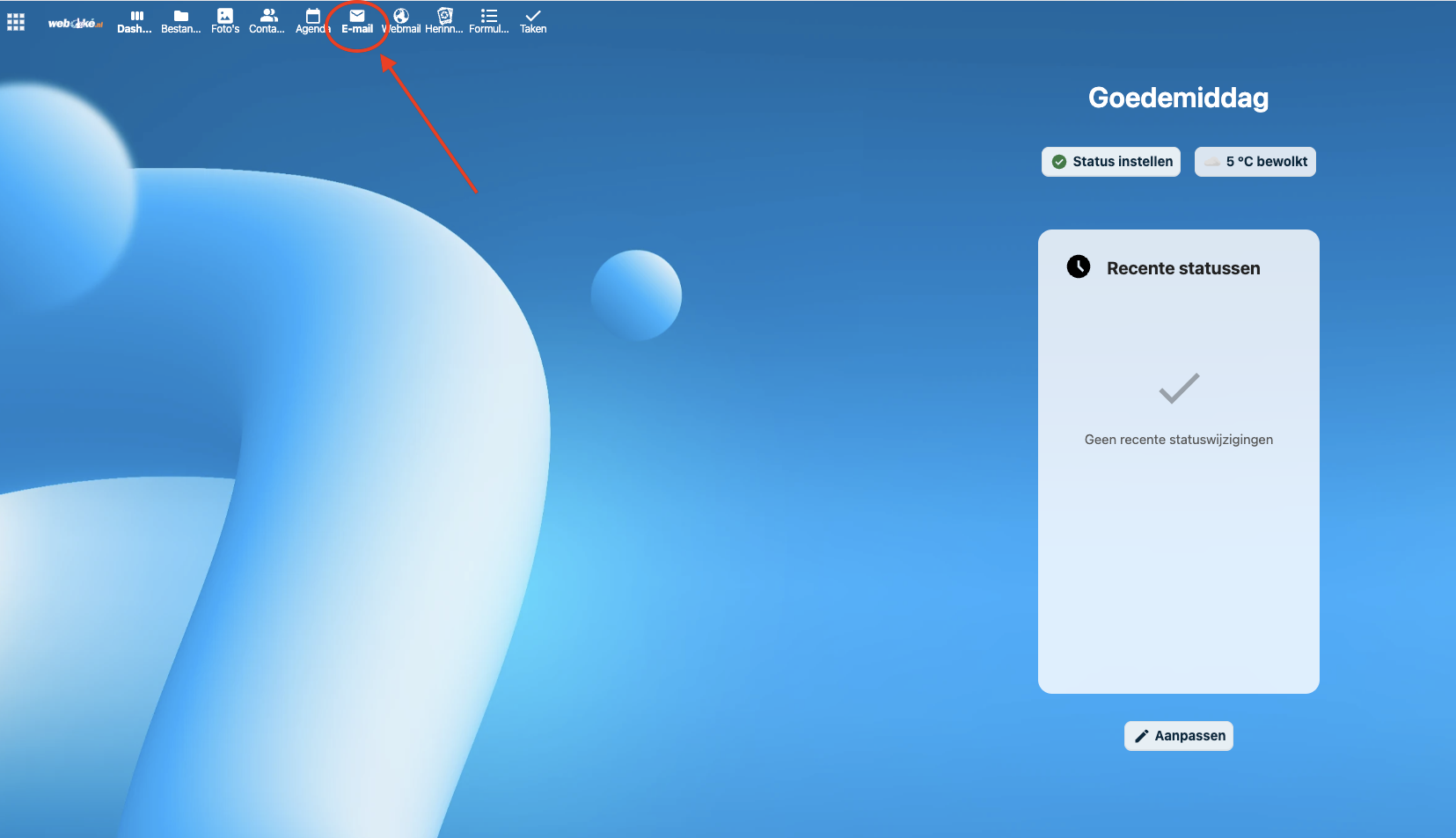
Vaihe 1: Avaa sovellus Sähköposti yläreunan palkista. Ensimmäisellä kerralla näet näkymän Yhdistä sähköpostitilisi.
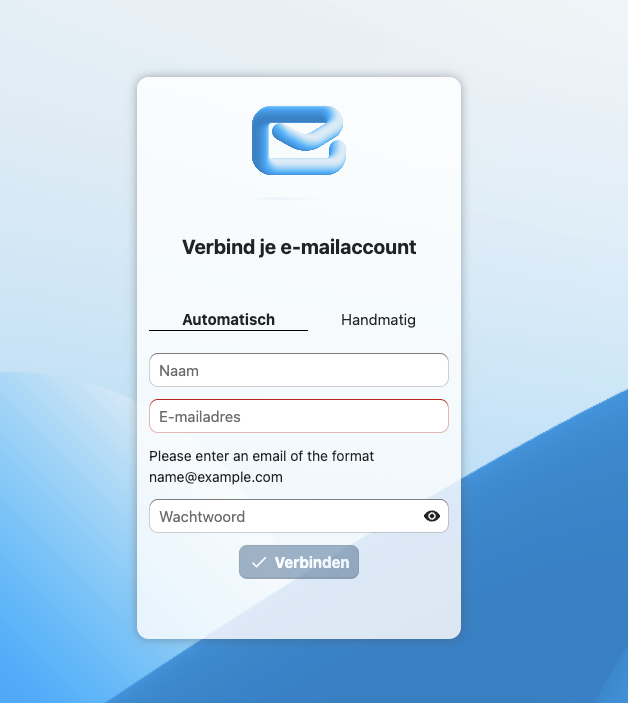
Vaihe 2: Pidä ensin välilehti Automaattinen auki. Syötä sähköpostiosoitteesi ja postilaatikkosi salasana (eli postilaatikon oma salasana, ei Nextcloudin salasana) ja klikkaa Yhdistä.
Useimmilla WebOkén postilaatikoilla tämä toimii heti, ja olet valmis. Jos se ei onnistu, valitse välilehti Manuaalinen. Alta näet, miten täytät sen.
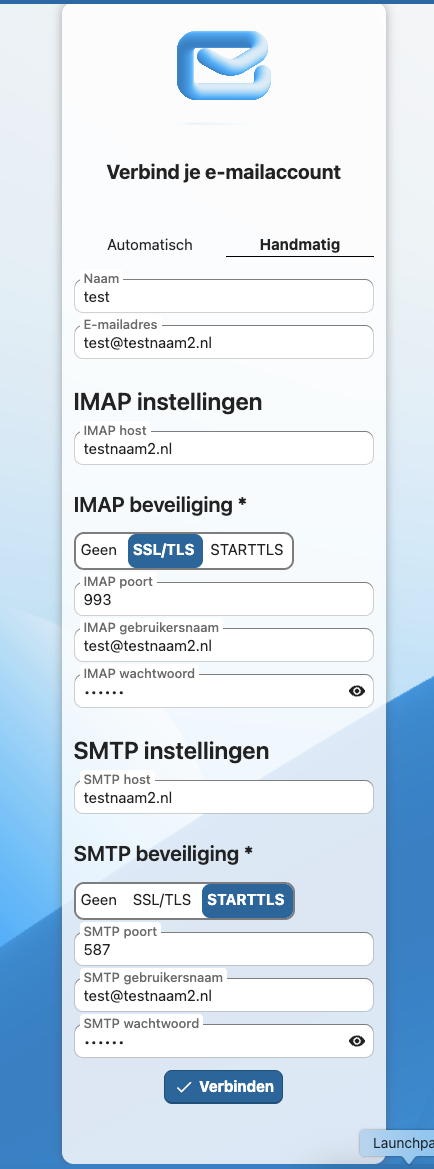
Vaihe 3: Täytä Manuaalinen-välilehden kentät näin:
IMAP-palvelin: verkkotunnuksesi, esimerkiksi testnaam2.nl.
Huomaa: eikö verkkotunnuksesi DNS osoita WebOkéhen, esimerkiksi koska verkkosivustosi on muualla ja sinulla on meillä vain Email Only -paketti? Silloin verkkotunnus ei toimi palvelimena. Syötä sen sijaan pakettisi palvelimen nimi. Löydät sen Oma WebOkésta kohdasta Omat tuotteet, sarakkeesta Palvelin, sekä pakettisi tervetuliaisviestistä. Se näyttää esimerkiksi tältä: linux2023.webawere.nl.
IMAP-suojaus: SSL/TLS
IMAP-portti: 993
IMAP-käyttäjätunnus: koko sähköpostiosoitteesi
IMAP-salasana : postilaatikkosi salasana
SMTP-palvelin: sama kuin IMAP-palvelin
SMTP-suojaus: STARTTLS
SMTP-portti: 587
SMTP-käyttäjätunnus: koko sähköpostiosoitteesi
SMTP-salasana: postilaatikkosi salasana
Klikkaa sitten Yhdistä.
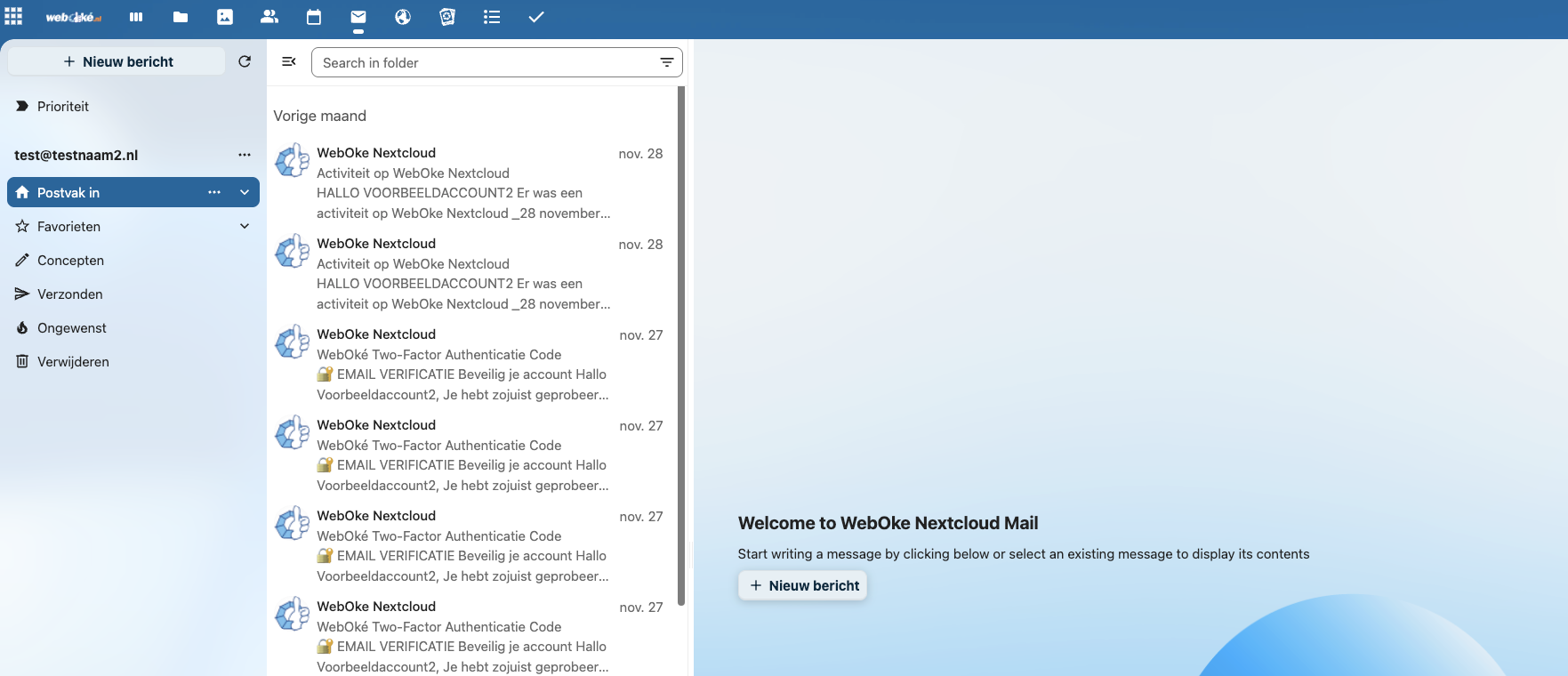
Vaihe 4: Valmista! Postilaatikkosi on nyt lisätty Nextcloud Mailiin, ja Nextcloud hakee sähköpostisi. Suuren postilaatikon kohdalla tämä voi ensimmäisellä kerralla kestää hetken, mutta voit jatkaa käyttöä sillä välin.
Tarkemmat ohjeet kuvakaappauksineen löydät Nextcloud-oppaasta: Postilaatikon lisääminen Sähköposti-sovellukseen ja Sähköpostin lukeminen ja kirjoittaminen, kansiot sekä liitteiden tallentaminen Tiedostoihin.