
Luku 9 · 9.16
Sähköpostien lukeminen, kirjoittaminen, kansiot ja liitteiden tallentaminen Tiedostoihin
Oletko yhdistänyt sähköpostilaatikkosi (katso Postilaatikon lisääminen Sähköposti-sovellukseen)? Silloin käytät E-mail-sovellusta kuten mitä tahansa sähköpostiohjelmaa. Kaikki mitä teet, tapahtuu todella sähköpostilaatikossasi: luettu viesti näkyy luettuna myös puhelimessasi, siirretty viesti on uudessa kansiossa kaikkialla.
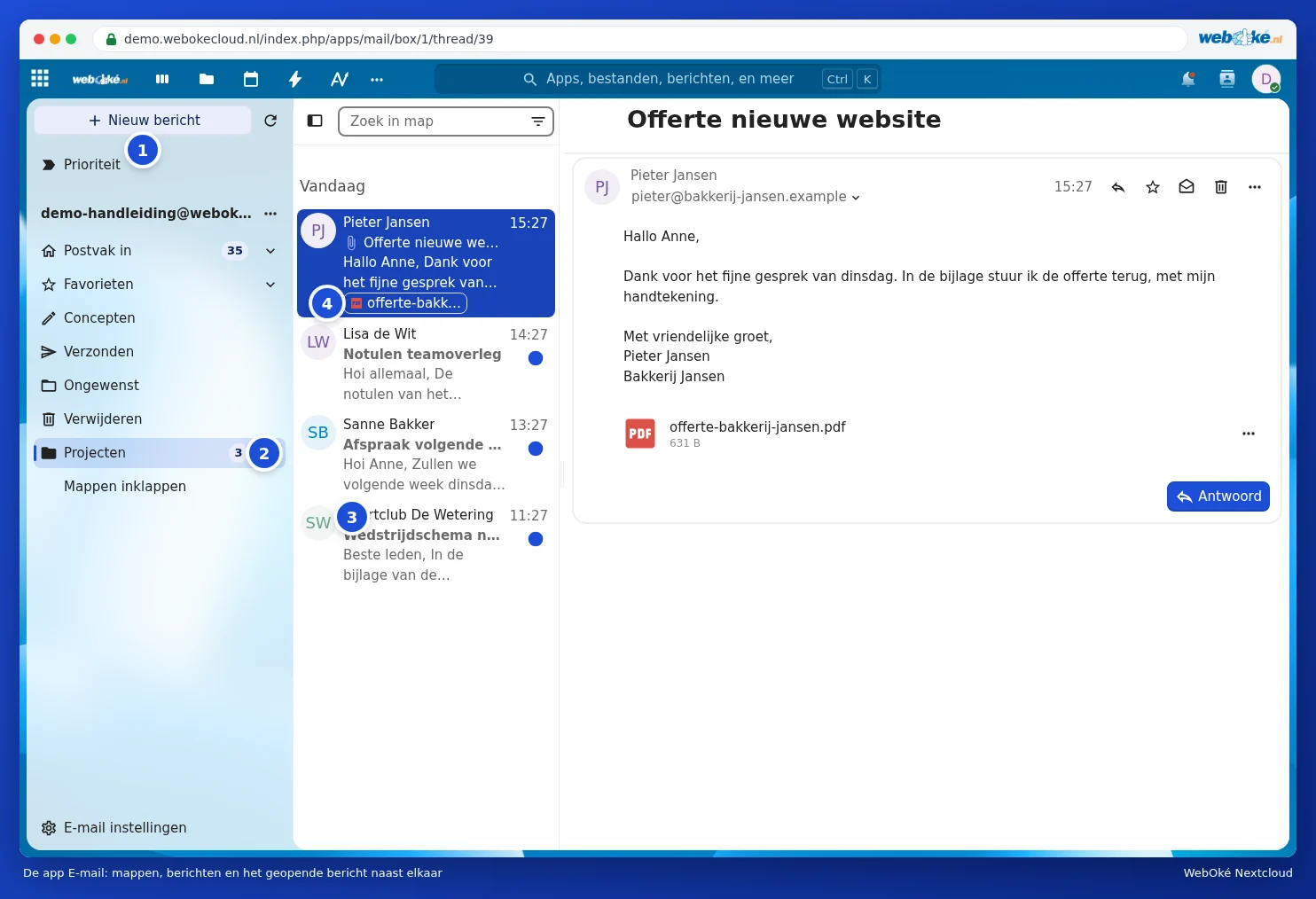
Näkymä
- Uusi viesti (1): sähköpostin kirjoittaminen.
- Vasemmalla ovat kansiosi (2), kuten Saapuneet, Suosikit, Luonnokset, Lähetetyt ja Poista. Omat kansiosi näet klikkaamalla Näytä kaikki kansiot. Uuden kansion luot tilisi valikosta kohdasta Lisää kansio.
- Keskellä ovat viestit (3), oikealla avattu viesti.
- Aivan ylhäällä on Tärkeät saapuneet: sinne sovellus kerää sinulle eniten merkitykselliset viestit.
Viestin lukeminen ja vastaaminen
Klikkaa viestiä avataksesi sen. Kohdasta Vastaa viestin alla vastaat heti. Viestin oikeassa yläkulmassa on painikkeita vastaamiseen, tähden antamiseen, lukemattomaksi merkitsemiseen ja poistamiseen. Kolmen pisteen valikosta löydät muun muassa vaihtoehdot Lähetä edelleen, Merkitse roskapostiksi ja Siirrä toiseen kansioon. Voit myös vetää viestin vasemman sarakkeen kansioon.
Uuden viestin kirjoittaminen
- Klikkaa Uusi viesti. Oikeaan alakulmaan avautuu ikkuna viestiäsi varten.
- Kirjoita kenttään Vastaanottaja (1) nimi tai sähköpostiosoite. Sovellus ehdottaa nimiä yhteystiedoistasi. Kohdasta Cc/Bcc lisäät useampia vastaanottajia.
- Täytä aihe ja viestisi. Paperiliittimestä (2) lisäät liitteen, myös suoraan Nextcloud-tiedostoistasi.
- Klikkaa Lähetä (3).
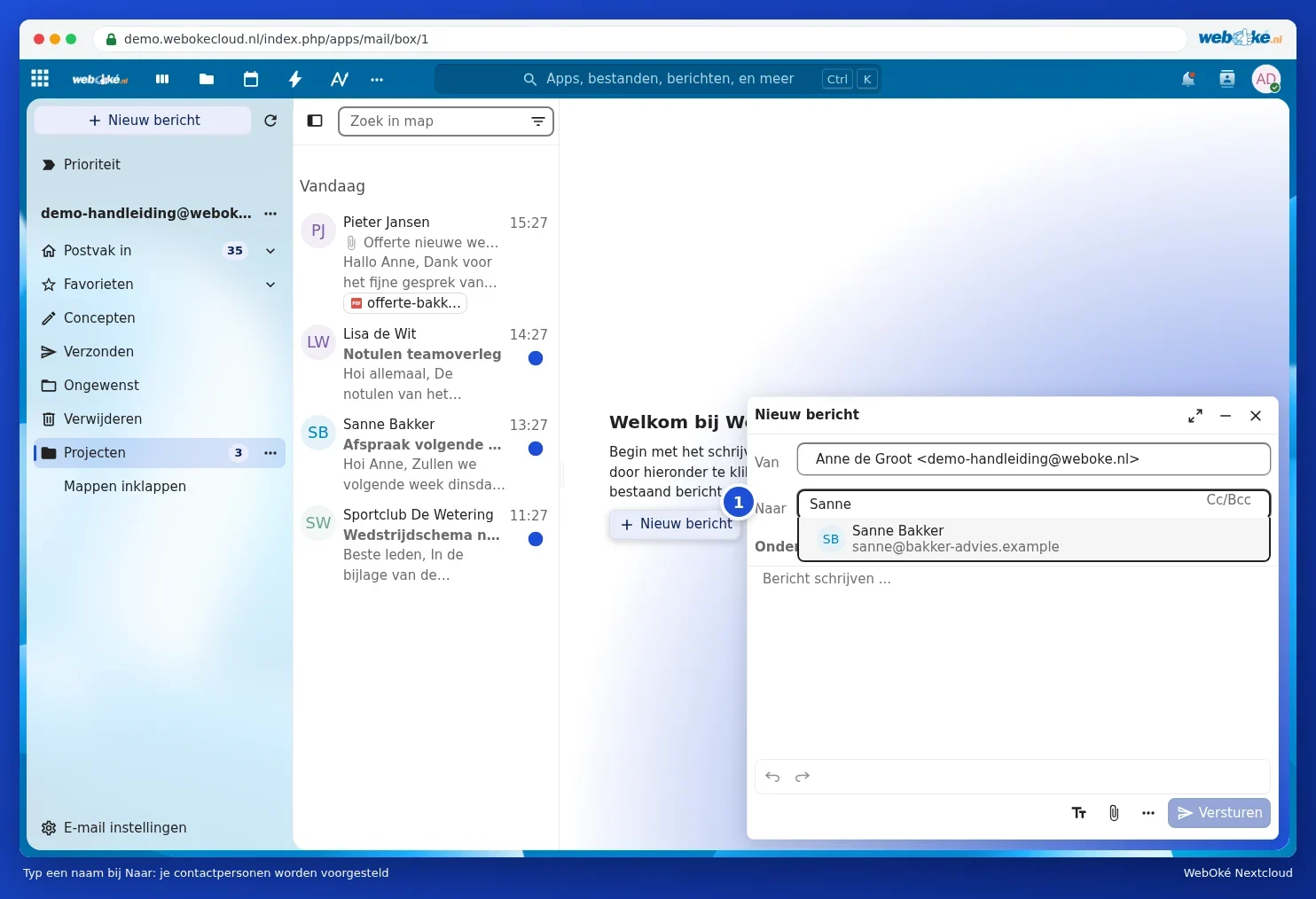

Jos suljet ikkunan lähettämättä, sovellus tallentaa viestisi kohtaan Luonnokset.
Vinkki: suuria tiedostoja ei kannata lähettää liitteenä. Jaa ne Nextcloudistasi linkillä (katso Julkisen linkin luominen: katselu, muokkaus, salasana, vanhenemispäivä ja latausraja). E-mail-sovellus voi tehdä tämän puolestasi myös liitettä lisättäessä.
Liitteen tallentaminen Tiedostoihin
- Avaa liitteen sisältävä viesti.
- Klikkaa liitteen vieressä olevaa kolmea pistettä ja valitse Tallenna tiedostoihin (1). Jos liitteitä on useampi, voit tallentaa ne kaikki kerralla kohdasta Tallenna kaikki tiedostoihin.
- Valitse kansio Nextcloudistasi ja klikkaa Valitse.


Liite löytyy sen jälkeen tavallisena tiedostonasi, ja on siis käytettävissä myös tietokoneellasi ja puhelimessasi. Avaat asiakirjan Euro-Officella, katso Euro-Office-käyttöopas.
Allekirjoitus ja automaattivastaus
Allekirjoituksen asetat tilisi valikosta kohdasta Tilin asetukset, osiosta Allekirjoitus. Siellä on myös Automaattivastaukset, jos sähköpostilaatikkosi tukee sitä.
Onko sovellus hidas?
Ensimmäisellä kerralla sovellus lukee koko sähköpostilaatikkosi. Jos postilaatikossa on kymmeniätuhansia viestejä, se voi kestää hetken, sen jälkeen se sujuu nopeammin. Jos sovellus pysyy hitaana tai jumittuu jossain kansiossa, ota yhteyttä WebOkéen (katso Näin ilmoitat ongelmasta WebOkélle) ja kerro, mistä kansiosta on kyse.