
Näin pääset alkuun VPS:si kanssa
VPS on oma virtuaalipalvelimesi konesalissamme Alankomaissa. Saat root-oikeudet ja kiinteän IPv4- ja IPv6-osoitteen, ja valitset käyttöjärjestelmän itse. VPS on unmanaged: sinä ylläpidät ohjelmistot ja tietoturvan, me huolehdimme laitteistosta, verkosta ja varmuuskopioista.
1. Valitse käyttöjärjestelmä
Tilauksen jälkeen saat sähköpostin, jossa on painike VPS:llesi. Löydät sen myös kohdasta Omat tuotteet. Valitse siellä:
- Käyttöjärjestelmä: Ubuntu 24.04 tai 26.04 LTS, Debian 13 tai 12, AlmaLinux 10 tai 9 tai Rocky Linux 10 tai 9. Etkö ole varma? Valitse Ubuntun LTS-versio: useimmat netin ohjeet olettavat, että käytössä on Ubuntu. Jos valitset Debianin, ota Debian 13. Debian 12 saa 11. heinäkuuta 2026 alkaen päivityksiä enää Debian LTS:n kautta, 30. kesäkuuta 2028 asti.
- Root-salasana: vähintään 12 merkkiä, joissa on pieni kirjain, iso kirjain ja numero. Emme tallenna sitä.
- SSH-avain (valinnainen, mutta suositeltava): liitä julkinen avaimesi, niin voit kirjautua ilman salasanaa. Katso Kirjaudu VPS:llesi SSH:lla (ja luo SSH-avain).
Noin kahden minuutin kuluttua VPS on päällä ja saat sähköpostin, jossa on IP-osoitteesi.
2. Kirjaudu sisään
Avaa pääte (Windowsissa PowerShell) ja kirjoita ssh root@ip-osoitteesi. Ensimmäisellä kerralla tietokoneesi kysyy, luotatko palvelimeen, ja näyttää palvelimen sormenjäljen (fingerprint). Älä kirjoita suoraan yes, vaan vertaa sormenjälki ensin. Napsauta VPS-näkymässä Konsoli, kirjaudu siellä rootina ja kirjoita ssh-keygen -lf /etc/ssh/ssh_host_ed25519_key.pub. Jos merkkijono SHA256: jälkeen on sama kuin päätteessäsi, kirjoita yes. Jos se on eri, älä muodosta yhteyttä, vaan selvitä ensin syy. Katso Ensimmäinen kirjautuminen SSH:lla.
3. Päivitä ensin
Päivitä järjestelmäsi heti:
- Ubuntu ja Debian:
apt update && apt upgrade -y - AlmaLinux ja Rocky Linux:
dnf upgrade -y
Lue sen jälkeen Suojaa VPS: ensimmäiset viisi minuuttia: viiden minuutin työ, joka säästää paljolta harmilta. Älä sen jälkeen enää työskentele rootina, vaan käytä omaa käyttäjää, jolla on sudo-oikeudet: katso Oma käyttäjä sudo-oikeuksilla. Onko komentorivi sinulle uusi? Lue Ensimmäiset komennot VPS:lläsi: tutustu komentoriviin.
Mitä VPS-näkymässä voi tehdä?
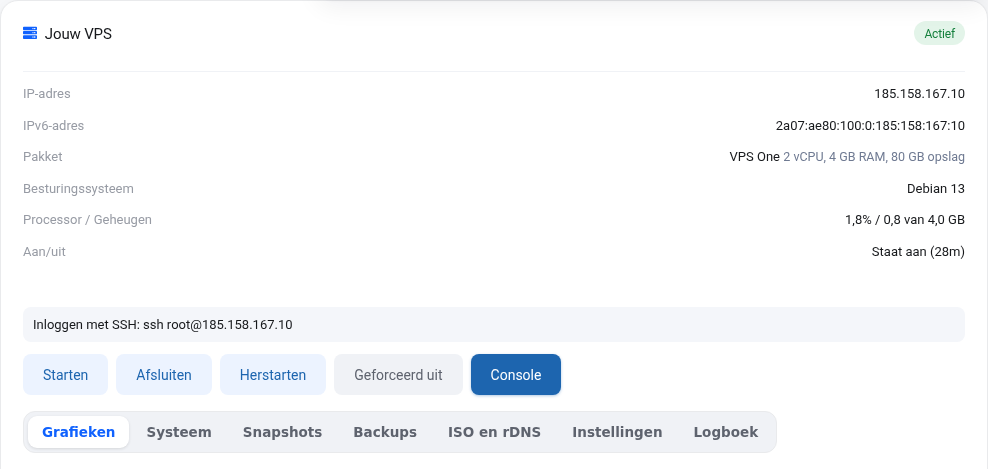
- Käynnistä, sammuta ja käynnistä uudelleen. "Pakotettu sammutus" on sama kuin vetäisit pistokkeen seinästä; käytä mieluummin Sammuta-toimintoa.
- Konsoli: VPS:n näyttö selaimessasi, myös silloin kun SSH tai verkko ei toimi.
- Kaaviot suorittimesta, muistista, verkosta ja levystä, tunneittain ja aina vuoteen asti.
- Järjestelmä: käyttöjärjestelmä, levynkäyttö ja IP-osoitteet palvelimen sisältä katsottuna.
- Tilannevedokset ja varmuuskopiot, ISO-levyn liittäminen, reverse DNS, uusi root-salasana ja uudelleenasennus.
Tarkempi ohje kuvakaappauksineen: Asenna VPS: käyttöjärjestelmä, salasana ja SSH-avain ja VPS-näkymä VPS-oppaassa.
Haluatko oppia lisää? Käy maksuton kurssi VPS ja Linux-palvelinten ylläpito, oppitunti 1.1 Mikä VPS on ja mitä sinä ylläpidät tai oppitunti 1.2 VPS:n valinta ja asennus.