
Kirjautuminen VPS:llesi SSH:lla (ja SSH-avaimen luominen)
Hallitset VPS-palvelintasi SSH:n kautta: se on salattu yhteys palvelimesi komentoriville. Kirjautuminen SSH-avaimella on turvallisempaa ja helpompaa kuin salasanalla.
Kirjautuminen salasanalla
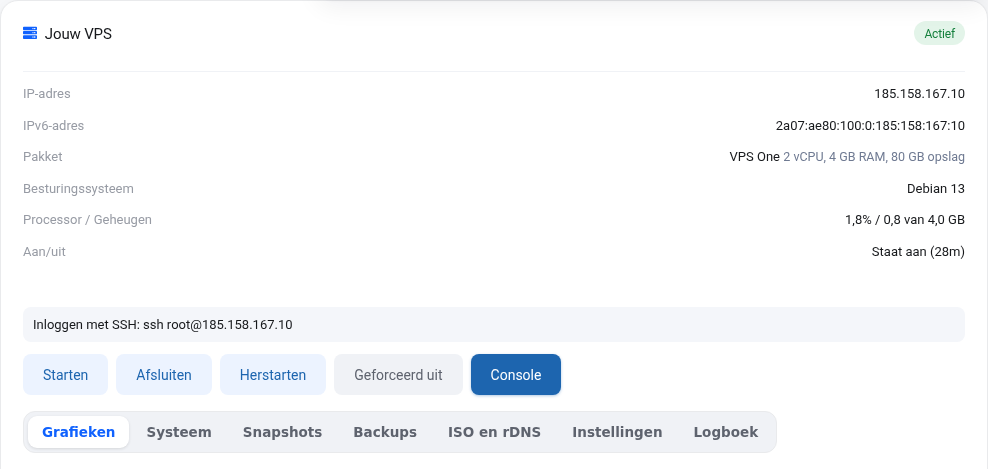
Windows 10:ssä ja 11:ssä, macOS:ssä ja Linuxissa on SSH valmiina. Avaa PowerShell (Windows) tai Terminal (Mac, Linux) ja kirjoita:
ssh root@ip-osoitteesi
Ensimmäisellä kerralla tietokoneesi näyttää palvelimen sormenjäljen ja kysyy, luotatko siihen. Vertaa sitä ensin komennon ssh-keygen -lf /etc/ssh/ssh_host_ed25519_key.pub tulosteeseen VPS-näkymäsi Konsolissa, ja kirjoita yes vasta, kun ne täsmäävät. Katso Ensimmäinen kirjautuminen SSH:lla.
IP-osoitteesi näkyy VPS-näkymässäsi ja sähköpostissa "VPS-palvelimesi on asennettu". Haluatko mieluummin ikkunoilla toimivan ohjelman? Voit käyttää myös PuTTY:tä tai Termiusta.
SSH-avaimen luominen
Avain koostuu kahdesta osasta: yksityisestä avaimesta, joka pysyy omalla tietokoneellasi, ja julkisesta avaimesta, jonka annat palvelimelle. Luo avain komennolla:
ssh-keygen -t ed25519
Paina Enteriä oletussijainnin hyväksymiseksi ja valitse halutessasi salalause. Julkinen avaimesi on tämän jälkeen tiedostossa ~/.ssh/id_ed25519.pub (Windows: C:\Users\nimesi\.ssh\id_ed25519.pub). Näytä se komennolla cat ~/.ssh/id_ed25519.pub. Se alkaa merkkijonolla ssh-ed25519.
Avaimen lisääminen VPS-palvelimelle
- Asennuksen yhteydessä: liitä julkinen avain SSH-avain-kenttään. Tämä onnistuu myös uudelleenasennuksen yhteydessä.
- Käynnissä olevalle VPS-palvelimelle: omalta tietokoneeltasi komennolla
ssh-copy-id root@ip-osoitteesi, tai liitä rivi palvelimen tiedostoon/root/.ssh/authorized_keys. Jos teet sen käsin, aseta oikeudet kuntoon:chmod 700 /root/.sshjachmod 600 /root/.ssh/authorized_keys. Tavallisella käyttäjällä tiedosto on hakemistossa/home/nimi/.ssh/, ja käyttäjän täytyy myös omistaa se:chown -R nimi:nimi /home/nimi/.ssh. Jos oikeudet ovat liian laajat, SSH hylkää avaimen.
Älä koskaan jaa yksityistä avaintasi (tiedostoa ilman päätettä .pub), et edes meille.
Eikö se toimi?
- Connection timed out: onko VPS-palvelimesi päällä? Oletko itse ottanut käyttöön palomuurin jättämättä porttia 22 auki? Liitä silloin väliaikaisesti ISO tai aseta uusi root-salasana (katso Ei enää pääsyä VPS-palvelimeesi: mitä nyt?).
- Permission denied: onko salasana oikein? Aseta tarvittaessa uusi root-salasana VPS-näkymässä.
- REMOTE HOST IDENTIFICATION HAS CHANGED: palvelin näyttää eri sormenjäljen kuin tietokoneesi on muistanut. Tämä on normaalia, jos olet juuri asentanut VPS-palvelimen uudelleen. Tarkista silloin ensin uusi sormenjälki Konsolissa (katso yllä), poista sitten vanha rivi komennolla
ssh-keygen -R ip-osoitteesija kirjaudu uudelleen. Jos et ole asentanut mitään uudelleen, älä jatka: ilmoitus voi tarkoittaa, että joku on sinun ja palvelimesi välissä. Selvitä ensin syy.
Laajemmat ohjeet kuvakaappauksineen: SSH-avaimen luominen Windowsissa, Macissa ja Linuxissa ja Yleiset SSH-virheilmoitukset VPS-käyttöoppaassa.
Haluatko oppia lisää? Käy ilmainen VPS- ja Linux-palvelinten hallinnan kurssi, oppitunti 2.1 SSH-avainten luominen ja käyttö.