
Nextcloudiin kirjautuminen ei onnistu: salasana, koodi tai rajoitus
Etkö pääse kirjautumaan WebOké Nextcloudiin? Kirjautuminen tapahtuu kahdessa vaiheessa: ensin käyttäjätunnus ja salasana, sitten koodi. Etsi alta mistä kohtaa menee pieleen ja mitä sitten teet.
Väärä kirjautuminen tai salasana
- Tarkista käyttäjätunnuksesi ja onko Caps Lock päällä. Voit kirjautua myös tilisi sähköpostiosoitteella.
- Tarkista, että olet oikeassa osoitteessa: omassa Nextcloudissasi tai free.webokecloud.nl, jos sinulla on Nextcloud Free.
Salasana unohtunut
- Klikkaa kirjautumisnäytössä Unohditko salasanan?.
- Syötä käyttäjätunnuksesi tai sähköpostiosoitteesi ja klikkaa Nollaa salasana.
- Saat sähköpostin, jossa on linkki. Klikkaa sitä ja valitse uusi salasana.
Sähköposti lähetetään Nextcloud-profiilissasi olevaan sähköpostiosoitteeseen. Jos et saa sitä, tarkista roskapostikansiosi. Jos profiilissasi ei ole osoitetta tai siellä on vanha osoite, pyydä paketin omistajaa vaihtamaan sinulle uusi salasana. Hän tekee sen Oma WebOkéssa kohdassa Käyttäjähallinta › Vaihda salasana. Jos olet itse omistaja etkä pääse omalle tilillesi, ota yhteyttä tukeen. Nextcloud Freessä toimii vain Unohditko salasanan?.
Koodi sähköpostitse ei tule
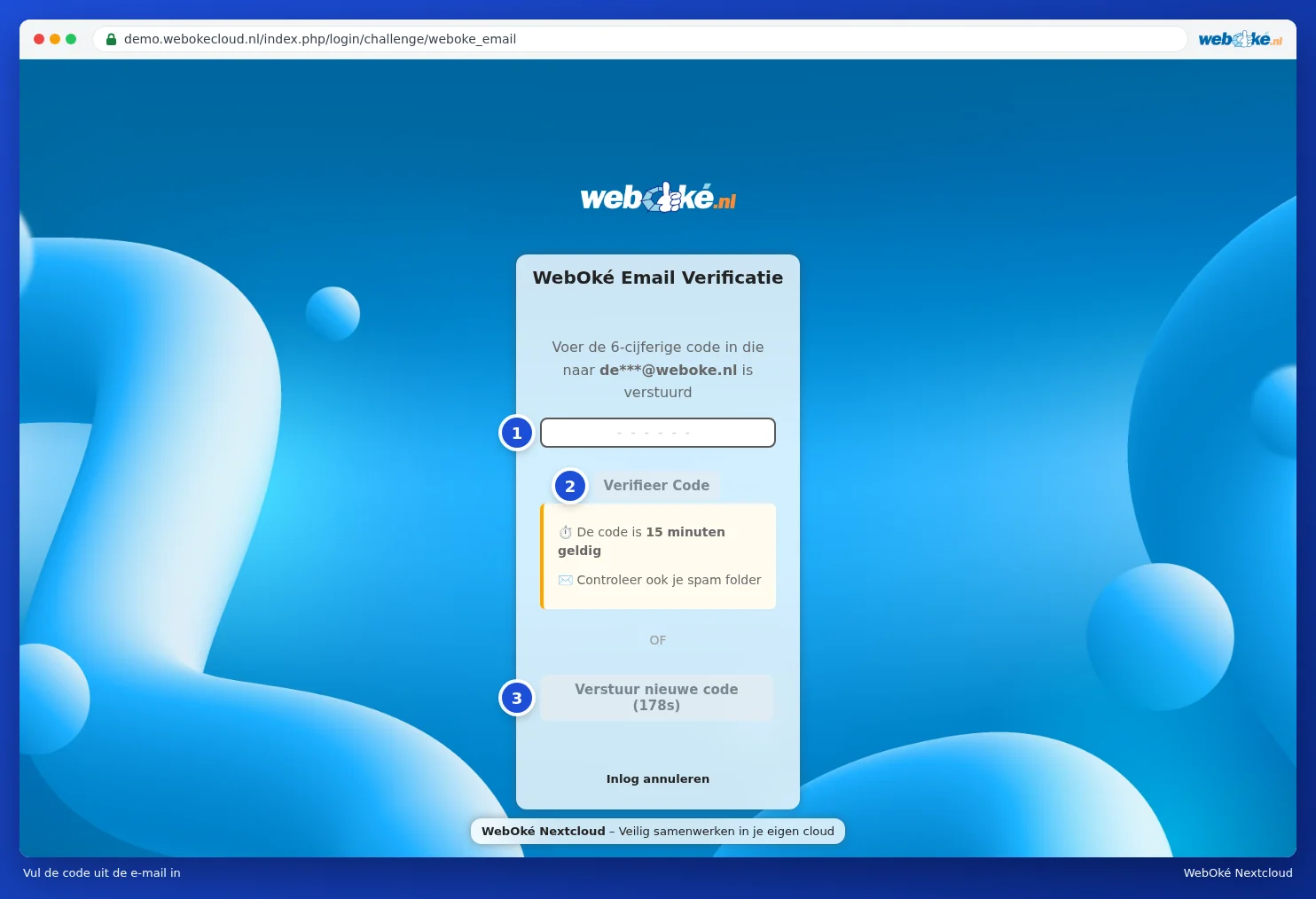
- Odota minuutti ja tarkista roskapostikansiosi. Sähköposti tulee osoitteesta nextcloud@weboke.nl.
- Klikkaa Lähetä uusi koodi. Tämä painike toimii kolmen minuutin kuluttua. Käytä sen jälkeen vain uusimman sähköpostin koodia. Koodi on voimassa 15 minuuttia.
- Tarkista koodinäytöstä, mihin osoitteeseen koodi lähetetään. Jos se ei pidä paikkaansa, pyydä pakettisi ylläpitäjää vaihtamaan sähköpostiosoitteesi.
- Onko postilaatikkosi täynnä? Tyhjennä se ja pyydä uusi koodi.
Onko sinulla käytössä todennussovellus tai varmuuskopiokoodit? Käytä niitä sähköpostin sijaan. Lue, miten ne otetaan käyttöön, artikkelista Kaksivaiheisen todennuksen (2FA) käyttöönotto Nextcloudissa.
Puhelin, jossa todennussovellus on, on kadonnut
Kirjaudu sisään varmuuskopiokoodilla. Jos sinulla ei ole sellaista, lue Puhelin kadonnut tai 2FA kadonnut: näin pääset taas sisään.
Liian monta kirjautumisyritystä tai Liian monta pyyntöä
Muutaman epäonnistuneen yrityksen jälkeen Nextcloud antaa odottaa yhä pidempään. Yleensä syynä et ole sinä itse, vaan laite, jossa on vanha salasana: puhelimesi kalenteri, Thunderbird tai verkkolevy.
- Etsi laite tai sovellus, jossa on vanha salasana. Vinkkejä löydät artikkelista IP-osoite hidastettu vanhan sovelluksen takia: mikä se on?
- Aseta sinne sovellussalasana. Kaksivaiheisen todennuksen kanssa tavallinen salasanasi ei toimi sovelluksissa, kuten iPhonen kalenterissa. Lue Sovellussalasanan luominen.
- Poista hidastus. Avaa Oma WebOkéssa AI Keskus ja pyydä tekoälyavustajaa poistamaan Nextcloudisi hidastus. Saat kortin ja klikkaat itse Hyväksy ja suorita. Tämä toimii siinä osoitteessa, johon olet sillä hetkellä yhteydessä. Jos se ei onnistu, ota yhteyttä tukeen (ei saatavilla Nextcloud Freessä).
Tämä tili on poistettu käytöstä
Paketin omistaja on poistanut tilisi käytöstä. Pyydä häntä ottamaan tilisi uudelleen käyttöön Oma WebOkéssa.
Ilmoitus Ylläpitotila
Näkyykö ilmoitus, että Nextcloudisi on ylläpitotilassa? Silloin Nextcloudiasi huolletaan ja et hetkeen pääse tiedostoihisi käsiksi. Tämä johtuu päivityksestä, joka kestää yleensä 5 ja 15 minuutin välillä, tai meidän tekemästämme huollosta.
- Odota hetki. Sivu päivittyy itsestään heti kun Nextcloudisi on taas saatavilla. Tietokoneesi ja puhelimesi sovellukset jatkavat sen jälkeen synkronointia automaattisesti.
- Kestääkö se yli puoli tuntia? Käy tilasivulla ja kysy AI Keskuksen tekoälyavustajalta, miten Nextcloudisi tilanne on.
- Jos ilmoitus pysyy näkyvissä, ota yhteyttä tukeen. Sinun ei tarvitse korjata mitään itse.
Laaja selitys kuvakaappauksineen: Kirjautuminen ei onnistu: koodi, salasana tai hidastus ja Ilmoitus "ylläpitotila" Nextcloud-käyttöoppaassa.