
Siirtyminen Dropboxista WebOké Nextcloudiin
WebOké Nextcloudin Tietojen siirto -toiminnolla siirrät kaikki tiedostosi ja kuvasi Dropboxista omaan Nextcloudiisi. Yhdistät Dropboxin pääsykoodilla, valitset kansion ja palvelin hoitaa loput.
Tässä artikkelissa kerromme vaihe vaiheelta, miten se tehdään.
Vaihe 1: Mene osoitteeseen https://www.dropbox.com/login ja kirjaudu Dropbox-tilillesi.
Vaihe 2: Kirjaudu WebOké Nextcloudiin, klikkaa oikeassa yläkulmassa profiilikuvaasi ja valitse Asetukset.
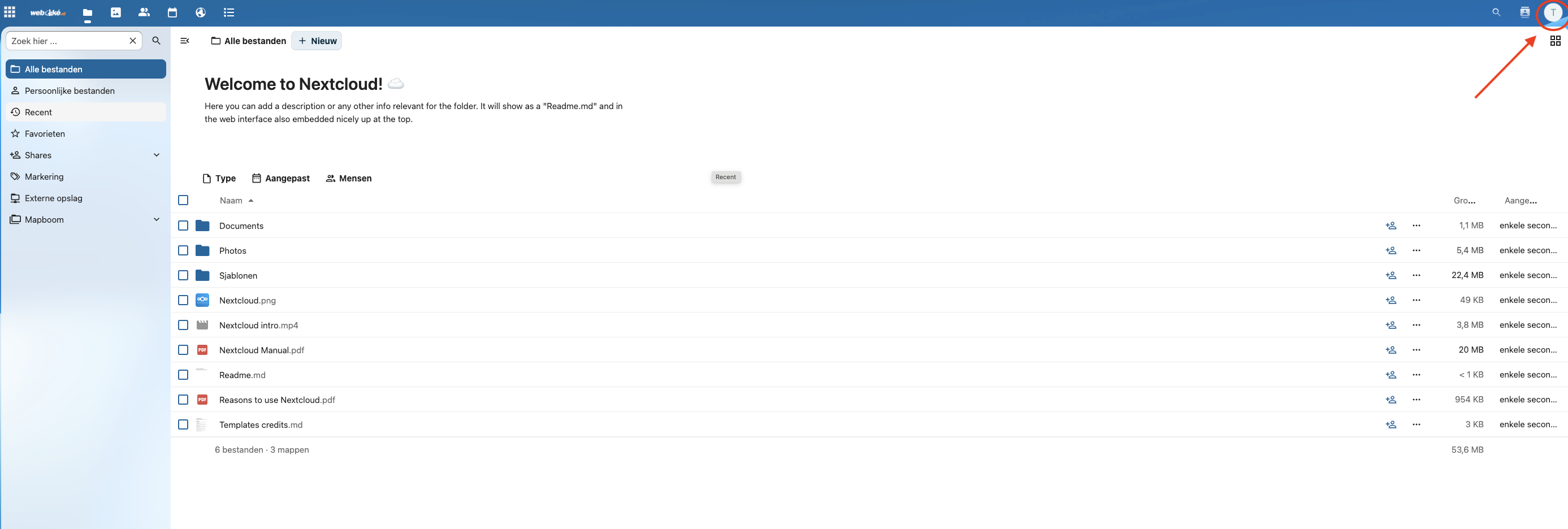
Vaihe 3: Klikkaa vasemmalla Tietojen siirto.
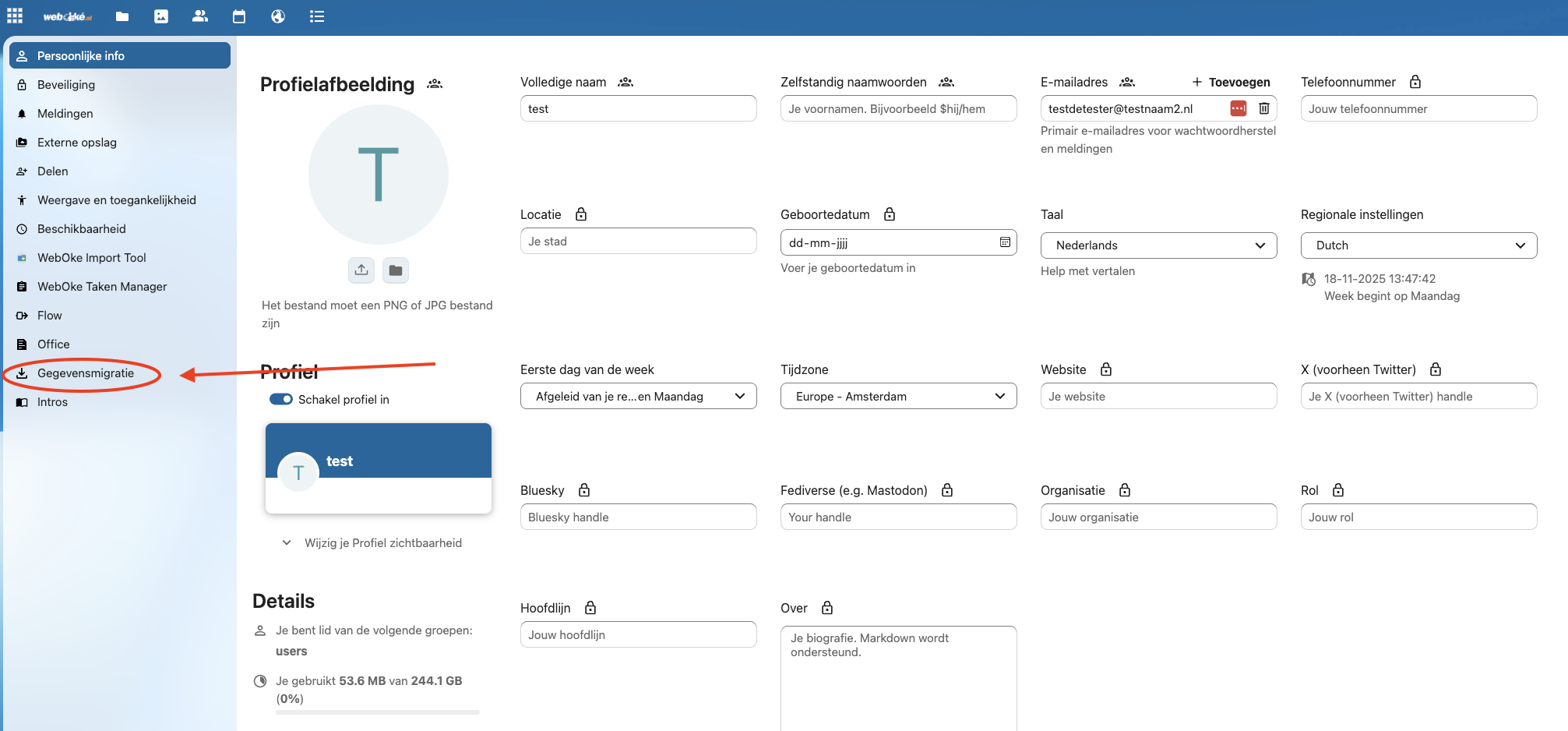
Vaihe 4: Klikkaa kohdassa Dropbox data migration painiketta Connect to Dropbox to get an access code.
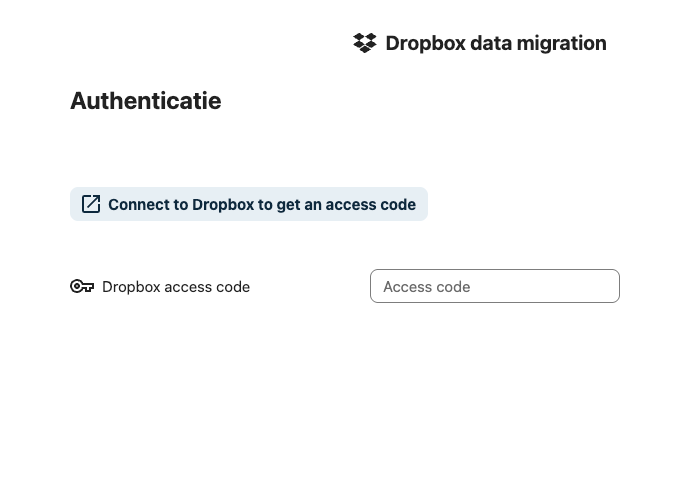
Vaihe 5: Dropbox avautuu uuteen ikkunaan. Klikkaa Salli.
Vaihe 6: Kopioi Dropboxin näyttämä pääsykoodi.
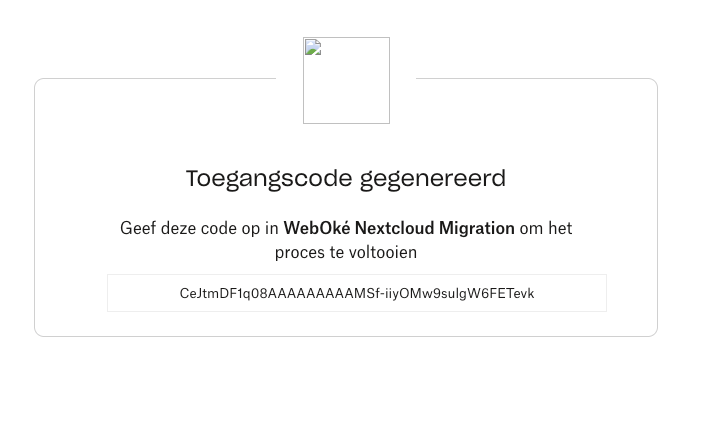
Vaihe 7: Palaa Nextcloudiin ja liitä koodi kenttään Dropbox access code.
Vaihe 8: Dropboxisi on nyt yhdistetty.
Kohdassa Import directory valitset, mihin Nextcloudin kansioon Dropbox-tiedostosi siirretään. Klikkaa kynää valitaksesi toisen tai uuden kansion.
Et voi valita, mitkä tiedostot siirretään: Tietojen siirto ottaa mukaan kaiken, mitä Dropboxissasi on. Jos et halua siirtää jotain, poista se ensin Dropboxista tai siivoa se jälkikäteen Nextcloudista.
Aloita siirto klikkaamalla Import Dropbox files.
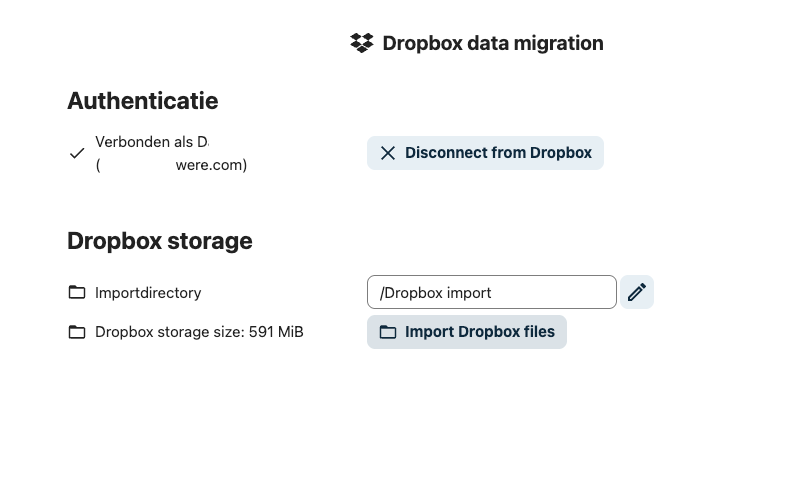
Siinä kaikki! Siirto on nyt käynnissä.
Riippuen siitä, kuinka paljon sinulla on Dropboxissa, siirto kestää muutamasta minuutista muutamaan tuntiin.
Vinkki: Voit sulkea ikkunan ja tehdä sillä välin muuta. Palvelin jatkaa työtä taustalla. Kun palaat myöhemmin Tietojen siirto -sivulle, näet siellä, kuinka pitkällä siirto on.
Käytätkö Dropbox-sovellusta tietokoneellasi? Poista se käytöstä heti, kun siirto on valmis ja olet tarkistanut, että kaikki on tallella. Asenna sen jälkeen Nextcloud-sovellus tietokoneellesi, katso Nextcloud Filesin asentaminen Windowsiin tai Nextcloud Filesin asentaminen Apple Maciin.
Kun siirto on valmis, tiedostosi ovat omassa Nextcloudissasi, omilla palvelimillamme NorthC-datakeskuksissa Aalsmeerissa ja Oude Meerissä. Onnittelut siirtymisestä digitaaliseen suvereniteettiin!
Kattava ohje kuvakaappauksineen: Dropboxin siirtäminen Tietojen siirto -toiminnolla Nextcloud-oppaassa.
Haluatko oppia lisää? Käy ilmainen kurssi Siirtyminen eurooppalaiseen pilveen, oppitunti 6.1 Tiedostojen siirtäminen Google Drivesta, OneDrivesta ja Dropboxista.