
Hallinnoi Nextcloud-käyttäjiä, tiimejä ja jaettuja kansioita
WebOké-palvelun Nextcloud-paketissa luot käyttäjät itse Oma WebOké -portaalissa. Sinun ei tarvitse kirjautua Nextcloudiin sitä varten. Luotavien käyttäjien määrä riippuu paketistasi ja määritettävistä asetuksista. Sivun lopusta löydät ohjeet käyttäjien lisäämiseen tiimeihin ja kansioiden jakamiseen koko tiimin kanssa.
Käyttäjän luominen
- Kirjaudu Oma WebOké -portaaliin, siirry kohtaan Omat tuotteet ja napsauta Nextcloud-pakettisi kohdalla Hallitse.
- Paketin sivun yläosassa näet kolme laskuria: Nextcloud-käyttäjät, Office Suite -lisenssit ja Tallennustila, kukin muodossa käytetty / raja. Vieritä kohtaan Käyttäjähallinta. Siellä näkyvät kaikki käyttäjät tilinimen, näyttönimen, sähköpostiosoitteen, Office Suiten, tilan ja viimeisimmän kirjautumisen kanssa.
- Napsauta Lisää käyttäjä ja täytä kentät (katso alta).
- Napsauta Luo käyttäjä. Käyttäjä näkyy heti luettelossa ja voi kirjautua Nextcloudiisi saman tien käyttäjänimellä ja salasanalla. Paketin sivun Avaa Nextcloud -painikkeella pääset Nextcloudiisi.
- Käyttäjänimi: tällä käyttäjä kirjautuu. Pieniä kirjaimia, numeroita, piste tai yhdysmerkki, 2-64 merkkiä. Nimeä ei voi muuttaa myöhemmin.
- Näyttönimi: nimi, jonka muut näkevät tiedostoja jaettaessa ja Nextcloud Talkissa. Voit muuttaa sitä myöhemmin.
- Sähköpostiosoite: tähän osoitteeseen käyttäjä saa Nextcloudin ilmoitukset, kuten salasanan palautukset ja jaetut kansiot. Voit muuttaa sitä myöhemmin.
- Salasana: vähintään 10 merkkiä, joista vähintään yksi numero ja yksi erikoismerkki. Luo-painikkeella saat vahvan salasanan. Toimita salasana käyttäjälle turvallisesti: sitä ei lähetetä sähköpostitse.
- Määritä Office Suite -lisenssi: valitse tämä, jos käyttäjän pitää voida muokata asiakirjoja Office Suitella (Euro-Office). Tarvitset siihen vapaan lisenssin.
Käyttäjien hallinta
Käyttäjän rivin toimintovalikosta voit vaihtaa salasanan, muokata näyttönimeä ja sähköpostiosoitetta, poistaa käyttäjän käytöstä tai ottaa sen uudelleen käyttöön sekä poistaa käyttäjän. Office Suite -sarakkeen kytkimellä otat lisenssin käyttöön tai pois käytöstä. Käyttäjähallinnan muutokset tallentuvat heti.
Tarvitsetko lisää käyttäjiä tai lisenssejä?
Jos raja on täynnä, voit nostaa määrää samalla sivulla kohdassa Määritettävät asetukset. Laajennuksesta maksat suhteellisen osuuden jäljellä olevalta sopimuskaudelta, ja se tulee voimaan maksun jälkeen. Pienennys tulee voimaan heti. Jos haluat toisen paketin, napsauta Vaihda webhotellipakettia.
Tiimit ja jaetut kansiot
Teetkö usein töitä samojen ihmisten kanssa, kuten osaston, hallituksen tai perheesi? Lisää heidät silloin tiimiin. Nextcloudissa itse luomaasi ryhmää kutsutaan tiimiksi.
- Avaa Nextcloudissa Tiimit-sovellus vasemman yläkulman yhdeksän pisteen valikosta.
- Napsauta Uusi tiimi, kirjoita Tiimin nimi ja napsauta Seuraava.
- Lisää jäsenet: kirjoita heidän nimensä ja valitse heidät luettelosta.
- Haluatko jakaa kansion koko tiimin kanssa? Avaa kansion Jakaminen-välilehti, kirjoita tiimin nimi kohtaan Sisäinen jakaminen ja valitse oikeudet.
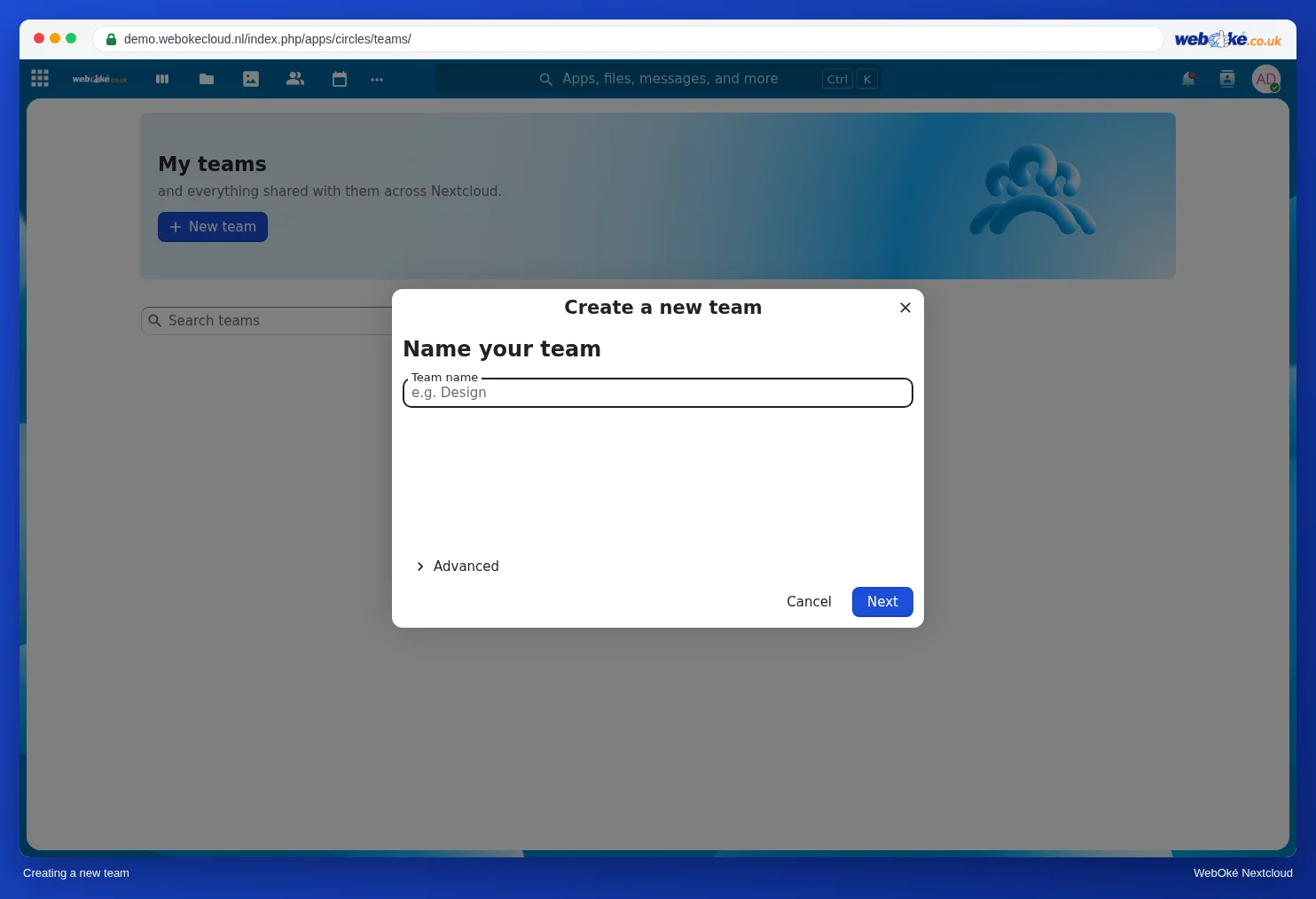
Kun joku liittyy tiimiin myöhemmin, hän saa automaattisesti pääsyn jaettuun kansioon. Kun poistat jonkun tiimistä, hän menettää pääsyn.
Jaettu kansio kuuluu kuitenkin edelleen sen luojalle, ja se lasketaan hänen tallennustilaansa. Haluatko kansion, joka kuuluu tiimille itselleen ja säilyy, vaikka joku lähtee? Käytä silloin tiimikansiota. Luot sen itse Tiimit-sovelluksessa:
- Kun luot uuden tiimin, tiimi saa heti samannimisen tiimikansion. Tämä valinta, Create a team folder, löytyy kohdasta Lisäasetukset, ja se on oletuksena valittuna.
- Eikö olemassa olevalla tiimillä ole vielä tiimikansiota? Avaa tiimi Tiimit-sovelluksessa ja napsauta tiimin omistajana Create team folder.
Nextcloud näyttää nämä painikkeet suomenkielisessäkin versiossa englanniksi. Tiimikansiot ovat käytettävissä Personal-, Family- ja Max-paketeissa, mutta eivät Nextcloud Freessä. Tiimikansiolla ei ole omaa kokorajaa: sen tallennustila ei kuulu yksittäiselle henkilölle, mutta se lasketaan pakettisi kokonaistallennustilaan.
Lisätietoja Nextcloud-oppaassa: Tiimien luominen ja kansion jakaminen koko tiimin kanssa, Tiimikansiot: yhteinen kansio, joka kuuluu tiimille ja Oikeudet: kuka hallitsee mitäkin Nextcloudissasi?
Kattavat ohjeet kuvakaappauksineen: Käyttäjien luominen, muokkaaminen, käytöstä poistaminen ja poistaminen Nextcloud-oppaassa.
Katso myös: Tiimikansio ei näy tietokoneesi Nextcloud-sovelluksessa