
Luku 14 · 14.2
Käyttäjien luominen, muokkaaminen, poistaminen käytöstä ja poistaminen
Nextcloud Family ja Max antavat jokaiselle oman tilin: perheenjäsenille, kollegoille tai yhdistyksen jäsenille. Jokaisella on omat tiedostot, oma kalenteri ja omat yhteystiedot, ja jakaminen keskenään on helppoa. Käyttäjiä hallitaan Oma WebOké -palvelussa, kohdassa Käyttäjähallinta pakettisivulla (katso Pakettisivu Mijn WebOkéssa).
Kuinka monta käyttäjää voit luoda?
| Paketti | Käyttäjät |
|---|---|
| Personal | 1. Käyttäjähallinnassa voit silti hallita kyseisen käyttäjän salasanaa ja tietoja. |
| Family | 5, kiinteä määrä. Family-paketissa ei voi tilata lisää käyttäjiä. Jos tarvitset enemmän, siirry Max-pakettiin. |
| Max | 10, laajennettavissa Extra Nextcloud accounts -lisäosalla Muokattavat lisäpalvelut -kohdasta, enintään 100 yhteensä. |

Jokaisen käyttäjän kohdalla näet Tilin nimen (käyttäjätunnuksen), Näyttönimen, Sähköpostiosoitteen, kytkimen Office Suite sekä Viimeisimmän kirjautumisen päivämäärän. Jos joku ei ole koskaan kirjautunut sisään, näkyy teksti Ei vielä kirjautunut.
Käyttäjän lisääminen
- Klikkaa Käyttäjähallinnassa Lisää käyttäjä (1).
- Täytä Käyttäjätunnus. Sillä käyttäjä kirjautuu sisään. Käytä pieniä kirjaimia, numeroita, pistettä tai yhdysmerkkiä. Käyttäjätunnusta ei voi muuttaa myöhemmin.
- Täytä Näyttönimi. Tämän nimen muut näkevät, kun jaat jotain.
- Täytä Sähköpostiosoite. Sinne saapuvat Nextcloudin viestit, kuten kirjautumiskoodi ja linkki uuden salasanan luomiseen.
- Valitse Salasana, jossa on vähintään 10 merkkiä, mukaan lukien vähintään yksi numero ja yksi erikoismerkki. Tai klikkaa Luo.
- Tuleeko käyttäjän työskennellä Euro-Officella? Valitse silloin Myönnä Office Suite -lisenssi.
- Klikkaa Luo käyttäjä.
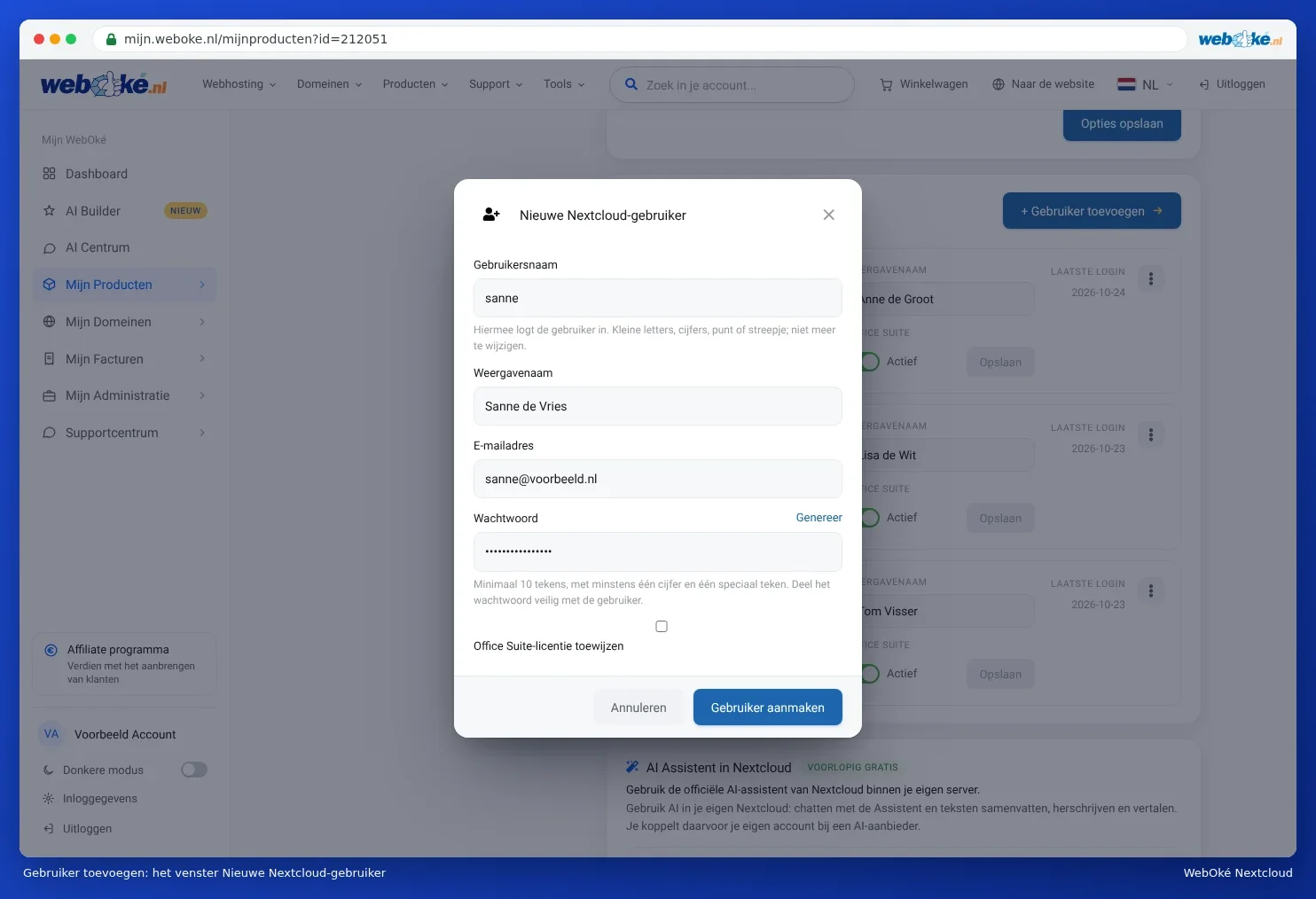
Huomaa: emme lähetä uudelle käyttäjälle tervetuloviestiä. Anna itse käyttäjälle Nextcloudin osoite, käyttäjätunnus ja salasana, ja tee se turvallisesti: esimerkiksi lähetä salasana eri kanavaa pitkin kuin käyttäjätunnus. Ensimmäisellä kirjautumiskerralla Nextcloud pyytää koodia, joka tulee sähköpostitse. Katso Ensimmäinen kirjautuminen.
Ilmoitukset, joita saatat nähdä
| Ilmoitus | Mitä teet |
|---|---|
| Tämä käyttäjätunnus on jo käytössä tässä asennuksessa. | Valitse toinen käyttäjätunnus. |
| Valitse 2-64 merkin käyttäjätunnus: pieniä kirjaimia, numeroita, piste, yhdysmerkki tai alaviiva. | Poista käyttäjätunnuksesta isot kirjaimet, välilyönnit ja muut merkit. |
| Nextcloud hylkäsi tämän salasanan. | Salasana on liian lyhyt, liian yleinen tai löytyy vuotaneiden salasanojen listalta. Klikkaa Luo tai valitse pidempi salasana. |
| Käyttäjämäärän yläraja ... on saavutettu. | Nosta käyttäjämäärää Muokattavat lisäpalvelut -kohdassa (Max) tai siirry suurempaan pakettiin. Katso Lisää tallennustilaa tai käyttäjiä, paketin vaihto tai irtisanominen. |
| Kaikki ... Office Suite -lisenssiä ovat käytössä. | Luo käyttäjä ilman Officea tai tilaa lisää lisenssejä. Katso Office-lisenssien myöntäminen ja lisätilaaminen. |
Nimen tai sähköpostiosoitteen muuttaminen
Muokkaa Näyttönimeä tai Sähköpostiosoitetta suoraan käyttäjän rivillä ja klikkaa kyseisellä rivillä Tallenna. Sähköpostiosoite on tärkeä: sinne saapuvat kirjautumiskoodit ja viesti uuden salasanan luomista varten.
Office päälle tai pois
Käännä kytkin Office Suite (2) päälle tai pois. Muutos tallentuu heti. Katso Office-lisenssien myöntäminen ja lisätilaaminen.
Salasana, poistaminen käytöstä ja poistaminen
Klikkaa käyttäjän kohdalla toimintovalikkoa (3). Vaihtoehtoina ovat:

- Vaihda salasana: esimerkiksi jos joku on unohtanut salasanansa eikä saa palautusviestiä.
- Poista käytöstä: käyttäjä ei voi enää kirjautua sisään, mutta kaikki hänen tiedostonsa, tapaamisensa ja yhteystietonsa säilyvät. Käytä-toiminnolla otat tilin uudelleen käyttöön.
- Poista: poistaa käyttäjän ja kaikki hänen tietonsa pysyvästi.
Huomaa: kohdassa Poista kaikki kyseisen käyttäjän tiedostot, kalenterit ja yhteystiedot poistetaan pysyvästi. Tätä ei voi peruuttaa, ei edes WebOké. Anna käyttäjän ensin siirtää tiedostonsa. Lue miten, kohdista Siirrä omistajuus, kun kollega lähtee ja Työkaveri lähtee: tiedostojen, kalenterin ja jaettujen kansioiden siirto turvallisesti.
Jonkun lähtiessä
- Sammuta ensin Office Suite, jolloin lisenssi vapautuu heti toiselle käyttäjälle.
- Valitse Poista käytöstä. Käyttäjä ei voi enää kirjautua sisään, mutta mitään ei katoa.
- Varmista, että tiedostot, kalenterit ja jaetut kansiot päätyvät toiselle käyttäjälle (Työkaveri lähtee: tiedostojen, kalenterin ja jaettujen kansioiden siirto turvallisesti).
- Poista käyttäjä vasta kun olet varma, että kaikki on turvassa.
Vihje: käyttäjä voi vaihtaa salasanansa itse Nextcloudissa ja pyytää uutta salasanaa kirjautumisnäytön Unohditko salasanan? -toiminnolla. Katso Salasanan vaihtaminen tai unohtaminen.
Tämä ohje löytyy myös tietopankkiartikkelistamme Nextcloud gebruikers aanmaken en beheren.