
Nextcloud-sovelluksen käyttöönotto Androidissa
Nextcloud-sovelluksen asentaminen ja määrittäminen Androidille käy käden käänteessä.
Kirjaudut sovelluksessa sisään Nextcloudisi kirjautumisnäkymän kautta. Sovellussalasanaa ei tarvitse luoda: käytät tavallisia kirjautumistietojasi ja kirjautumiskoodia.
Vinkki: Asenna myös sovellukset Nextcloud Talk ja Nextcloud Notes. Niiden määrittäminen tapahtuu samalla tavalla.
Vaihe 1: Asenna Nextcloud-sovellus Androidille, siirry tästä suoraan sovellukseen Google Play Storessa. Jos et halua käyttää Google Playta, sama sovellus löytyy myös F-Droidista.
Vaihe 2: Napauta sovelluksessa 'Kirjaudu sisään'

Vaihe 3: Syötä Nextcloudisi osoite, esimerkiksi https://nimesi.webokecloud.nl, ja jatka.

Vaihe 4: Nextcloudisi kirjautumisnäkymä avautuu: Yhdistä tiliisi. Napauta Kirjaudu sisään ja syötä Nextcloud-tilisi käyttäjätunnus ja salasana.

Vaihe 5: Syötä kirjautumiskoodi. Oletuksena saat sen sähköpostitse. Jos olet itse ottanut käyttöön todennussovelluksen, valitset tässä näkymässä, mitä menetelmää haluat käyttää. Napauta sitten Myönnä käyttöoikeus.
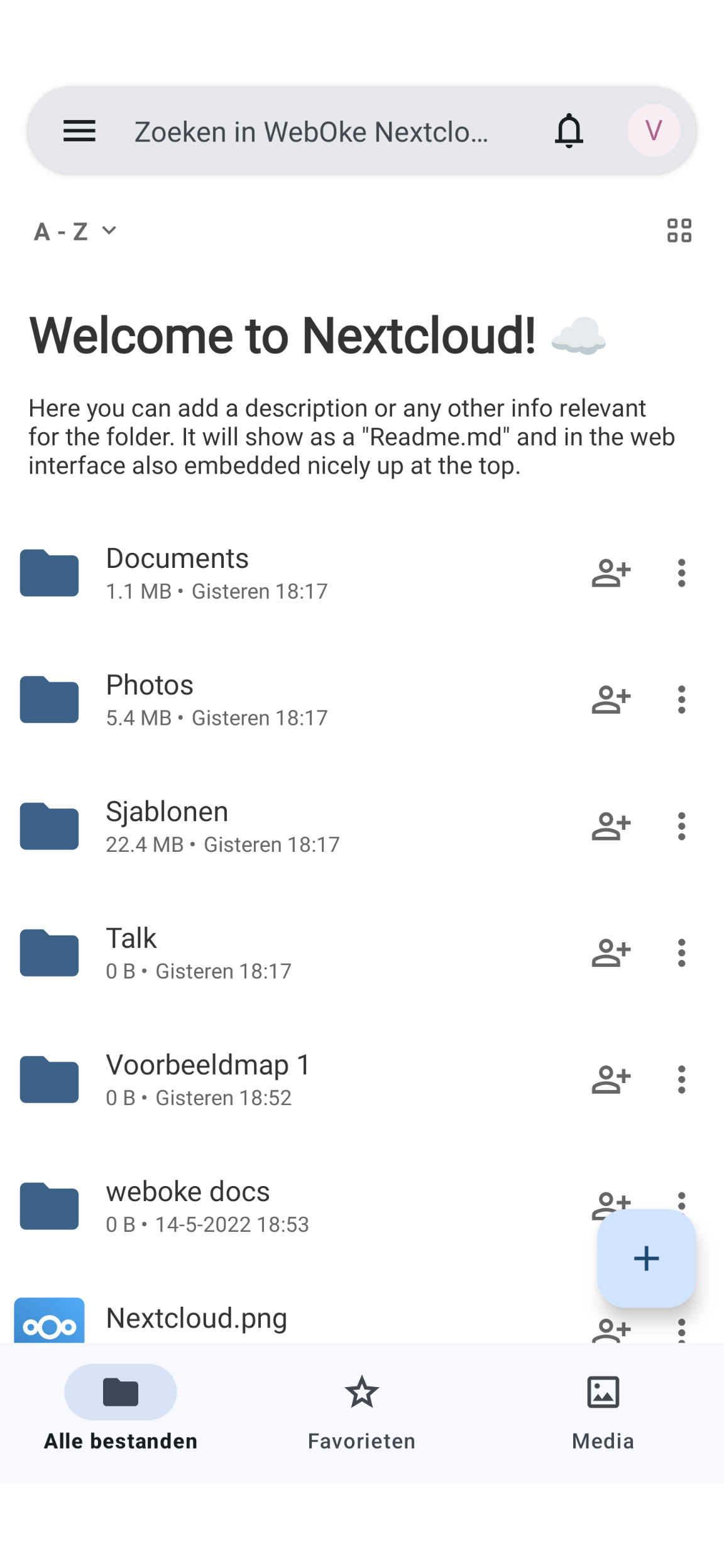
Vaihe 6: Siinä kaikki! Olet nyt kirjautunut onnistuneesti Nextcloud-tilillesi, ja Nextcloud-tilisi ja Android-puhelimesi välillä on aktiivinen yhteys.
Jos kirjautuminen ei onnistu, voit kirjautua myös sovellussalasanan QR-koodilla. Sen luomisesta voit lukea artikkelista Sovellussalasanan luominen. Kalenterisi ja yhteystietosi yhdistät DAVx5:llä, katso Nextcloudin kalenterin ja yhteystietojen synkronointi Androidiin (DAVx5:n avulla).
Tarkempi ohje: Nextcloud-sovellus Androidilla Nextcloud-käyttöohjeessa.