
En pääse kirjautumaan WordPressiin: mitä nyt?
Eikö kirjautuminen osoitteeseen jouwdomein.nl/wp-admin enää onnistu? Onko salasana hukassa, palaatko aina takaisin kirjautumissivulle vai eikö sivu aukea lainkaan? Käy nämä vaiheet läpi järjestyksessä.
1. Kirjaudu Website Managerin kautta
Jos WordPress-sivustosi on Oma WebOkén Website Managerissa, pääset hallintaan ilman salasanaa.
- Kirjaudu Oma WebOkéen ja siirry kohtaan Omat tuotteet › Website Manager.
- Napsauta sivustosi kohdalla Kirjaudu. Olet heti kirjautuneena WordPressin hallintaan.
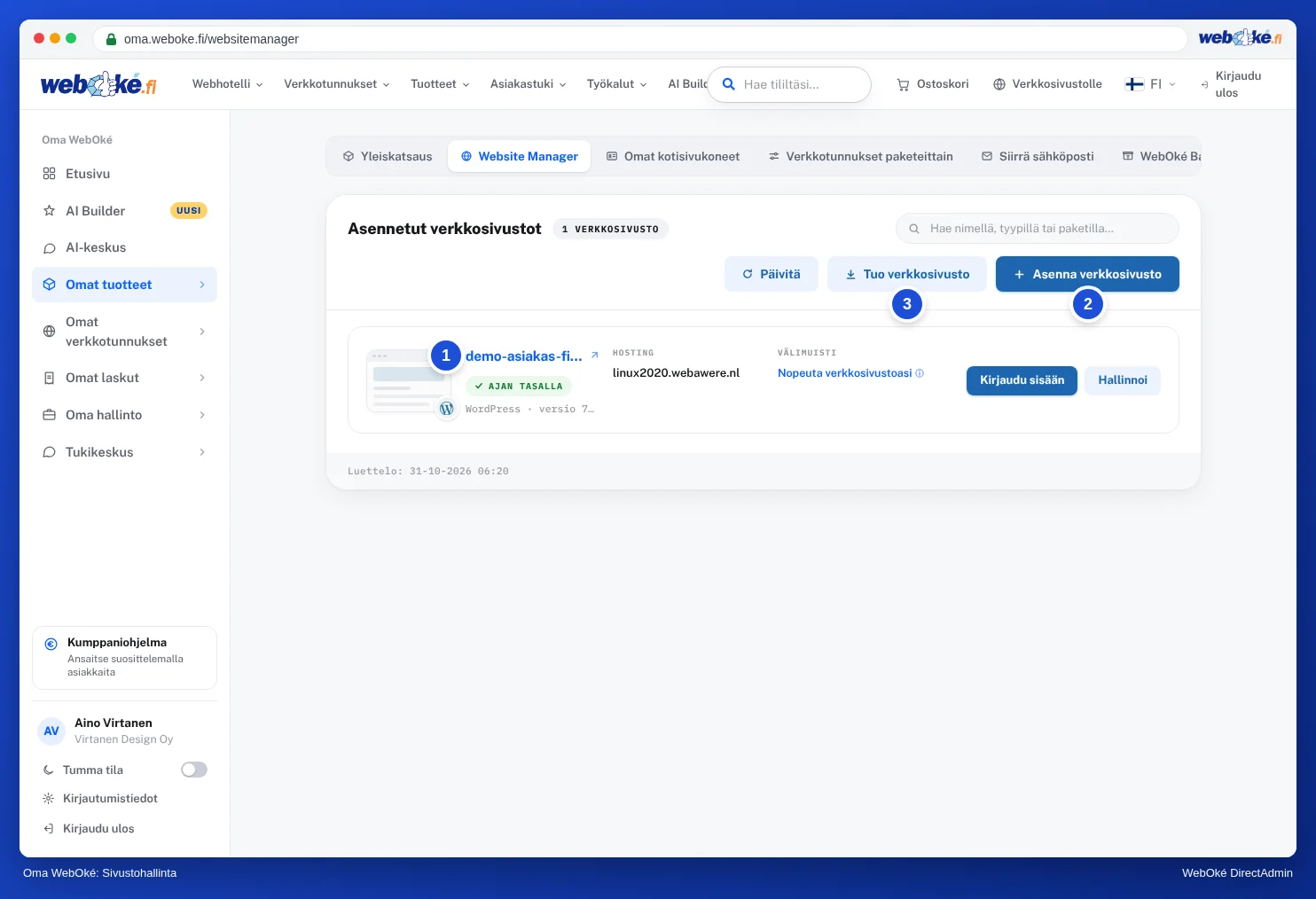
Eikö sivustosi ole listalla? Napsauta silloin Tuo verkkosivusto ja valitse Verkkosivusto on jo webhotellissani. Itse sivustoon ei tehdä muutoksia. Katso Website Manager: hallitse sivustojasi yhdessä paikassa.
2. Aseta uusi salasana
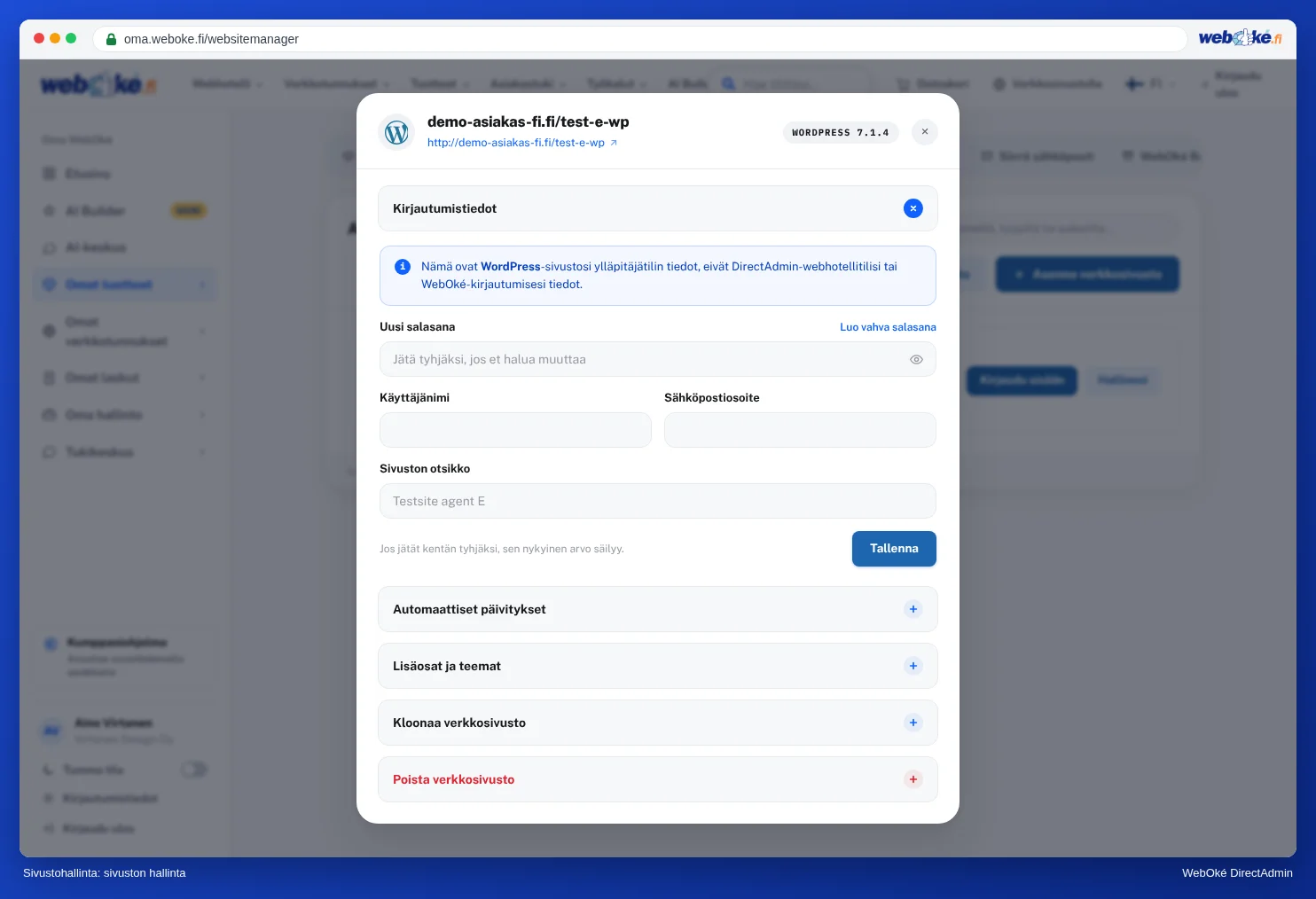
- Website Managerin kautta: napsauta sivustosi kohdalla Hallitse › Kirjautumistiedot, kirjoita uusi salasana ja napsauta Tallenna. Täällä näet ja voit muuttaa myös ylläpitäjätilin käyttäjänimen ja sähköpostiosoitteen.
- WordPressin kautta: napsauta kirjautumissivulla Unohditko salasanasi?. WordPress lähettää linkin ylläpitäjätilisi sähköpostiosoitteeseen. Jos viesti ei tule perille, katso roskapostikansio tai käytä Website Manageria.
- phpMyAdminin kautta, jos muut tavat eivät toimi: avaa sivustosi tietokanta, siirry tauluun, jonka nimi päättyy
_users, muokkaa tilisi kenttääuser_pass, valitse kohdassa FunktioMD5ja kirjoita uusi salasanasi. Kirjautumisen jälkeen WordPress muuntaa salasanan itse turvalliseen muotoon. Katso phpMyAdminin avaaminen ja käyttö.
3. Poista tietoturvalisäosa tai kaksivaiheinen tunnistautuminen tilapäisesti käytöstä
Etkö pääse sisään oikeallakaan salasanalla, pyytääkö sivusto koodia, jota sinulla ei ole, vai näetkö tietoturvalisäosan ilmoituksen? Poista lisäosa silloin tilapäisesti käytöstä.
- Website Managerin kautta: napsauta Hallitse › Lisäosat ja teemat ja napsauta lisäosan kohdalla Poista lisäosa käytöstä.
- Jos se ei onnistu, avaa DirectAdminissa File Manager ja siirry kansioon
domains/jouwdomein.nl/public_html/wp-content/plugins. Nimeä lisäosan kansio uudelleen, esimerkiksiwordfencenimellewordfence-uit. WordPress poistaa lisäosan silloin käytöstä. - Kirjaudu sisään, korjaa ongelma (esimerkiksi ota uusi kaksivaiheinen koodi käyttöön) ja palauta kansiolle sen alkuperäinen nimi. Ota lisäosa sitten uudelleen käyttöön WordPressissä.
4. Eikö kirjautumissivu aukea tai saatko virheilmoituksen?
- Oletko suojannut wp-login.php:n IP-osoitteellasi? Silloin et pääse sivulle, jos IP-osoitteesi on muuttunut, esimerkiksi kotona tai liikkeellä ollessasi. Päivitä IP-osoite
public_html-kansion.htaccess-tiedostoon tai poista rivi tilapäisesti. Katso WordPressin wp-login.php:n suojaaminen. - Eivätkö sivustosi, sähköpostisi ja DirectAdmin toimi omalla internetyhteydelläsi, mutta toimivat 4G- tai 5G-yhteydellä? Silloin palomuurimme on todennäköisesti estänyt IP-osoitteesi. Tarkista ja vapauta se itse sivulla Olenko estetty? Katso Olenko estetty? IP-osoitteesi ja palomuurimme.
- Palaatko kirjautumisen jälkeen aina takaisin kirjautumissivulle? Tyhjennä sivustosi evästeet selaimesta tai kokeile yksityistä ikkunaa. Tarkista myös, että WordPressin osoite ja sivuston osoite ovat oikein, katso vaihe 5 alla.
- Onko sivu valkoinen tai näetkö virheen 500? Lue Virhe 500 tai "kriittinen virhe" sivustollasi.
5. Ohjataanko sinut aina väärään osoitteeseen?
WordPress tallentaa kaksi osoitetta: WordPressin osoitteen (siteurl, jossa tiedostot ovat) ja sivuston osoitteen (home, kävijöiden käyttämä osoite). Jos niissä on vanha verkkotunnus, kirjoitusvirhe tai http://, vaikka sivustosi toimii https:llä, WordPress ohjaa sinut kirjautuessa kyseiseen osoitteeseen tai sinua ohjataan edestakaisin. Jos et voi enää muuttaa niitä kohdassa Asetukset › Yleiset, korjaa ne jollakin näistä tavoista:
- wp-config.php-tiedostossa: avaa tiedosto File Managerissa (tee ensin kopio) ja lisää rivin
/* That's all, stop editing! */yläpuolelle:define( 'WP_HOME', 'https://www.jouwdomein.nl' ); define( 'WP_SITEURL', 'https://www.jouwdomein.nl' );
Käytä täsmälleen sitä osoitetta, jossa sivustosi kuuluu aueta, www:n kanssa tai ilman, ilman kauttaviivaa lopussa. Nämä rivit ohittavat tietokantaan tallennetut arvot. Kirjaudu sisään, aseta oikeat osoitteet kohdassa Asetukset › Yleiset ja poista sitten nämä kaksi riviä. - phpMyAdminissa: avaa sivustosi tietokanta ja taulu, jonka nimi päättyy
_options. Muuta kenttiensiteurljahomearvot. Katso phpMyAdminin avaaminen ja käyttö.
Ovatko osoitteet oikein, mutta sivuillasi on yhä linkkejä vanhaan osoitteeseen, esimerkiksi siirron jälkeen? Älä muuta niitä käsin tietokannassa, vaan lue Haku ja korvaus WordPressin tietokannassa. Lisää https:stä kerrotaan artikkelissa Kävijöiden pakollinen ohjaus https-osoitteeseen.
Etkö pääse eteenpäin?
Luo tukipyyntö Tukikeskuksen kautta. Kerro sivustosi osoite, mitä olet jo kokeillut ja minkä ilmoituksen näet.
Käytätkö WordPressin sijaan Joomlaa? Lue Joomlan ylläpitäjän salasana hukassa?
Kattava ohje kuvakaappauksineen: Onnistuuko tämä myös Oma WebOkéssa? Website Manager DirectAdmin-oppaassa.
Haluatko oppia lisää? Osallistu ilmaiselle WordPress-kurssille, oppitunti 3.1 https ja varmenne tai oppitunti 3.3 Käyttäjät ja roolit.