
Luku 2 · 2.4
Uuden salasanan tai eri palvelinnimen asettaminen
Vaihdoitko sähköpostiosoitteesi salasanan tai haluatko käyttää eri palvelinnimeä? Silloin muutos on tehtävä myös Outlookiin. Ja kaikkiin muihin laitteisiisi.
Uusi salasana
Outlook huomaa yleensä itse, ettei vanha salasana enää toimi, ja pyytää uutta. Kirjoita se ja valitse, että Outlook saa muistaa sen.
Eikö Outlook pyydä sitä?
- Klassinen Outlook: valitse File, sitten Account Settings ja vielä kerran Account Settings. Valitse sähköpostiosoitteesi, napsauta Change ja kirjoita uusi salasana.
- Uusi Outlook: siirry kohtaan Asetukset ja sitten Accounts. Valitse sähköpostiosoitteesi ja vaihda salasana siellä. Jos se ei onnistu, poista tili ja lisää se uudelleen (katso Sähköpostiosoitteen lisääminen uuteen Outlookiin). Sähköpostisi on tallessa palvelimellamme ja palaa itsestään.
Muista myös muut laitteesi
Jos puhelin, tabletti tai toinen tietokone yrittää edelleen kirjautua vanhalla salasanalla, palvelimemme estää useiden epäonnistuneiden yritysten jälkeen IP-osoitteen, josta yritykset tulevat. Silloin sähköposti, webmail ja verkkosivustosi lakkaavat yhtäkkiä toimimasta omasta internetyhteydestäsi.
Tarkista Oma WebOké -palvelussa kohdasta Tukikeskus ja sitten Olenko estetty?, onko IP-osoitteesi estetty.
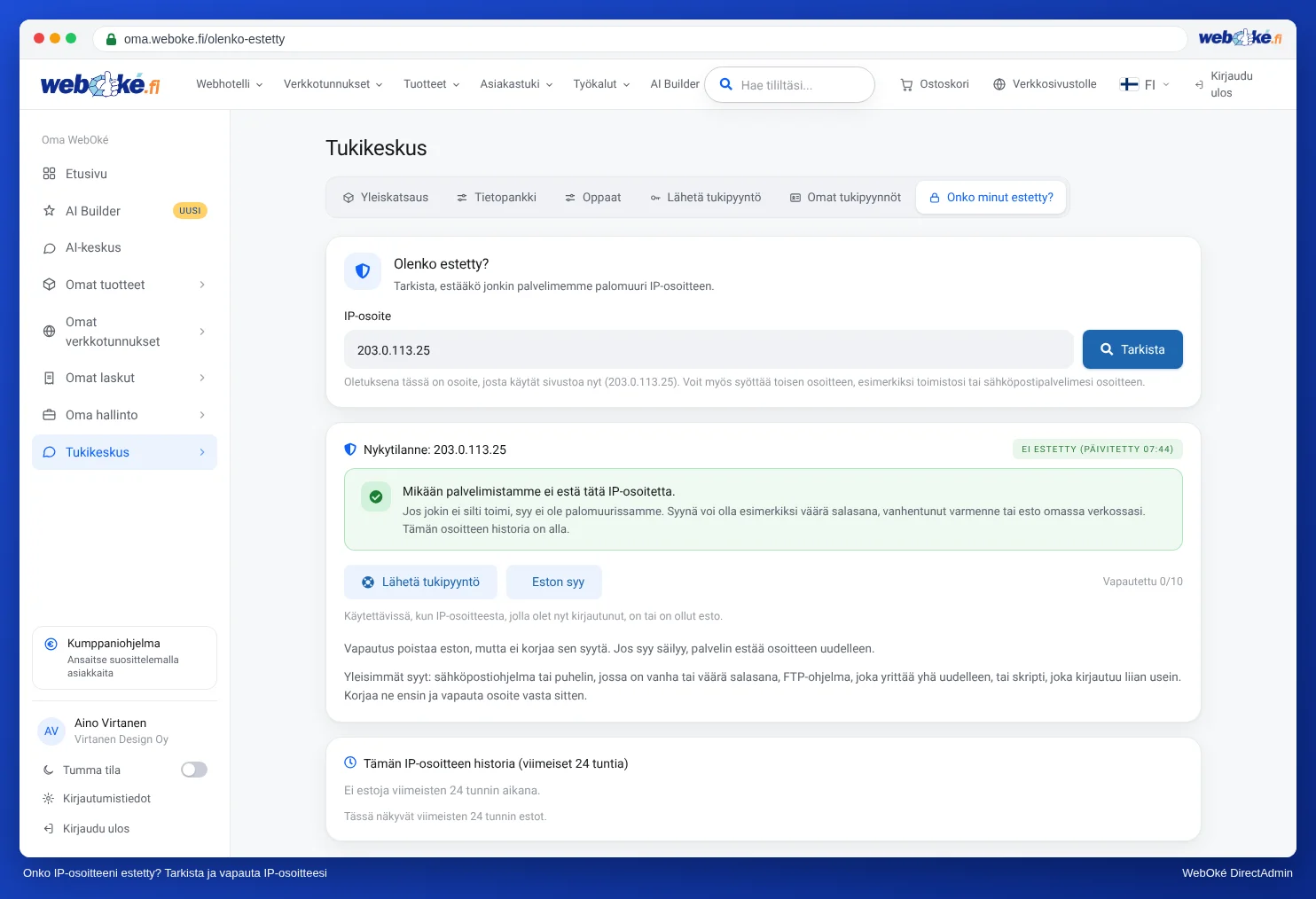
Vaihda ensin uusi salasana kaikkiin laitteisiin ja poista vasta sitten IP-osoitteesi esto. Muuten sinut estetään heti uudelleen.
Eri palvelinnimi
Saatko varmennevaroituksen tai onko verkkosivustosi siirretty? Käytä silloin mieluummin palvelupakettisi palvelinnimeä (katso Tarvitsemasi tiedot).
- Klassinen Outlook: File, Account Settings, valitse osoitteesi ja napsauta Change. Muuta saapuvan ja lähtevän postin palvelin.
- Uusi Outlook: poista tili ja lisää se uudelleen uudella palvelinnimellä. Se on yleensä nopein tapa.