
Sivustosi ei toimi: vaiheittaiset ohjeet
Eikö verkkosivustosi toimi? Käy nämä vaiheet läpi ylhäältä alas. Jokaisessa vaiheessa näet, miten tarkistat, johtuuko ongelma siitä, ja mistä löydät ratkaisun.
1. Onko meillä häiriö?
Katso tilasivumme. Jos siellä on ilmoitus häiriöstä tai huoltotöistä, työskentelemme asian parissa, eikä sinun tarvitse tehdä mitään. Katso Häiriöt ja huoltotyöt: tilasivu.
2. Eikö sivusto toimi vain sinulla?
Kokeile sivustoasi puhelimella 4G- tai 5G-yhteydellä, wifi pois päältä. Jos sivusto toimii siellä, palvelimemme palomuuri saattaa estää verkkosi IP-osoitteen, esimerkiksi liian monen epäonnistuneen kirjautumisyrityksen jälkeen. Avaa Oma WebOké ja valitse Tukikeskus › Olenko estetty?, ja vapauta osoitteesi siellä itse. Katso Olenko estetty? IP-osoitteesi ja palomuurimme.
3. Osoittaako verkkotunnuksesi oikeaan palvelimeen?
Avaa Oma WebOké, valitse Omat verkkotunnukset ja avaa verkkotunnuksesi. Katso kortti Verkkotunnuksen / sähköpostin kunto tai käytä ilmaista Verkkotunnuksen kunto -työkalua. Näet heti, ovatko rekisteröinti, nameserverit, A-tietue ja varmenne kunnossa. Joidenkin ongelmien kohdalla on painike, jolla voit korjata ne suoraan.
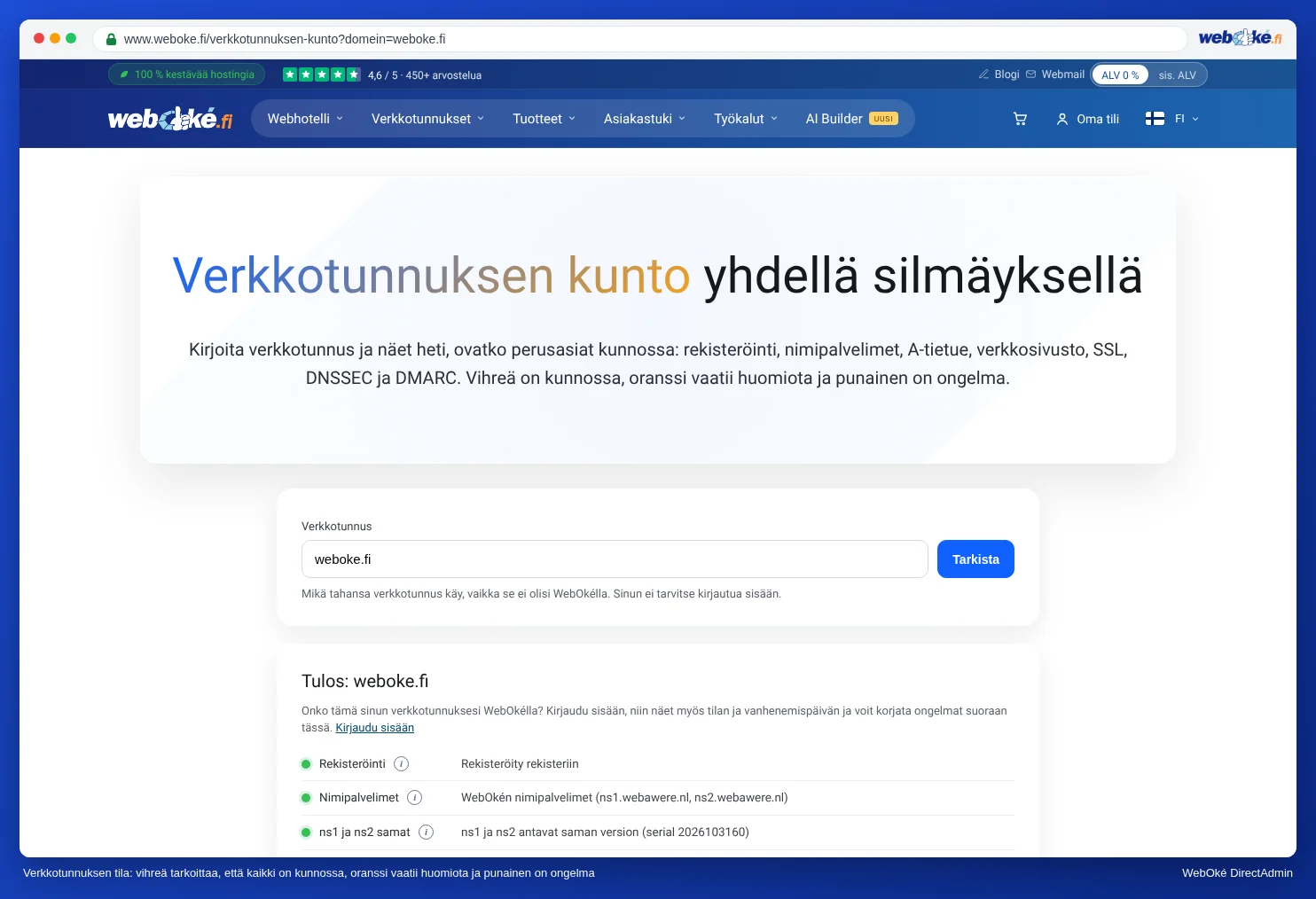
Teitkö juuri muutoksen tai siirsitkö verkkotunnuksesi? Lue silloin Verkkosivusto tai sähköposti ei toimi siirron tai DNS-muutoksen jälkeen.
4. Näetkö ilmoituksen "tilapäisesti poissa käytöstä"?
Silloin pakettisi on keskeytetty, yleensä maksamattoman laskun vuoksi. Katso kohta Omat laskut ja maksa avoimet laskut. Kun kaikki erääntyneet laskusi on maksettu, pakettisi aktivoituu automaattisesti uudelleen. Katso Verkkosivusto offline-tilassa ja ilmoitus "tilapäisesti poissa käytöstä huoltotöiden vuoksi".
5. Saatko varmenteeseen liittyvän ilmoituksen?
Ilmoittaako selaimesi, että yhteys ei ole suojattu, vai näetkö varmenteen, jossa on eri nimi? Silloin verkkotunnuksellasi ei vielä ole voimassa olevaa SSL-varmennetta. Katso SSL-varmenteen aktivointi. Jos sivustosi jää uudelleenohjaussilmukkaan, lue Kävijöiden pakollinen ohjaus https-osoitteeseen.
6. Saatko virheilmoituksen tai valkoisen näytön?
- Virhe 500 tai valkoinen näyttö: verkkosivustossasi on jokin vialla, usein .htaccess-tiedostossa tai lisäosassa. Katso Virhe 500 tai "kriittinen virhe" verkkosivustollasi.
- Virhe 503 tai Resource Limit Is Reached: verkkosivustosi käyttää enemmän resursseja kuin pakettisi sallii. Katso Resource limit reached / 503 / PHP X-Ray.
- WebOkén oletussivu tai tyhjä sivu lataamisen jälkeen: katso Verkkosivustoni ei toimi lataamisen tai siirron jälkeen.
7. Näkyykö yhä vanha tai rikkinäinen sivu?
Selaimesi saattaa muistaa vanhan version. Lataa sivu uudelleen painamalla Ctrl+Shift+R (Mac: Cmd+Shift+R) tai avaa sivustosi yksityisessä ikkunassa.