
Moduuli 6 · 6.1
SEO-paneeli: otsikot, kuvaukset ja jakokuva
Moduuli 6: Näkyvyys hakukoneissa · Lukuaika: 10 minuuttia
Oppimistavoite: Tämän oppitunnin jälkeen osaat tehdä SEO-paneelissa jokaiselle sivulle hyvän otsikon ja kuvauksen, lukea pisteitä antavan tarkistuksen ja korjata sen huomiot, antaa tekoälyn tehdä työn silloin kun se sopii, valita jakokuvan ja kertoa, mitä sivustoeditori hoitaa automaattisesti.
Keskeiset käsitteet: SEO, sivun otsikko, kuvaus (meta description), pääotsikko, kuvan kuvaus, tarkistus, otsikkopohja, jakokuva (og:image), sivustokartta, robots.txt, noindex, Sivusto löytyy Googlesta
Mitä SEO-paneeli tekee
SEO tarkoittaa hakukoneoptimointia: teet sivustostasi sellaisen, että hakukone ymmärtää hyvin, mistä kukin sivu kertoo, ja ihmiset haluavat klikata sitä hakutuloksissa. Suurin osa tästä on yksinkertaisesti hyvää sisältöä: sivu, joka vastaa siihen, mitä joku etsii. Siitä kerrotaan tarkemmin WebOkén kurssilla verkossa löytymisestä. Sivustoeditorin SEO-paneeli hoitaa siihen liittyvän tekniikan ja ne kaksi tekstiriviä, jotka ihmiset näkevät sinusta Googlessa.
Avaat paneelin vasemman työkalupalkin kohdasta SEO. Ylhäällä valitset joko Koko sivusto tai Tämä sivu. Kaikki täällä tekemäsi muutokset tallennat painikkeella Tallenna, ja siitä syntyy uusi versio. Verkossa muutokset näkyvät vasta, kun valitset Julkaise muutokset (oppitunti 5.1).
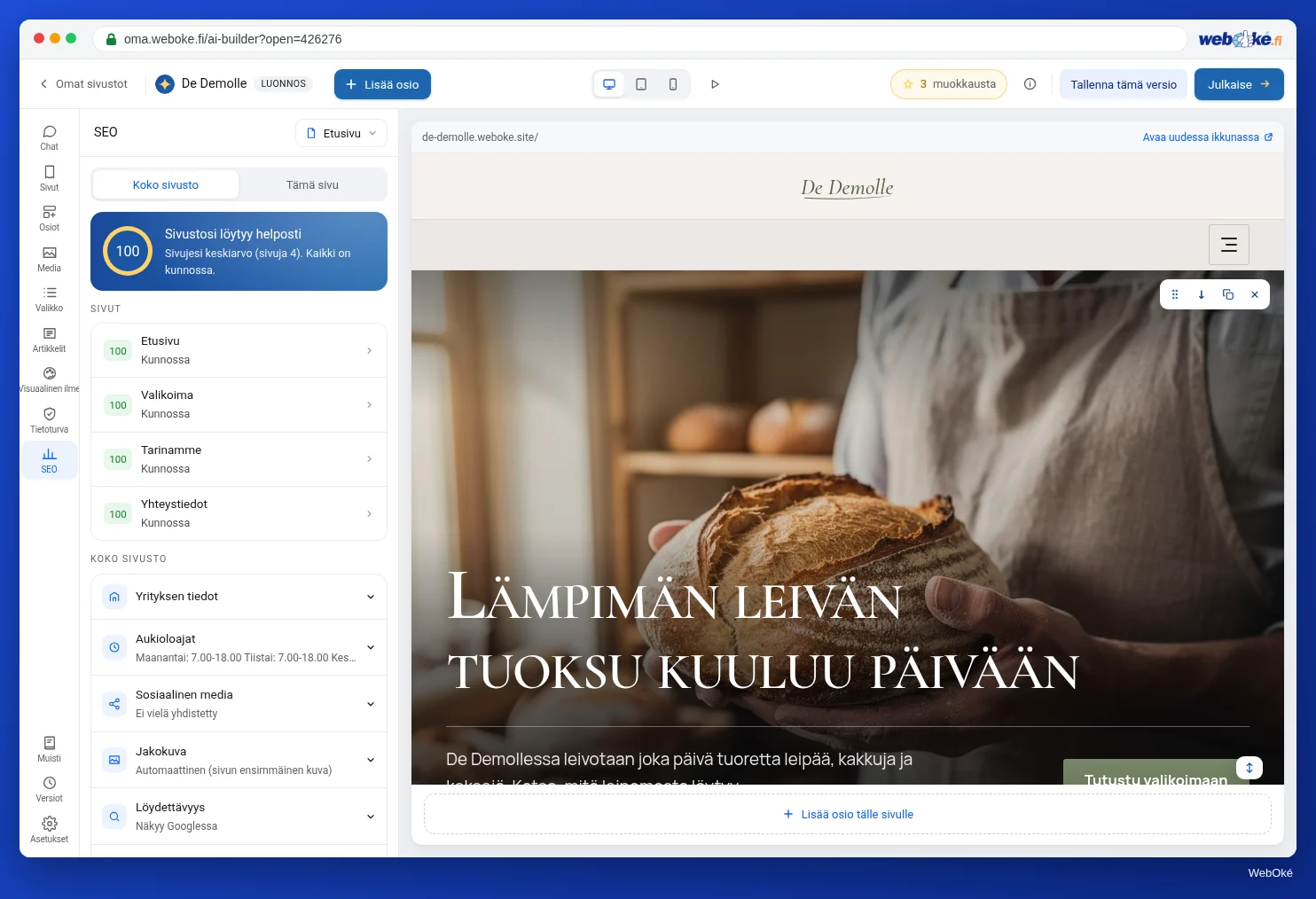
Koko sivusto: pisteet ja sivusi
Näkymän Koko sivusto yläosassa näet pisteet 0-100: kaikkien sivujesi keskiarvon. Sen alla näkyy, montako sivua voisi parantaa, sekä painike Paranna ... sivua tekoälyn avulla, ja luettelo Sivut, jossa näkyvät kunkin sivun pisteet ja ensimmäinen parannettava kohta. Kun klikkaat sivua, siirryt sen sivun näkymään Tämä sivu.
Pisteytys on tarkoituksella yksinkertainen: sivusto, jossa on hyvät tekstit, saa nopeasti 100 pistettä. Korkeat pisteet tarkoittavat, että perusasiat ovat kunnossa, eivät sitä, että olet Googlen kärjessä. Sijoitukseesi vaikuttavat myös sisältösi, muut sivustot, jotka linkittävät sinuun, ja kilpailijat.
Tämä sivu: otsikko, kuvaus ja tarkistus
Näkymässä Tämä sivu näet ensin, miltä sivu suunnilleen näyttää Googlessa: sivustosi nimi, osoite, otsikko ja kuvaus. Niiden alla on kaksi kenttää:
- Sivun otsikko: sininen rivi hakutuloksissa ja teksti selaimen välilehdellä. Laskuri kulkee 60:een asti. Sitä pidemmän otsikon Google usein lyhentää.
- Kuvaus: lyhyt teksti otsikon alla. Laskuri kulkee 155:een asti. Jos jätät sen tyhjäksi, Google valitsee itse pätkän sivun tekstistä, eikä se ole useinkaan paras mahdollinen.
Laskurin väri muuttuu: liian lyhyestä tai liian pitkästä tekstistä tulee varoitus. Otsikossa toimii hyvin noin 30-60 merkkiä, kuvauksessa 70-155. Nämä ovat nyrkkisääntöjä, eivät Googlen ehdottomia rajoja.
Millainen on hyvä otsikko ja kuvaus?
Hyvä otsikko kertoo tavallisin sanoin, mitä sivulla on, ja siinä on hakusana, jolla ihmiset etsivät, sekä paikkakuntasi, jos toimit paikallisesti. Hyvä kuvaus kertoo yhdellä tai kahdella lauseella, mitä kävijä löytää ja miksi hänen kannattaa klikata.
Esimerkki Schildersbedrijf Examplen Sisämaalaus-sivulle:
- Otsikko:
Sisämaalaustyöt Esimerkkikylän alueella | Schildersbedrijf Example(66 merkkiä: hieman liian pitkä, joten lyhyemmin:Sisämaalaustyöt Esimerkkikylässä | Schildersbedrijf Example) - Kuvaus:
Seinät, katot ja ikkunanpuitteet maalataan siististi, ja aikataulusta ja hinnasta sovitaan selkeästi. Pyydä tarjous kahdessa minuutissa.
Jokainen sivu saa oman otsikkonsa. Kaksi samannimistä sivua hämmentää sekä Googlea että kävijöitäsi. Paneelissa ei ole erillistä kenttää hakusanalle: tärkeimmän hakusanasi kirjoitat itse sivun otsikkoon, kuvaukseen ja pääotsikkoon.
Pisteitä antava tarkistus
Kenttien alla on Tämän sivun tarkistus. Sivustoeditori tarkistaa jokaiselta sivulta:
- onko sivulla otsikko, ja onko se enintään 60 merkkiä;
- onko sivulla kuvaus, ja onko se enintään 155 merkkiä;
- onko sivun yläosassa pääotsikko;
- onko kaikilla kuvilla kuvaus (alt-teksti);
- onko sivulla tarpeeksi tekstiä (vähintään 50 sanaa);
- onko otsikko sivustolla ainutlaatuinen.
Puuttuva otsikko tai kuvaus vie eniten pisteitä, liian pitkä otsikko tai vähäinen teksti vähiten. Parannettavan kohdan vieressä on painike. Anna tekoälyn parantaa antaa tekoälyn kirjoittaa otsikon, kuvauksen tai kuvien kuvaukset. Kysy tekoälyltä valmistelee keskusteluun ohjeen, esimerkiksi lisätekstin kirjoittamiseksi tai selkeän pääotsikon tekemiseksi. Se ohje kuluttaa yhden muokkauksen, kuten mikä tahansa keskustelussa annettu ohje.
Anna tekoälyn kirjoittaa
Voit antaa myös tekoälyn tehdä tekstit:
- näkymässä Tämä sivu painikkeella Paranna tekoälyn avulla (tai Kirjoita uudelleen tekoälyn avulla, jos kaikki on jo kunnossa) yhdelle sivulle;
- näkymässä Koko sivusto painikkeella Paranna ... sivua tekoälyn avulla kaikille sivuille, joita voi parantaa.
Tekoäly kirjoittaa sivulla olevan tekstin perusteella otsikon ja kuvauksen ja täydentää puuttuvat kuvien kuvaukset. Se kuluttaa 1 muokkauksen, oli kyse yhdestä sivusta tai kaikista sivuista kerralla. Tuloksesta syntyy uusi versio, jota voit muokata tai jonka voit palauttaa.
Lue tekoälyn kirjoittama teksti aina läpi. Tekoäly tuntee vain sen, mitä sivullasi on. Jos sivulla on vielä keksitty hinta tai paikkamerkki (oppitunti 2.4), se voi helposti päätyä kuvaukseesi.
Jakaminen sosiaalisessa mediassa
Kun linkki sivustollesi jaetaan WhatsAppissa, Facebookissa tai LinkedInissä, sen yhteydessä näkyy kuva: jakokuva. Teknisesti sitä kutsutaan nimellä og:image. Näkymässä Koko sivusto valitset kohdassa Jakokuva kuvan koko sivustolle. Näkymässä Tämä sivu voit valita jokaiselle sivulle eri kuvan. Jos et valitse mitään, sivustoeditori käyttää sivun ensimmäistä kuvaa. Valitse kuva, jonka tunnistaa pienenäkin, kuten kauniisti valmistunut kohde, äläkä logoasi valkoisella taustalla.
Koko sivuston asetukset
Näkymän Koko sivusto kohdassa Löydettävyys on kaksi asetusta:
- Sivusto löytyy Googlesta: on oletuksena päällä. Pois päältä tarkoittaa: "hakukoneet ohittavat koko sivustosi. Kätevää, kun vielä rakennat." Muista kytkeä se takaisin päälle.
- Otsikko sivuille ilman omaa otsikkoa: otsikkopohja. Valitse
{pagina} | {site},{pagina} · {site}, pelkkä{pagina}tai Oma rakenne.{pagina}korvautuu sivun nimellä,{site}sivustosi nimellä. Näin jokaisella sivulla on otsikko, vaikka et olisi kirjoittanut sitä itse.
Jokaisen sivun kohdassa Lisää tälle sivulle on kytkin Tämä sivu löytyy Googlesta. Pois päältä tarkoittaa: sivu on edelleen avattavissa, mutta hakukoneet ohittavat sen. Kätevää lomakkeen jälkeiselle kiitossivulle. Samassa kohdassa on myös Sivun osoite. Älä mieluiten muuta sitä enää, kun sivustosi on jo verkossa ja löytyy hakukoneista: linkit, joita muut jo käyttävät, osoittavat vanhaan osoitteeseen.
Ilmainen osoite pysyy näkymättömänä
Ilmaisessa WebOké-osoitteessa jokainen sivu saa noindex-merkinnän, vaikka Sivusto löytyy Googlesta olisi päällä. Paneelin voit kyllä täyttää, mutta se alkaa vaikuttaa vasta, kun sivustosi on omassa verkkotunnuksessasi (oppitunti 5.2).
Mitä sivustoeditori hoitaa automaattisesti
Kohdassa Hoidetaan automaattisesti näet, mitä sinun ei tarvitse tehdä itse:
- sivustokartta osoitteessa
/sitemap.xml: luettelo kaikista sivuistasi viimeisimmän muutoksen päivämäärineen. Sivustoeditori päivittää sen jokaisessa julkaisussa; - robots.txt: pieni tiedosto, jonka hakukoneet lukevat ennen kuin ne vierailevat sivustollasi. Omassa verkkotunnuksessasi siinä kerrotaan, missä sivustokarttasi on;
- tekstit ja kuva jakamiseen WhatsAppissa, Facebookissa ja LinkedInissä;
- yrityksesi tiedot Googlen ymmärtämässä muodossa (oppitunti 6.3);
- siistit osoitteet, https ja mobiililaitteilla toimiva sivusto.
Sivustoeditorissa: näin teet sen
- Avaa työkalupalkista SEO ja valitse Koko sivusto. Tarkista, että Sivusto löytyy Googlesta on päällä.
- Klikkaa luettelossa Sivut ensimmäistä sivua, jota voi parantaa.
- Täytä Sivun otsikko ja Kuvaus tai klikkaa Paranna tekoälyn avulla ja lue tulos läpi.
- Korjaa kohdan Tämän sivun tarkistus huomiot.
- Valitse kohdassa Jakokuva puhutteleva kuva.
- Klikkaa Tallenna ja toista tämä jokaiselle sivulle. Vie lopuksi kaikki verkkoon painikkeella Julkaise muutokset.
Yhteenveto
- SEO-paneelissa on näkymät Koko sivusto (pisteet, sivut, koko sivuston asetukset) ja Tämä sivu (otsikko, kuvaus, tarkistus, jakokuva).
- Pidä otsikot enintään noin 60 merkissä ja kuvaukset enintään noin 155 merkissä, jokaiselle sivulle omat, ja käytä niissä hakusanaasi ja tarvittaessa paikkakuntaasi.
- Paranna tekoälyn avulla kuluttaa 1 muokkauksen, oli kyse yhdestä sivusta tai koko sivustosta. Lue tulos läpi.
- Sivustokartan, robots.txt-tiedoston ja jakamisen tekniikan hoitaa sivustoeditori. Sivusto löytyy Googlesta pitää olla päällä.
- Ilmaisessa osoitteessa on aina noindex. Hakukoneista voi löytyä vain omassa verkkotunnuksessa.
Tietovisa
Tehtävä
Tehtävä A6.1: Otsikot ja kuvaukset. Anna AI Builder -sivustosi verkko-osoite omassa verkkotunnuksessasi. Ohjelma käy sivustokarttasi sivuilla hakukoneen tapaan ja tarkistaa jokaiselta sivulta:
- onko sivulla kohtuullisen mittainen otsikko (noin 10-65 merkkiä);
- onko sivulla kohtuullisen mittainen kuvaus (noin 50-160 merkkiä);
- ovatko otsikot sivustollasi ainutlaatuisia;
- onko sivulla täsmälleen yksi pääotsikko;
- ettei sivulla ole omassa verkkotunnuksessasi noindexiä;
- ovatko
sitemap.xmljarobots.txtolemassa.
Näet jokaisen sivun kohdalla vihreän, oranssin tai punaisen tuloksen. Ilmaisessa osoitteessa noindex näytetään tietona: se kuuluu sinne eikä ole virhe. Rajat ovat tässä hieman väljemmät kuin paneelin laskureissa. Kun pysyt laskurien rajoissa, kaikki on kunnossa.