
Moduuli 3 · 3.2
Tekstien ja painikkeiden muokkaaminen itse
Moduuli 3: Tekstit, kuvat ja osiot · Lukuaika: 8 minuuttia
Oppimistavoite: Tämän oppitunnin jälkeen osaat muokata tekstejä ja painikkeita itse ilman tekoälyä, käyttää linkkejä ja muotoilua sekä ohjata jokaisen painikkeen oikeaan paikkaan: sivulle, sähköpostiosoitteeseen, puhelinnumeroon, toiselle verkkosivustolle tai osioon.
Keskeiset käsitteet: Muokkaa, kaksoisnapsautus, muotoilupalkki, linkki, Korostussana, Painikkeen muokkaus, painikkeen kohde, mailto ja tel, ankkuri (osio), lähetyspainike, Lomakkeen asetukset
Miksi muokata itse
Kaikkea ei tarvitse tehdä tekoälyn kautta. Kirjoitusvirhe, uusi puhelinnumero tai lause, jonka pitää olla vähän erilainen: ne kirjoitat nopeammin itse. Itse muokkaaminen on maksutonta, tapahtuu ilman tekoälyä eikä vaadi ehdotusta. Näet heti, mitä teet, eikä tekoäly muuta matkan varrella mitään, mitä et pyytänyt. Aina kun tallennat, sivustoeditori tekee uuden version ("Tekstisi on tallennettu versioksi ..."), joten voit aina palata takaisin (oppitunti 3.5).
Nyrkkisääntö: sisällön, jonka jo tiedät, kirjoitat itse; uusia tekstejä tai erilaista sävyä pyydät tekoälyltä. Schildersbedrijf Examplen Bas antaa tekoälyn kirjoittaa palvelutekstit, mutta yritystunnuksensa, osoitteensa ja puhelinnumeronsa hän kirjoittaa itse. Näin hän tietää varmasti, että ne ovat oikein.
Tekstin muokkaaminen esikatselussa
Vie esikatselussa hiiri tekstin päälle. Näkyviin tulee pieni painike Muokkaa. Napsauta sitä tai kaksoisnapsauta suoraan tekstiä. Teksti muuttuu nyt kirjoituskentäksi, ja voit kirjoittaa siihen kuin tekstinkäsittelyohjelmassa.
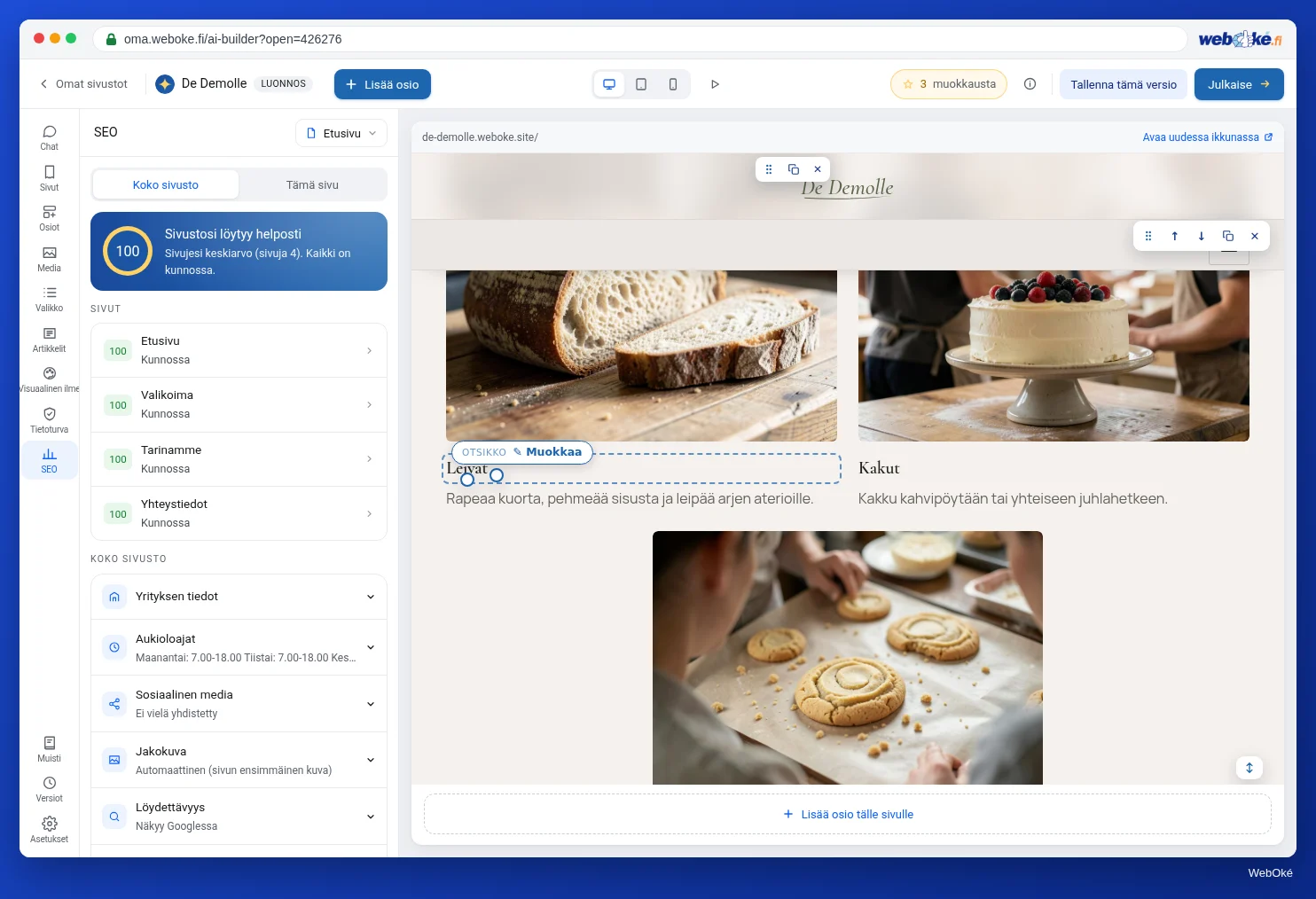
Tallentaminen ja peruuttaminen onnistuvat näppäimistöllä:
- Lyhyessä tekstissä, kuten otsikossa: Enter tallentaa, Esc peruuttaa.
- Pidemmässä, kappaleisiin jaetussa tekstissä: Ctrl+Enter tallentaa (Enter tekee silloin uuden rivin), Esc peruuttaa.
Voit aloittaa myös chatista: valitse teksti kohdasta Valitse osio ja napsauta tunnisteen vieressä Muokkaa tekstiä. Silloin painikkeet Tallenna ja Peruuta ovat chatin alaosassa.
Jos saat ilmoituksen "Tätä osaa ei voi muokata suoraan. Pyydä muutosta chatissa.", kyseessä on osa, jonka sivustoeditori muodostaa itse. Pyydä muutos silloin chatissa ja osoita kyseinen osa.
Muotoilupalkki: otsikot, luettelot, värit ja linkit
Muokkauksen aikana tekstin vieressä on työkalupalkki Muotoilu, jossa on pieniä painikkeita; vie hiiri niiden päälle nähdäksesi nimen. Painikkeet riippuvat tekstin tyypistä: otsikossa niitä on vähemmän kuin kappaleessa. Löydät muun muassa:
- pidemmässä tekstissä rivin tyypin: Tavallinen teksti, Väliotsikko, Pieni väliotsikko;
- Lihavointi, Kursiivi, Alleviivaus, Yliviivaus, Korostus;
- Luettelo, Numeroitu luettelo, Lainaus;
- Tasaa (vasen, keskitetty, oikea) ja Koko (pienempi, normaali, suurempi, paljon suurempi);
- Tekstin väri, jossa ovat ilmeesi värit (pääväri, toinen väri, tekstin väri, pehmeä teksti, valkoinen, tumma);
- Lisää tai muokkaa linkkiä ja Poista linkki;
- Korostussana: muuttaa yhdestä neljään valittua sanaa ilmeesi korostustyyliin;
- Poista muotoilu.
Näppäimistöllä pääset työkalupalkkiin näppäinyhdistelmällä Alt+F10.
Muutama vinkki. Valitse väri ilmeestäsi, älä irrallista väriä: näin sivustosi pysyy rauhallisena ja kaikki sopii yhteen. Jos valitset värin, joka erottuu taustasta huonosti, sivustoeditori kertoo sen ("huonosti luettavissa tällä taustalla"). Käytä väliotsikoita tekstin rakenteeseen, älä asioiden suurentamiseen; hakukoneet ja ruudunlukijat hyödyntävät tätä rakennetta (kurssi Löydettävyys verkossa, oppitunti 3.2). Käytä lihavointia säästeliäästi: jos kaikki on lihavoitu, mikään ei enää erotu.
Linkki tekstissä
Valitse sanat ja napsauta Lisää tai muokkaa linkkiä. Valitse Sivustosi sivu tai kirjoita osoite, sähköpostiosoite tai puhelinnumero. Sivustoeditori hyväksyy verkko-osoitteen (https://...), sähköpostiosoitteen (mailto:), puhelinnumeron (tel:), sivustosi polun (/sivu) tai osion (#osio). Jos se ei tunnista osoitetta, se ei tallenna linkkiä ja kertoo siitä.
Kirjoita linkkiteksti niin, että lukija tietää, minne hän päätyy. "Katso hintamme" on parempi kuin "napsauta tästä". Se on mukavampaa kävijöille ja ruudunlukijaa käyttäville.
Painikkeet: teksti ja minne ne vievät
Painikkeessa on kaksi asiaa: teksti ja kohde. Vie hiiri painikkeen päälle ja napsauta Painikkeen muokkaus. Näet:
- Painikkeen teksti;
- Mihin tämä painike johtaa?, jossa on viisi vaihtoehtoa.

| Vaihtoehto | Mitä kävijä saa | Esimerkki Schildersbedrijf Examplelta |
|---|---|---|
| Sivu | Sivustosi sivun | "Katso töitämme" sivulle Projektit |
| Sähköposti | Uuden sähköpostiviestin tähän osoitteeseen omassa sähköpostiohjelmassaan; toimii myös ilman pakettia | "Lähetä meille sähköpostia" osoitteeseen info@example.com |
| Soitto | Puhelimella kävijä soittaa heti tähän numeroon | "Soita heti" yrityksen oikeaan numeroon |
| Verkkosivu | Sivun toisella verkkosivustolla, esimerkiksi ajanvarausjärjestelmässäsi tai Instagramissa | "Varaa aika" ajanvaraustyökaluun |
| Osio | Sivu vierittyy kyseiseen osioon | "Pyydä tarjous" alareunan yhteydenottolomakkeeseen |
Sivustoeditori tarkistaa, mitä kirjoitat. Sähköpostiosoitteen on oltava kelvollinen, puhelinnumerossa on oltava vähintään 8 numeroa ja verkko-osoitteen on oltava oikea osoite. Painikkeen muokkaus on maksutonta ja ilman tekoälyä.
Miksi tällä on väliä: painike on usein sivun tärkein kohta. "Pyydä tarjous", joka ei vie minnekään, maksaa sinulle asiakkaita. Jos linkillä ei ole kohdetta, sivustoeditori varoittaa: "Tämä linkki ei vielä osoita minnekään eikä toimi julkaistulla sivustollasi. Valitse sivu tai osoite."
Huomaa vaihtoehdossa Soitto: kentässä on esimerkkinä 06 12345678. Se on esimerkki, ei numero. Kirjoita oma numerosi.
Lomakkeen lähetyspainike ei ole linkki
Yhteydenottolomakkeen alla oleva painike näyttää samalta kuin muut painikkeet, mutta se tekee jotain muuta: se lähettää lomakkeen. Kun viet hiiren sen päälle, näkyvissä on Lomakkeen asetukset eikä Painikkeen muokkaus. Kun napsautat sitä, näet Lomakkeen lähetyspainike ja osoitteen, johon viestit saapuvat. Jos osoitetta ei ole vielä asetettu, siinä lukee "tilisi sähköpostiosoite". Vaihda osoite vie kohtaan Asetukset > Lomakkeet. Siellä asetat osoitteen ja lomakkeen muut tiedot (oppitunti 4.3 ja 5.3).
Jos haluat, että kävijät voivat lähettää sinulle sähköpostia ilman lomaketta, lisää tavallinen painike vaihtoehdolla Sähköposti. Se toimii myös ilmaisella sivustolla ilman pakettia, koska kävijä lähettää viestin itse omasta sähköpostiohjelmastaan.
Sudenkuopat
- Puhelinnumero vain tekstissä. Lisää se myös painikkeeseen tai linkkiin vaihtoehdolla Soitto, jotta ihmiset voivat soittaa suoraan puhelimellaan.
- Painikkeet, jotka vievät väärälle sivulle, kun sivu on nimetty uudelleen tai poistettu. Kun poistat sivun, sivustoeditori poistaa myös siihen johtavat linkit ja kertoo, kuinka monta. Tarkista painikkeesi sen jälkeen.
- Esimerkkitietojen jättäminen paikalleen. Ensimmäisen version sähköpostiosoite tai numero voi olla keksitty (oppitunti 2.4). Kirjoita oikeat tietosi itse.
- Ilmeen ulkopuoliset värit. Irralliset värit tekevät sivustosta levottoman ja joskus vaikealukuisen.
- Valmiin tekstin "parantaminen" tekoälyllä. Jokainen tekoälyohje voi muuttaa enemmän kuin haluat. Pienet asiat teet itse.
Sivustoeditorissa: näin teet sen
- Vie esikatselussa hiiri tekstin päälle ja napsauta Muokkaa (tai kaksoisnapsauta).
- Muokkaa tekstiä; käytä työkalupalkkia Muotoilu otsikoihin, luetteloihin ja linkkeihin.
- Tallenna näppäimellä Enter (lyhyt teksti) tai Ctrl+Enter (pidempi teksti).
- Vie hiiri painikkeen päälle ja napsauta Painikkeen muokkaus.
- Muokkaa kohtaa Painikkeen teksti ja valitse kohde kohdasta Mihin tämä painike johtaa?.
- Napsauta lomakkeesi lähetyspainiketta ja katso kohdasta Lomakkeen asetukset, mihin viestit saapuvat.
Yhteenveto
- Tekstin muokkaaminen itse on maksutonta, ilman tekoälyä ja ilman ehdotusta; jokainen tallennus on uusi versio.
- Työkalupalkilla Muotoilu teet otsikot, luettelot, ilmeesi mukaiset värit, korostussanat ja linkit.
- Painikkeen muokkaus valitsee kohteen: Sivu, Sähköposti, Soitto, Verkkosivu tai Osio.
- Lomakkeen lähetyspainike ei ole linkki; vastaanotto-osoitteen asetat kohdassa Asetukset > Lomakkeet.
Tietovisa
Tehtävä
Tehtävä D3.2: Painikkeet, jotka vievät jonnekin. Käy läpi kaikki etusivusi ja yhteystietosivusi painikkeet ja anna jokaiselle painikkeelle oikea kohde.
Tarkistuslista:
- [ ] jokainen etusivun painike avattu kohdasta Painikkeen muokkaus;
- [ ] jokaiselle painikkeelle valittu kohde (Sivu, Sähköposti, Soitto, Verkkosivu tai Osio);
- [ ] vähintään yksi painike vaihtoehdolla Soitto tai Sähköposti ja oikeilla tiedoillasi (ei 06 12345678);
- [ ] vähintään yksi painike vaihtoehdolla Osio saman sivun osioon;
- [ ] lomakkeen lähetyspainike katsottu kohdasta Lomakkeen asetukset ja vastaanotto-osoite tarkistettu;
- [ ] yksi teksti muokattu itse ja siihen lisätty linkki kohdasta Lisää tai muokkaa linkkiä;
- [ ] tarkistettu näkymässä Puhelin, että painikkeet ovat oikein.
Kysymykset:
- Mikä painike ei aluksi vienyt minnekään tai vei väärään paikkaan, ja minne se vie nyt?
- Mihin osoitteeseen lomakkeesi viestit saapuvat, ja luetko sitä osoitetta päivittäin?
- Minkä linkkitekstin valitsit ja miksi?
Kun merkitset tehtävän "tehdyksi", näet esimerkkivastauksen: herokuvan painike "Pyydä tarjous" ei vienyt minnekään, ja nyt se vierittää osioon Yhteystiedot; viestit saapuvat osoitteeseen info@example.com, jota Bas lukee joka päivä; linkkiteksti "Katso hintamme" tekstin "napsauta tästä" sijaan, koska silloin kävijä tietää, minne hän päätyy.
Tehtävä D3.2: Painikkeet, jotka vievät jonnekin
Tämän tehtävän teet itse, kukaan ei tarkista sitä. Merkitse tekemäsi kohdat ja merkitse tehtävä tehdyksi.
Herossa oleva painike "Pyydä tarjous" ei vienyt minnekään, ja nyt se vierittää Yhteystiedot-osioon. Viestit tulevat osoitteeseen info@example.com, jota Bas lukee joka päivä. Linkkiteksti "Katso hintamme" eikä "klikkaa tästä", koska silloin kävijä tietää, minne hän päätyy.
Merkintäsi ja muistiinpanosi pysyvät vain tässä selaimessa, emme lähetä niitä minnekään. Jos olet kirjautunut sisään, tallennamme kohtaan Omat kurssit vain sen, että olet tehnyt tehtävän.