
Moduuli 2 · 2.3
Nykyisen sivuston uudistaminen
Moduuli 2: Ensimmäinen versio · Lukuaika: 10 minuuttia
Oppimistavoite: Tämän oppitunnin jälkeen osaat lukea nykyisen verkkosivuston sivustoeditoriin, valita mitkä sivut ja mikä ilme siirtyvät mukaan, kertoa mitä siirtyy ja mitä ei sekä mitä kuvillesi tapahtuu, ja verrata uutta versiota vanhaan.
Keskeiset käsitteet: Uudista nykyinen sivusto, sivuston lukeminen, Lue sivustoni, lukupaneeli, sivujen valitseminen, ulkoasutoive, nykyiset värit ja fontit, tekoälymalli, kuvan kuvaus, robots.txt, parkkisivu
Miksi uudistaa eikä aloittaa alusta
Jos sinulla on jo sivusto, siihen on jo tehty työtä: omat tekstisi, kuvasi, yhteystietosi ja usein tietosuojaseloste. Uudista nykyinen sivusto lukee sivustosi ja rakentaa sen pohjalta uuden ulkoasun. Omat sanamuotosi siirtyvät sellaisinaan, ei tiivistettyinä. Juuri ne tekevät sivustosta henkilökohtaisen.
Tämä toimii tavallisille sivustoille, WordPress- tai Joomla-sivustoille, sivustoille, jotka rakentuvat vasta selaimessa, ja myös Drag-and-drop Builderilla tehdyille sivustoille. Nykyinen sivustosi pysyy verkossa, kunnes julkaiset uuden samalla verkkotunnuksella.
Sivuston lukeminen: näin se toimii
- Valitse aloituskortista Uudista nykyinen sivusto.
- Kirjoita kenttään Nykyisen verkkosivustosi osoite osoite, esimerkiksi
www.example.com. - Napsauta Lue sivustoni. Se kestää yleensä puoli minuuttia ja on maksutonta.
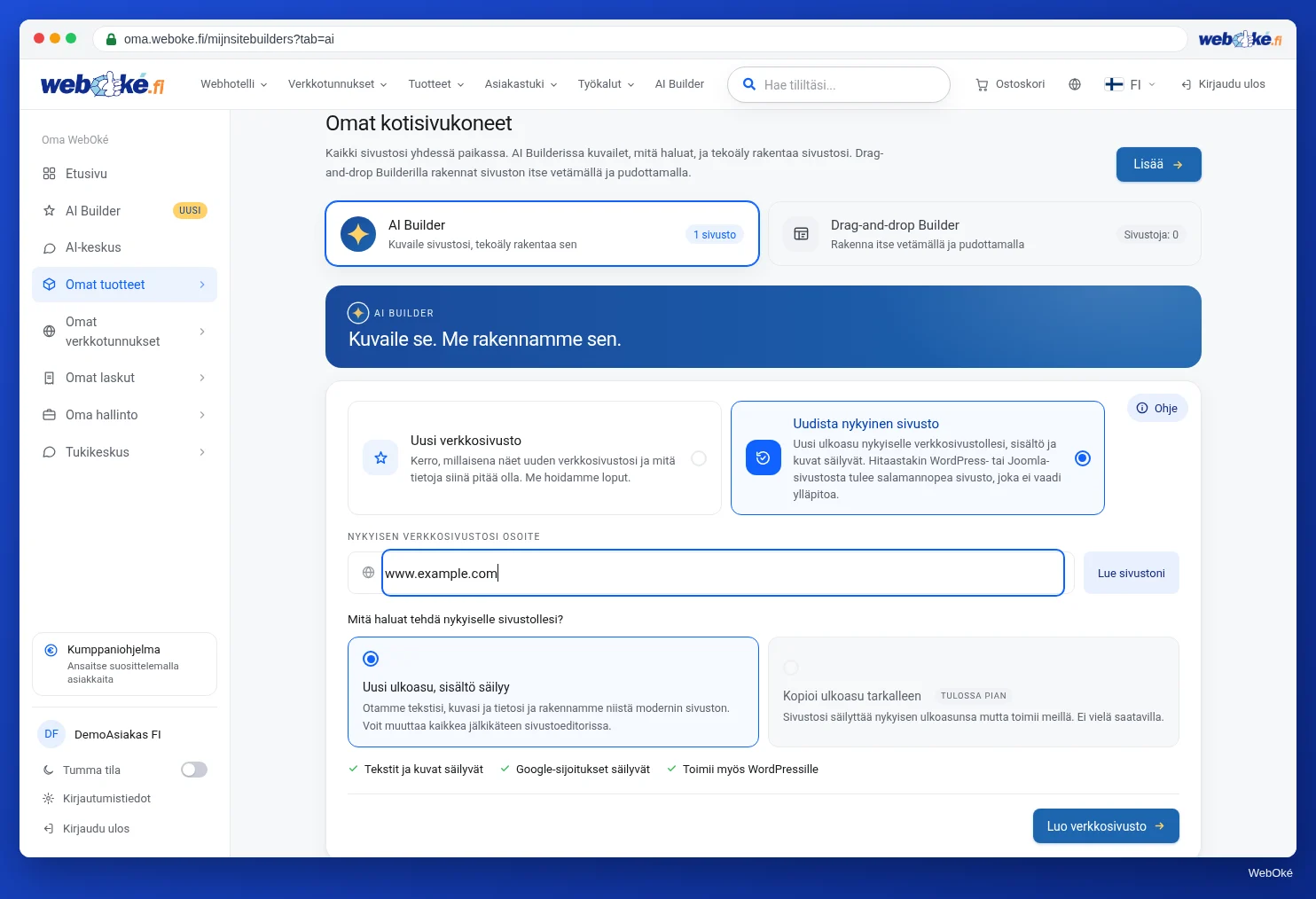
Sivustoeditori käyttäytyy kuin kohtelias kävijä. Se aloittaa antamastasi osoitteesta, seuraa sivustosi linkkejä ja ottaa päävalikon linkit aina mukaan. Se noudattaa robots.txt-tiedostoa (tiedosto, jossa sivusto kertoo, mitä vierailevat ohjelmat eivät saa lukea) ja lukee kerralla enintään 60 sivua. Jos sivustosi on suurempi, se ottaa tärkeimmät mukaan ja ilmoittaa siitä. Kirjautumissivut, ostoskorit, kassasivut ja hakusivut se ohittaa. Voit lukea sivuston enintään 10 kertaa tunnissa.
Jos osoitteessa ei ole omaa sivustoa vaan parkkisivu tai oletussivu, tai sivustoeditori ei pysty lukemaan mitään, se siirtyy uuden verkkosivuston tekemiseen: se laatii kuvauksen alun, jota täydennät itse (oppitunti 2.1).
Lukupaneeli: valitse, mitä siirtyy
Lukemisen jälkeen näet aloituskortissa, mitä löytyi:
- otsikkorivin, kuten "Luettu: 5/7 sivua siirtyy, 9 kuvaa", joskus myös alustan, jolla sivusto on tehty;
- luettelon Sivut, jossa jokaisella sivulla on valintaruutu ja osoite;
- sanojen, kuvien ja lomakkeiden määrän;
- Tunnistamamme tiedot: nimi, sähköposti, puhelin, osoite;
- kytkimen Käytä nykyisiä värejä ja fontteja lähtökohtana;
- kentän Mitä haluat muuttaa ulkoasussa?
Mitkä sivut ovat valittuina? Etusivu, valikossa olevat sivut, sivut, joilla on omia kuvia, ja sivut, joilla on vähintään 25 sanaa. Poista valinta niiltä, joita ei tarvita: vanha kampanjasivu, sivu "Uutiset 2019", kiitossivu. Vähintään yhden sivun on oltava valittuna.
Huomaa: heti kun lukeminen onnistuu, avautuu ikkuna Minne sivustosi tulee?. Jos haluat ensin poistaa sivujen valintoja tai kirjoittaa ulkoasutoiveen, napsauta ikkunassa Peruuta, muokkaa lukupaneelia ja napsauta sitten Luo verkkosivusto. Uudistaessa valitset ikkunassa vain paikan. Kuvatyypin valinta jää pois, koska sivustoeditori käyttää omia kuviasi.
Nykyiset värit ja fontit: kun kytkin on päällä, värisi (enintään neljä) ja fonttisi (enintään kolme) pysyvät lähtökohtana. Pois päältä: sivustoeditori valitsee itse sopivan ilmeen. Logosi ja kuvasi se ottaa aina mukaan.
Mitä haluat muuttaa ulkoasussa? Tässä kerrot, miltä uuden sivuston pitäisi tuntua, esimerkiksi "raikkaampi ja modernimpi, rauhallisempi, enemmän valkoista tilaa, isompi teksti". Tekstisi siirtyvät mukaan, tässä on kyse muodosta. Etukäteen kertominen on maksutonta, jälkikäteen muuttaminen kuluttaa muokkauksia.
Mitä kuvillesi tapahtuu
Vanhalta sivustoltasi sivustoeditori ottaa mukaan enintään 12 kuvaa. Jotta se tietäisi, mitä kuvissa on, ne lähetetään kerran OpenAI:n (yhdysvaltalainen) tekoälymallille, samalle, joka kirjoittaa sivustosi tekstit. Malli kuvailee lyhyesti kuvan sisällön, jotta sivustoeditori tietää, mihin kuva sopii. Lähes millään sivustolla ei ole käyttökelpoisia kuvauksia kuvissaan, eivätkä tiedostonimet yleensä kerro mitään. Siksi tämä on tarpeen.
Tästä seuraa kaksi asiaa. Jos kuvissasi on ihmisiä, kuvat menevät siis tekoälypalvelun tarjoajalle. Punnitse tätä ja mainitse se tarvittaessa tietosuojaselosteessasi (moduuli 7). Jos et halua siirrettyä kuvaa uudelle sivustollesi, napsauta sitä esikatselussa ja vaihda se kohdasta Vaihda kuva.
Mitä siirtyy ja mitä ei
| Siirtyy | Ei siirry |
|---|---|
| Valittujen sivujen tekstit sellaisinaan | Valikko, ylätunniste, alatunniste ja sivupalkki tekstinä (sivustoeditori tekee ne uudelleen) |
| Sivujen otsikot ja valikon rakenne | Lomakkeet (saat uuden yhteydenottolomakkeen) |
| Logo ja favicon | Skriptit, upotetut videot ja widgetit (lisää uudelleen, oppitunti 4.3) |
| Värit ja fontit, jos jätät kytkimen päälle | Kirjautuminen, ostoskori, kassa |
| Sivustolla olevat yhteystiedot, aukioloajat ja hinnat | Yli 12 kuvaa |
| Tietosuojaselosteesi sellaisenaan | Tarkka ulkoasu (Kopioi ulkoasu tarkasti ei ole vielä käytettävissä) |
Uudistetussa sivustossa tekoäly ei periaatteessa lisää mitään: se käyttää sitä, mitä vanha sivustosi ja liitteesi antavat, eikä keksi nimeä. Tarkista silti kaikki hinnat ja ajat: tieto, jota ei ollut vanhalla sivustollasi, ei kuulu uudelle.
Mitä se maksaa: uudistetun sivuston rakentaminen kuluttaa 5 muokkausta, paitsi jos se on ensimmäinen rakennuksesi. Itse lukeminen on maksutonta.
Vertaa vanhaan sivustoon
Rakentamisen jälkeen et saa luetteloa sivuista, jotka eivät tulleet mukaan. Vertaa siksi itse:
- Avaa vanha sivustosi toiseen välilehteen.
- Vertaa valikoita rinnakkain: mitkä sivut puuttuvat uudelta sivustolta? Oliko se tarkoituksesi?
- Katso sivu kerrallaan, ovatko tärkeät tekstikohdat yhä paikallaan.
- Tarkista yhteystiedot, hinnat ja ajat.
- Katso, mitkä widgetit tai videot sinun on lisättävä uudelleen.
Schildersbedrijf Examplella oli seitsemän sivun WordPress-sivusto. Yrittäjä poistaa valinnan sivuilta "Uutiset 2019" ja kiitossivu, jättää sinisen ilmeensä ennalleen ja pyytää "rauhallisempi, enemmän valkoista tilaa, isompi teksti". Rakentamisen jälkeen hän huomaa, että upotettu YouTube-video on poissa. Sen hän lisää myöhemmin takaisin widgetinä.
Jos sivun osoite muuttuu, se voi vaikuttaa siihen, miten sinut löydetään. Kukaan ei voi taata sijoitusta Googlessa. Miten uudistat menettämättä löydettävyyttä, kerrotaan kurssilla Löydettävyys verkossa.
Yhteenveto
- Uudista nykyinen sivusto lukee sivustosi (maksutonta, yleensä puoli minuuttia, enintään 60 sivua, robots.txt-tiedostoa noudatetaan) ja rakentaa sen pohjalta uuden ulkoasun.
- Lukupaneelissa valitset sivut, pysyvätkö värisi ja fonttisi lähtökohtana ja mitä saa muuttaa. Peruuta paikkaikkuna, jos haluat ensin tehdä muutoksia.
- Enintään 12 kuvaa siirtyy. Ne lähetetään kerran OpenAI:n tekoälymallille lyhyttä kuvausta varten.
- Tekstit siirtyvät sellaisinaan, lomakkeet, skriptit ja widgetit eivät.
- Vertaa uutta sivustoa itse vanhaan: luetteloa puuttuvista et saa.
Tietovisa
Tehtävä
Tehtävä D2.3: Sivuston lukeminen ja mukaan otettavien valinta. Lue nykyinen sivusto: oma sivustosi tai, jos sinulla ei ole sellaista, yhdistyksen tai sukulaisen sivusto luvalla. Rakentaa ei tarvitse, jos paikkasi on jo käytössä. Tässä on kyse lukupaneelista.
Tarkistuslista:
- [ ] Uudista nykyinen sivusto valittu ja osoite kirjoitettu;
- [ ] Lue sivustoni napsautettu ja lukupaneeli katsottu;
- [ ] sivut arvioitu ja tarpeettomien valinta poistettu;
- [ ] Tunnistamamme tiedot tarkistettu;
- [ ] päätetty kytkimestä Käytä nykyisiä värejä ja fontteja lähtökohtana;
- [ ] ulkoasutoive kirjoitettu;
- [ ] kirjattu, mitkä widgetit, videot tai lomakkeet on lisättävä uudelleen.
Kysymykset:
- Kuinka monta sivua sivustoeditori löysi, ja miltä sivuilta poistit valinnan? Miksi?
- Mitä tietoja sivustoeditori tunnisti, ja olivatko ne oikein?
- Mitä sinun on rakentamisen jälkeen lisättävä uudelleen tai täydennettävä itse?
Kun olet merkinnyt tehtävän tehdyksi, näet esimerkkivastauksen: 7 sivua löytyi, valinta poistettu sivuilta "Uutiset 2019" ja kiitossivu, koska ne ovat vanhentuneita tai tarpeettomia; nimi, puhelin ja sähköposti olivat oikein, osoite puuttui; lisättävä uudelleen: YouTube-video widgetinä ja yhteydenottolomakkeen määritys.
Tehtävä D2.3: Sivuston lukeminen ja mukaan otettavien valinta
Tämän tehtävän teet itse, kukaan ei tarkista sitä. Merkitse tekemäsi kohdat ja merkitse tehtävä tehdyksi.
Löytyi 7 sivua, "Uutiset 2019" ja kiitossivu poistettu valinnoista, koska ne ovat vanhentuneita tai tarpeettomia; nimi, puhelin ja sähköposti olivat oikein, osoite puuttui; lisättävä uudelleen: YouTube-video widgetinä ja yhteydenottolomakkeen asetukset.
Merkintäsi ja muistiinpanosi pysyvät vain tässä selaimessa, emme lähetä niitä minnekään. Jos olet kirjautunut sisään, tallennamme kohtaan Omat kurssit vain sen, että olet tehnyt tehtävän.
Lisälukemista
- Ilmainen kurssi Löydettävyys verkossa 8.3: Muuta tai uudista sivusto menettämättä löydettävyyttä
- Ilmainen kurssi Löydettävyys verkossa 3.3: robots.txt: mitä estät ja mitä et
- Sitebuilder ja AI Builder: kumman valitset ja miten avaat sen?
- Ilmainen WordPress-kurssi 9.3: Tietosuoja-asetus: evästeet, lomakkeet ja tietosuojaseloste